Parametrai → Personalizavimas → Fonas → Darbalaukio fono pasirinkimasNorėdami sukurti ramaus pakrantės kaimo vaizdą auksinės valandos metu, su baltintais pastatais, vandenyno vėjeliu, šilta saulės šviesa ir kinematografišku kraštovaizdžiu, sugeneruokite paveikslėlį vaizdų kūrimo įrankyje ir pritaikykite jį „Windows 11“ sistemoje. Šios temos „Windows“ parametrų puslapis pats paveikslėlių nekuria. Jame valdoma, kaip išsaugotas vaizdas rodomas darbalaukio fone. Šiame straipsnyje aptariamos abi dalys: aprašo pateikimas ir gauto rezultato pavertimas darbalaukio fonu.
- Išsaugokite vaizdą kompiuteryje, atidarykite Parametrai → Personalizavimas → Fonas ir ties parinktimi Darbalaukio fono pasirinkimas pasirinkite vieno paveikslėlio variantą bei nurodykite failą.
- Naudokite parinktį Pasirinkti paveikslėlio talpinimą, kad nustatytumėte, ar paveikslėlis užpildys, sutalpins ar ištemps vaizdą per visą ekraną.
- „Windows“ tik rodo vaizdą. Pats paveikslėlis sukuriamas atskirame vaizdų kūrimo įrankyje.
Kaip sukurti kaimo vaizdą ir nustatyti jį kaip darbalaukio foną
1. Sukurkite ir išsaugokite vaizdą
Atidarykite norimą vaizdų kūrimo įrankį ir įveskite scenos aprašą. Pavyzdžiui: a serene coastal village at golden hour, whitewashed buildings, ocean breeze, warm sunlight, cinematic landscape.
Keli patarimai padės pritaikyti rezultatą darbalaukiui:
- Prašykite plataus, gulsčio formato vaizdo, kad jis tiktų plačiaekraniam monitoriui.
- Pagrindinį objektą, pavyzdžiui, baltus pastatus, išlaikykite toliau nuo kraštų. Kai kurios talpinimo parinktys gali apkarpyti paveikslėlį.
- Sukurkite darbalaukio fonus ir išsaugokite galutinį vaizdą kaip failą kompiuteryje, pavyzdžiui, aplanke „Paveikslėliai“.
2. Atidarykite fono parametrus
Paspauskite Windows + I, kad paleistumėte Parametrai. Kairiojoje naršymo srityje pasirinkite Personalizavimas, tada pasirinkite Fonas. Taip pat galite dešiniuoju pelės mygtuku spustelėti tuščią darbalaukio vietą ir pasirinkti personalizavimo komandą.
Arba atidarykite puslapį tiesiogiai:
Atidaryti „Fonas“ „Parametrai“arba paspauskite Win+R, įrašykite ms-settings:personalization-background ir paspauskite Enter
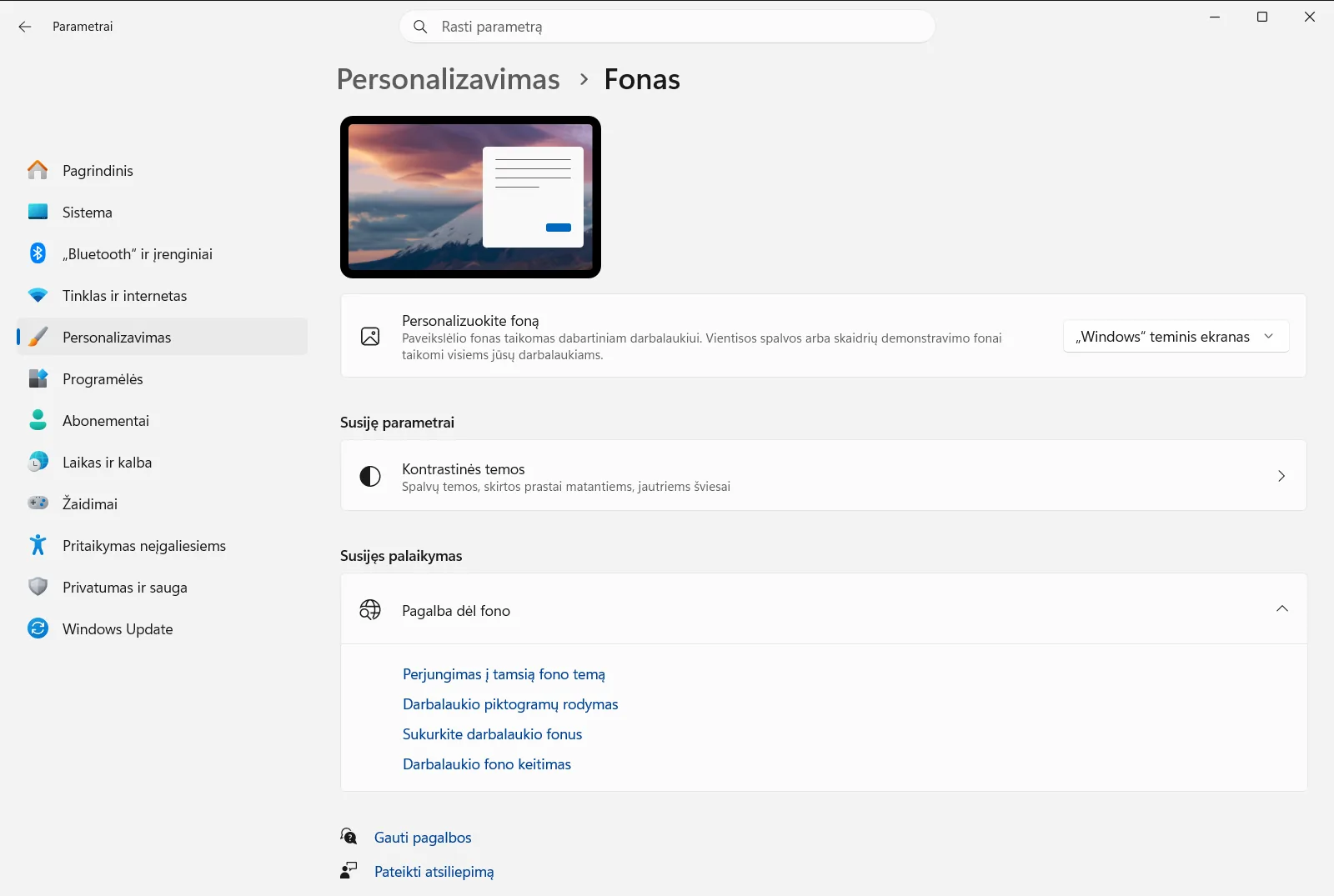
3. Pasirinkite paveikslėlį kaip foną
Suraskite parinktį Darbalaukio fono pasirinkimas. Pasirinkite vieno paveikslėlio variantą. Tada naudokite naršymo mygtuką, susiraskite išsaugotą pakrantės kaimo vaizdą ir jį pasirinkite.
Darbalaukis pasikeičia iš karto. Šiame pačiame nustatyme taip pat galima rinktis vientisą spalvą, skaidrių demonstravimą arba „Windows“ prožektorių, kuris kasdien rodo naują vaizdą iš viso pasaulio.
4. Pasirinkite, kaip paveikslėlis talpinamas ekrane
Atidarykite sąrašą Pasirinkti paveikslėlio talpinimą ir pasirinkite vaizdui tinkantį talpinimo būdą. Parinktys veikia taip:
- Užpildymo parinktis padidina vaizdą, kad jis uždengtų visą ekraną, ir gali apkarpyti kraštus.
- Talpinimo parinktis išlaiko pradines proporcijas. Jei jos nesutampa su ekrano proporcijomis, šonuose arba viršuje ir apačioje gali matytis juostos.
- Ištampymo parinktis užpildo ekraną, tačiau gali iškraipyti sceną, jei proporcijos skiriasi.
- Išdėstymo greta, centravimo ir išplėtimo parinktys pakartoja vaizdą, rodo jį nepakeisto mastelio centre arba paskirsto per kelis monitorius.
Kinematografiškam kraštovaizdžiui, atitinkančiam ekrano proporcijas, geriausią įspūdį paprastai sukuria užpildymo parinktis.
5. Patikrinkite rezultatą
Paspauskite Windows + D, kad pamatytumėte darbalaukį ir įvertintumėte vaizdą. Jei svarbios detalės nukirptos, grįžkite prie Pasirinkti paveikslėlio talpinimą ir išbandykite kitą talpinimo variantą arba sugeneruokite naują paveikslėlį su kitokiu kadravimu.
Kiti būdai pritaikyti paveikslėlį
Nustatymas iš failo arba programėlės „Nuotraukos“
Galite nenaudoti parametrų lango. Spustelėkite vaizdo failą dešiniuoju pelės mygtuku ir pasirinkite komandą, kuri nustato jį kaip darbalaukio foną. Jei peržiūrite paveikslėlį programėlėje „Nuotraukos“, atverkite trijų taškų meniu, pasirinkite komandą „Nustatyti kaip“, o tada – fono parinktį.
Kelių versijų keitimas skaidrių demonstracijoje
Jei sugeneravote kelis variantus, pavyzdžiui, su skirtingu apšvietimu ar kampu, sudėkite juos į vieną aplanką. Ties parinktimi Darbalaukio fono pasirinkimas pasirinkite skaidrių demonstravimo variantą ir nurodykite tą aplanką. Galite nustatyti, kaip dažnai keičiasi paveikslėliai. Įjunkite Maišykite fono skaidrių demonstravimo paveikslėlių tvarką, jei norite atsitiktinės tvarkos. Be to, dešiniuoju pelės mygtuku spustelėję darbalaukį galite iš karto pereiti prie kito fono.
Keli monitoriai ir keli darbalaukiai
- Naudojant vieną paveikslėlį keliuose ekranuose, nustatymuose dešiniuoju pelės mygtuku spustelėkite paveikslėlio peržiūrą ir pasirinkite, ar jis bus taikomas visiems ekranams, ar tik vienam. Ši parinktis nepasiekiama, jei naudojate kelis darbalaukius.
- Naudojant skaidrių demonstravimą keliuose ekranuose, kiekvienas ekranas rodo vis kitą paveikslėlį iš aplanko.
- Naudojant kelis darbalaukius, kiekvienam darbalaukiui galite priskirti atskirą paveikslėlį, dešiniuoju pelės mygtuku spustelėję peržiūros miniatiūrą ties neseniai naudotais vaizdais. Atskiras paveikslėlis kiekvienam monitoriui ir skaidrių demonstravimas tokiu atveju nepalaikomi.
Susijusios parinktys tame pačiame puslapyje
Šiame puslapyje taip pat yra parinktys Paralakso fonas ir Padėkite lipdukus fone. Atidarykite jas, jei norite toliau eksperimentuoti su naujojo darbalaukio fono išvaizda.
Darbo ar mokymo įstaigos įrenginyje organizacija gali valdyti šiuos fono nustatymus, todėl kai kurios parinktys gali būti užrakintos. „Microsoft“ tas pačias parinktis aprašo savo straipsnyje apie darbalaukio fono keitimą.
Dažniausiai užduodami klausimai
Sukurkite ramaus pakrantės kaimo vaizdą auksinės valandos metu, su baltintais pastatais, vandenyno vėjeliu, šilta saulės šviesa ir kinematografišku kraštovaizdžiu. Kaip vėliau jį naudoti kaip „Windows“ foną?
Sugeneruokite vaizdą kūrimo įrankyje ir išsaugokite kompiuteryje. Tada atidarykite Parametrai → Personalizavimas → Fonas, pasirinkite vieno paveikslėlio parinktį ir nurodykite failą.
Ar „Windows 11“ parametruose galima sugeneruoti pakrantės kaimo vaizdą?
Ne. Fono puslapyje rodomi tik jau turimi vaizdai. Paveikslėlį turite sukurti atskirame vaizdų kūrimo įrankyje, išsaugoti kaip failą, o tada pasirinkti ties Darbalaukio fono pasirinkimas.
Kokį talpinimo būdą pasirinkti, kad kinematografiškas kraštovaizdis nebūtų iškraipytas?
Ties Pasirinkti paveikslėlio talpinimą rinkitės užpildymo parinktį. Ji padengia ekraną išlaikydama proporcijas, nors gali apkarpyti kraštus. Ištampymo parinktis vaizdą gali iškraipyti.
Ar galiu nustatyti kelių pakrantės kaimo vaizdų kaitą darbalaukyje?
Taip. Sudėkite paveikslėlius į aplanką, ties Darbalaukio fono pasirinkimas pasirinkite skaidrių demonstravimą ir nurodykite aplanką. Atsitiktinei tvarkai įjunkite Maišykite fono skaidrių demonstravimo paveikslėlių tvarką.
Ar yra greitesnis būdas nustatyti išsaugotą paveikslėlį kaip darbalaukio foną?
Taip. Dešiniuoju pelės mygtuku spustelėkite failą ir pasirinkite nustatymo darbalaukio fonu komandą. Programėlėje „Nuotraukos“ atverkite trijų taškų meniu, parinkite komandą „Nustatyti kaip“, o tada – fono parinktį.
Microsoft oficialioji dokumentacija
