Parametrai › „Bluetooth“ ir įrenginiai › Įrenginiai
Kaip lengvai perjungti „Bluetooth“ parametrus „Windows“ sistemoje: greiti būdai
„Bluetooth“ technologija yra būtina norint prie kompiuterio prijungti belaidę pelę, klaviatūrą ar ausines. Jei norite greitai valdyti ryšį, Lengvai perjunkite Bluetooth parametrus, Windows 11 sistemoje paspaudę klavišus „Windows“ + A arba atvėrę parametrų langą. Šiame vadove pateikti paprasti būdai, skirti „Windows 11“ ir „Windows 10“.
- Sistemoje „Windows 11“ paspauskite „Windows“ klavišą + A ir sparčiuosiuose parametruose spustelėkite plytelę Bluetooth, kad įjungtumėte arba išjungtumėte ryšį.
- Taip pat galite atverti Parametrai > „Bluetooth“ ir įrenginiai ir puslapio viršuje spustelėti „Bluetooth“ perjungiklį.
- Sistemoje „Windows 10“ paspauskite „Windows“ klavišą + A, kad atidarytumėte veiksmų centrą, ir spustelėkite plytelę Bluetooth.
Kodėl gali prireikti keisti „Bluetooth“ nustatymus
Yra kelios dažnos priežastys, kodėl prireikia patikrinti ar pakeisti „Bluetooth“ būseną:
- Naujų įrenginių prijungimas: norint susieti naują belaidį priedą, „Bluetooth“ privalo būti įjungtas.
- Akumuliatoriaus energijos taupymas: išjungus nenaudojamą „Bluetooth“ ryšį, nešiojamieji kompiuteriai ir planšetiniai įrenginiai lėčiau eikvoja akumuliatorių.
- Ryšio trikčių šalinimas: ryšio išjungimas ir pakartotinis įjungimas yra dažniausias pirmasis žingsnis sprendžiant belaidžių įrenginių veikimo problemas.
- Saugumas: viešose vietose rekomenduojama išjungti nenaudojamą „Bluetooth“ ryšį.
Paprasčiausi būdai įjungti arba išjungti „Bluetooth“ sistemoje „Windows 11“
„Windows 11“ siūlo itin patogius būdus „Bluetooth“ būsenai valdyti.
Naudojant sparčiuosius parametrus
Sparčiųjų parametrų skydelis yra vienas greičiausių būdų valdyti ryšį:
- Spustelėkite pranešimų srities piktogramų grupę su tinklo, garso ar akumuliatoriaus indikatoriais (arba paspauskite „Windows“ klavišą + A). Taip atversite sparčiųjų parametrų skydelį.
- Raskite plytelę Bluetooth.
- Jei plytelė yra mėlyna (arba jūsų akcento spalvos), ryšys įjungtas. Spustelėkite ją, kad ryšį išjungtumėte (plytelė taps pilka).
- Jei plytelė yra pilka, ryšys išjungtas. Spustelėkite ją, kad ryšį įjungtumėte (plytelė taps mėlyna).
- Jei reikia išsamesnių nustatymų, dešiniuoju pelės mygtuku spustelėkite plytelę „Bluetooth“ ir pasirinkite „Eiti į parametrus“.
Naudojant parametrų programėlę
- Paspauskite „Windows“ klavišą + I, kad atvertumėte programėlę Parametrai.
- Kairiajame meniu pasirinkite „Bluetooth“ ir įrenginiai.
Atidaryti „Įrenginiai“ „Parametrai“arba paspauskite Win+R, įrašykitems-settings:connecteddevicesir paspauskite Enter
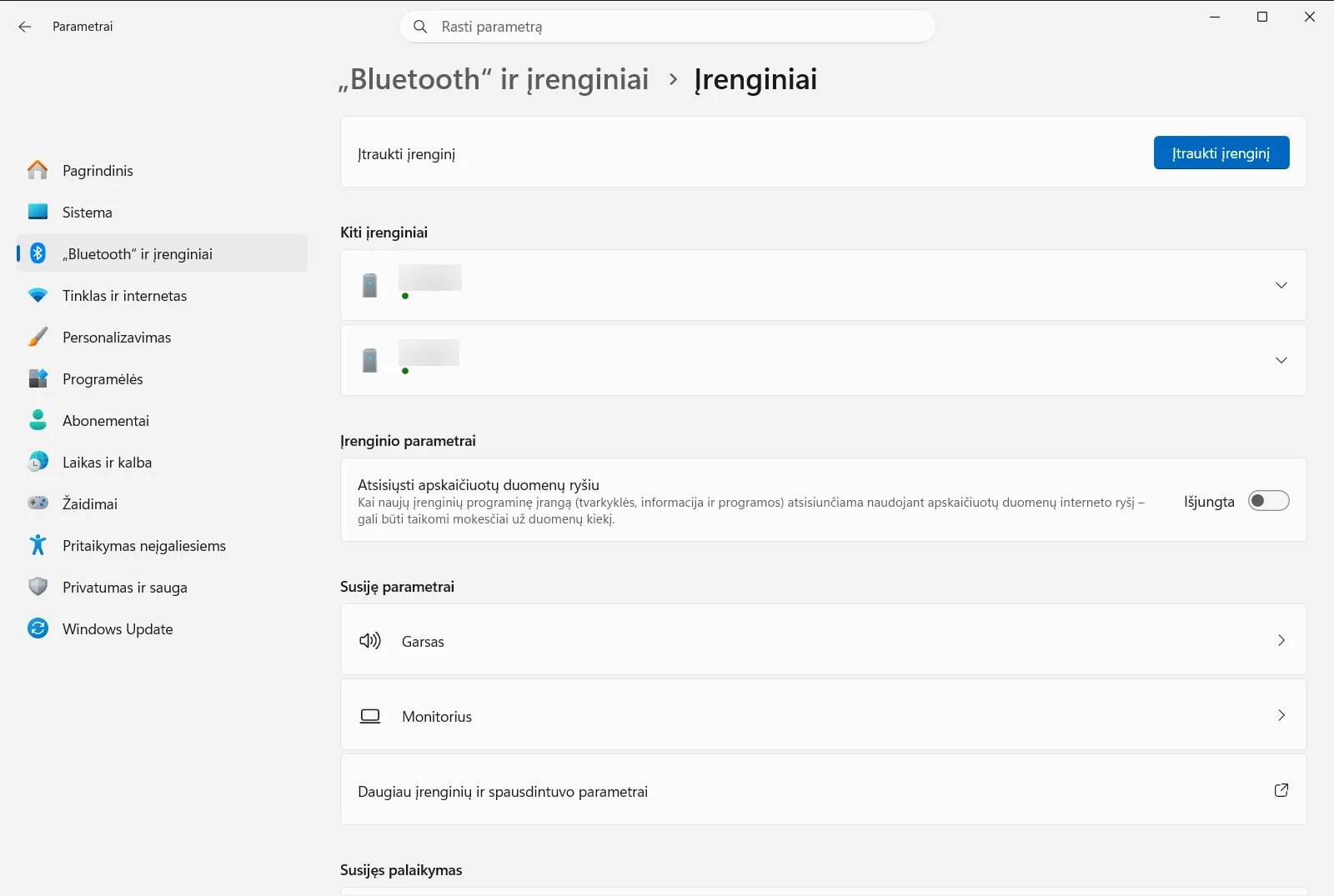
Parametrai › „Bluetooth“ ir įrenginiai › Įrenginiai - Puslapio „Bluetooth“ ir įrenginiai viršuje pamatysite „Bluetooth“ perjungiklį. Spustelėkite šį jungiklį, kad įjungtumėte arba išjungtumėte „Bluetooth“.
Paprasčiausi būdai įjungti arba išjungti „Bluetooth“ sistemoje „Windows 10“
„Windows 10“ taip pat siūlo greitą prieigą prie „Bluetooth“ valdiklių.
Naudojant veiksmų centrą
Veiksmų centras veikia panašiai kaip sparčiųjų parametrų skydelis sistemoje „Windows 11“:
- Užduočių juostos dešinėje spustelėkite veiksmų centro piktogramą (pokalbio debesėlį) arba paspauskite „Windows“ klavišą + A.
- Raskite plytelę Bluetooth.
- Jei plytelė yra paryškinta akcento spalva, ryšys yra įjungtas. Spustelėkite ją, kad ryšį išjungtumėte.
- Jei plytelė yra neparyškinta, ryšys yra išjungtas. Spustelėkite ją, kad ryšį įjungtumėte.
- Jei nematote šios plytelės, spustelėkite „Išplėsti“. Jei jos vis tiek nėra, pasirinkite „Redaguoti greituosius veiksmus“ ir pridėkite ją.
- Taip pat galite dešiniuoju pelės mygtuku spustelėti plytelę „Bluetooth“ ir pasirinkti „Eiti į parametrus“.
Naudojant parametrų langą
- Paspauskite „Windows“ klavišą + I, kad atvertumėte nustatymų langą.
- Spustelėkite įrenginių kategoriją („Devices“).
- Kairiajame meniu pasirinkite skiltį „Bluetooth“ ir kiti įrenginiai („Bluetooth & other devices“).
- Šio puslapio viršuje rasite „Bluetooth“ perjungiklį. Spustelėkite jį, kad įjungtumėte arba išjungtumėte ryšį.
Išsamūs „Bluetooth“ parametrai įrenginiams susieti ir valdyti
Norint susieti naujus įrenginius ar tvarkyti esamus, reikia atverti išsamų nustatymų puslapį.
Sistemoje „Windows 11“
- Atverkite Parametrai > „Bluetooth“ ir įrenginiai.
- Norėdami susieti naują priedą, spustelėkite mygtuką „+ Įtraukti įrenginį“.
- Šiame puslapyje pateikiami susieti bei anksčiau naudoti įrenginiai, todėl galite lengvai prie jų prisijungti, juos atjungti arba pašalinti.
Sistemoje „Windows 10“
- Atverkite nustatymus > eikite į įrenginių kategoriją > pasirinkite skiltį „Bluetooth“ ir kiti įrenginiai.
- Norėdami susieti naują priedą, viršuje spustelėkite mygtuką „+ Įtraukti „Bluetooth“ arba kitą įrenginį“.
- Susieti įrenginiai bus pateikti šiame puslapyje patogiam valdymui.
Trikčių šalinimas: ką daryti, jei nepavyksta lengvai perjungti „Bluetooth“ parametrų?
Jei nerandate perjungiklio arba negalite jo įjungti:
- Tvarkyklės problemos: „Bluetooth“ adapteriui gali reikėti atnaujintos tvarkyklės arba esama tvarkyklė yra pažeista. Atidarykite įrenginių tvarkytuvę (Device Manager), patikrinkite, ar nėra klaidų, ir atnaujinkite arba iš naujo įdiekite tvarkyklę.
- Įjungtas skrydžio režimas: skrydžio režimas išjungia visus belaidžius modulius. Įsitikinkite, kad skrydžio režimas išjungtas (tai galima padaryti sparčiųjų parametrų skydelyje arba veiksmų centre).
- Neveikia „Bluetooth“ tarnyba: (patyrusiems naudotojams) gali būti sustabdyta pagalbinė tarnyba. Paspauskite „Windows“ klavišą + R, įveskite
services.mscir patikrinkite, ar tarnyba „Bluetooth Support Service“ veikia bei nustatyta į automatinį paleidimą. - Fizinis jungiklis arba funkcinis klavišas: kai kurie nešiojamieji kompiuteriai turi aparatinį jungiklį arba funkcinį klavišą (pvz., F3, F5 ar klavišą su belaidžio ryšio piktograma), valdantį belaidžius ryšius. Įsitikinkite, kad jis įjungtas.
- Nėra „Bluetooth“ modulio: senesniuose stacionariuose kompiuteriuose gali nebūti integruoto modulio. Tokiu atveju reikalingas išorinis USB „Bluetooth“ adapteris.
Šie metodai padeda greitai pasiekti reikiamus nustatymus ir patogiai valdyti belaidžius priedus kasdieniame darbe.
Dažniausiai užduodami klausimai
Lengvai perjunkite Bluetooth parametrus, Windows: kaip įjungti arba išjungti „Bluetooth“ sistemoje „Windows 11“?
Paspauskite „Windows“ klavišą + A ir sparčiuosiuose parametruose spustelėkite plytelę „Bluetooth“. Taip pat galite atverti Parametrai > „Bluetooth“ ir įrenginiai ir viršuje perjungti jungiklį.
Kaip susieti naują „Bluetooth“ įrenginį sistemoje „Windows 11“?
Atverkite Parametrai > „Bluetooth“ ir įrenginiai ir spustelėkite mygtuką „Įtraukti įrenginį“. Tame pačiame lange matysite visus susietus įrenginius, kuriuos galite prijungti arba pašalinti.
Ką daryti, jei nepavyksta perjungti „Bluetooth“ parametrų „Windows“ sistemoje?
Įrenginių tvarkytuvėje patikrinkite, ar nėra „Bluetooth“ tvarkyklės klaidų, išjunkite skrydžio režimą ir patikrinkite nešiojamojo kompiuterio belaidžio ryšio klavišą. Jei kompiuteris neturi integruoto modulio, naudokite USB adapterį.
Kaip įjungti arba išjungti „Bluetooth“ sistemoje „Windows 10“?
Paspauskite „Windows“ klavišą + A, atverkite veiksmų centrą ir spustelėkite plytelę „Bluetooth“. Jei nematote plytelės, spustelėkite „Išplėsti“. Taip pat galite atverti nustatymus, pereiti į įrenginių skiltį ir perjungti jungiklį.
Kaip patikrinti, ar veikia „Bluetooth“ palaikymo tarnyba?
Paspauskite „Windows“ klavišą + R, įveskite services.msc ir patikrinkite, ar veikia tarnyba „Bluetooth Support Service“ bei nustatytas automatinis jos paleidimas. Tai padeda, jei „Bluetooth“ jungiklis visai nepersijungia.
Microsoft oficialioji dokumentacija
