Parametrai › Windows Update
Lengvai įdiekite laukiančius „Windows“ naujinimus: trumpas vadovas
Lengvai įdiekite laukiančius Windows naujinimus, Windows kompiuteryje pasinaudodami integruotais sistemos įrankiais. Palaikyti naujausią operacinės sistemos versiją yra būtina siekiant užtikrinti saugumą, stabilumą ir prieigą prie naujų funkcijų. Jei pastebėjote pranešimus apie paruoštus naujinimus arba tiesiog norite įsitikinti, kad sistemoje įdiegti visi pataisymai, šis procesas yra paprastas ir patogus kiekvienam naudotojui.
- Atverkite Parametrai › Windows Update › Tikrinti, ar yra naujinimų ir įdiekite.
- Daugeliui naujinimų reikia paleisti įrenginį iš naujo, todėl išsaugokite savo darbą; galite paleisti iš naujo iš karto arba suplanuoti vėlesniam laikui.
- Vėliau patikrinkite parinktį Peržiūrėti pasirinktinius naujinimus, kur rasite tvarkyklių bei kitų nekritinių naujinimų.
Laukiantys naujinimai paprastai reiškia, kad „Windows“ jau aptiko ir galbūt atsisiuntė pataisas, kurios yra paruoštos diegti. Jų įdiegimas yra būtinas, kad sistema veiktų sklandžiai ir patikimai.
Kodėl svarbu įdiegti laukiančius „Windows“ naujinimus?
Ignoruojant laukiančius naujinimus, kompiuteris gali likti pažeidžiamas arba prarasite svarbius sistemos patobulinimus. Štai kodėl verta juos įdiegti:
- Didesnis saugumas: svarbiausia priežastis. Naujinimuose dažnai pateikiami saugumo spragų taisymai, apsaugantys nuo kenkėjiškų programų ir kibernetinių atakų.
- Sistemos stabilumas ir klaidų taisymai: naujinimai išsprendžia žinomas problemas ir triktis, todėl sistema veikia patikimiau.
- Naujos funkcijos ir patobulinimai: didesni naujinimai suteikia naujų galimybių ir pagerina vartotojo sąsają.
- Geresnis našumas: kai kurie atnaujinimai optimizuoja sistemos darbą ir suderinamumą su nauja aparatine bei programine įranga.
- Tvarkyklių naujinimai: pasirinktiniuose naujinimuose dažnai pateikiamos naujos įrenginių tvarkyklės, kurios užtikrina sklandų techninės įrangos veikimą.
Kaip lengvai įdiegti laukiančius „Windows“ naujinimus naudojant „Parametrus“
Paprasčiausias būdas valdyti ir įdiegti laukiančius naujinimus „Windows 11“ (arba senesnėje „Windows 10“) sistemoje yra programėlė Parametrai.
-
Atidarykite Parametrai:
- Spustelėkite mygtuką Pradėti (Start).
- Pasirinkite piktogramą Parametrai (krumpliaračio simbolį).
- Arba klaviatūroje paspauskite klavišų derinį
Windows + I.
-
Eikite į Windows Update:
- Sistemoje Windows 11: kairiojoje šoninėje juostoje pasirinkite Windows Update.
- Sistemoje Windows 10: pasirinkite „Atnaujinimas ir sauga“, tada kairėje pusėje spustelėkite „Windows Update“.
ms-settings:windowsupdateir paspauskite Enter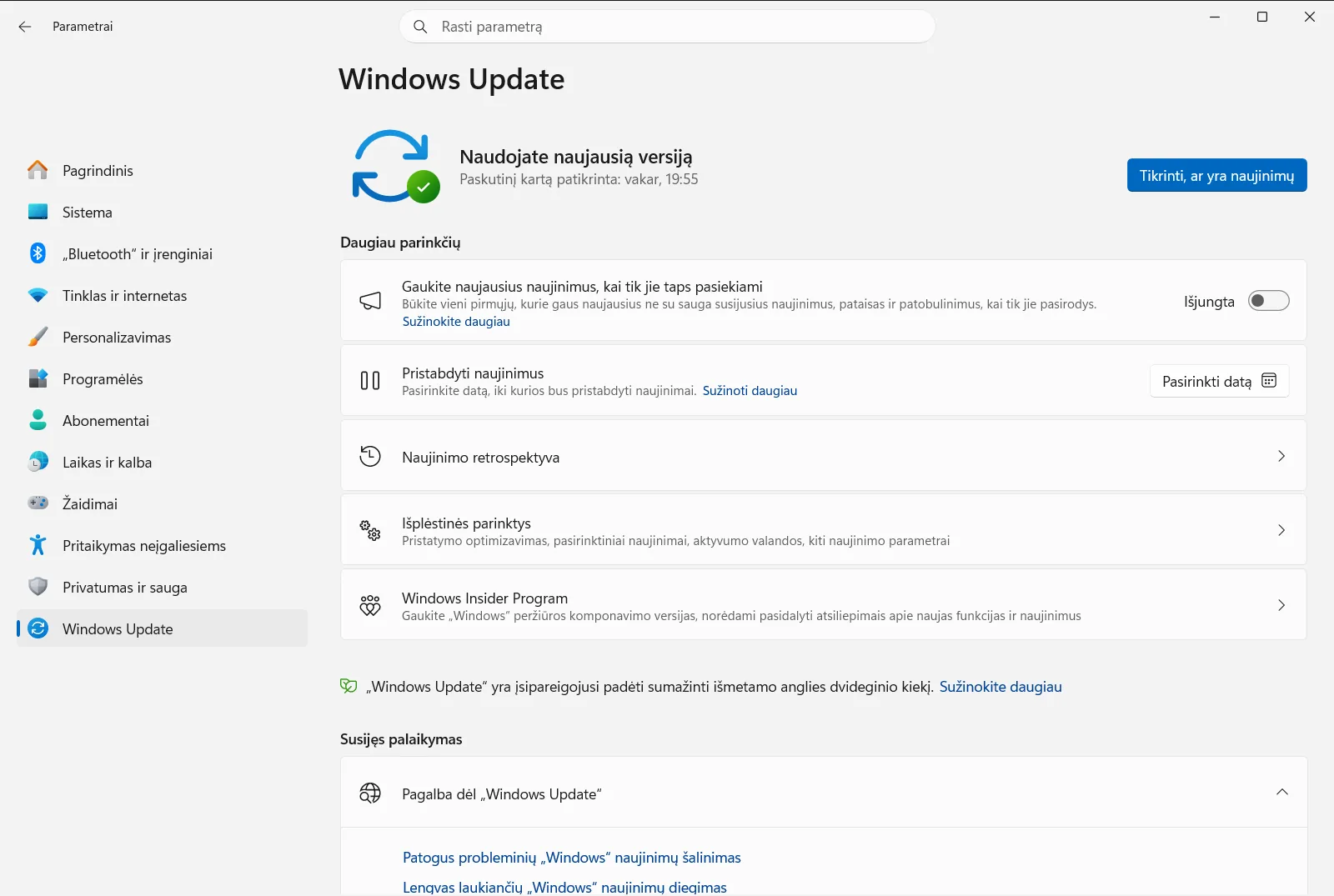
Parametrai › Windows Update -
Patikrinkite ir įdiekite naujinimus:
- Puslapyje Windows Update rodoma dabartinė būsena. Galite matyti pranešimą, kad sistema atnaujinta, arba informaciją apie rastus naujinimus.
- Spustelėkite mygtuką Tikrinti, ar yra naujinimų, net jei nurodyta, kad naujinimų nėra. Taip priverstinai patikrinami „Microsoft“ serveriai.
- Jei yra laukiančių naujinimų, pamatysite atitinkamas parinktis:
- Atsisiųsti ir įdiegti: jei naujinimus pirmiausia reikia atsiųsti.
- Įdiegti dabar: jei failai jau paruošti diegimui.
- Paleisti iš naujo dabar: jei diegimui užbaigti reikia perkrauti sistemą.
- Spustelėkite rodomą mygtuką ir „Windows“ atliks visus reikiamus veiksmus.
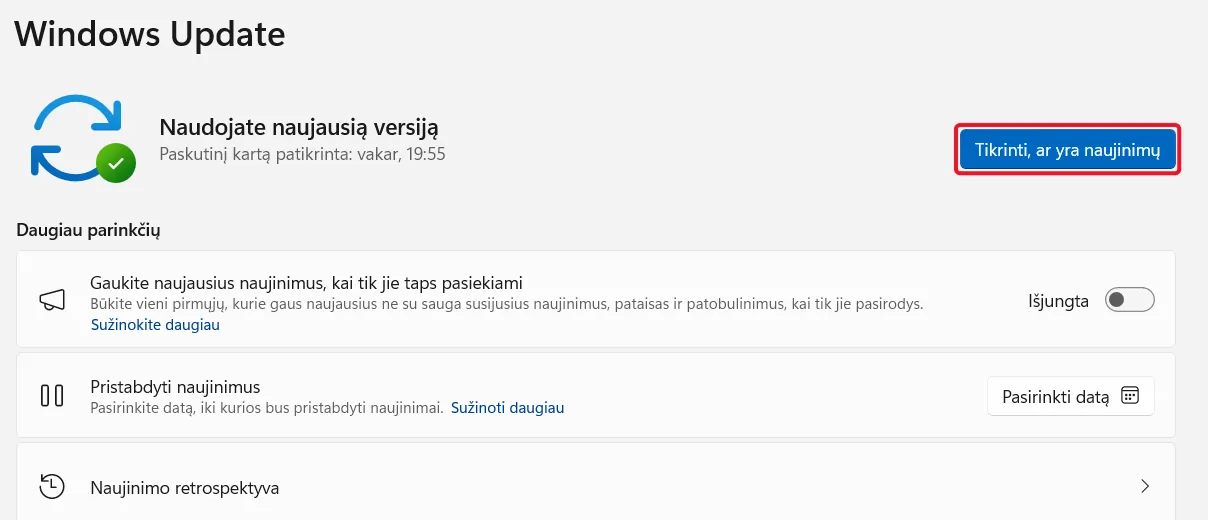
Parametrai › Windows Update -
Valdykite paleidimą iš naujo:
- Daugeliui naujinimų užbaigti reikalingas perkrovimas. Galite iš karto pasirinkti paleisti iš naujo arba parinktimi atidėti šį procesą patogesniam laikui. Prieš paleisdami sistemą iš naujo, būtinai išsaugokite atidarytus failus.
-
Peržiūrėkite pasirinktinius naujinimus:
- Puslapyje Windows Update suraskite parinktį Peržiūrėti pasirinktinius naujinimus.
- Čia galite rasti techninės įrangos tvarkyklių bei peržiūros pataisų. Peržiūrėkite šį sąrašą ir įdiekite reikiamus elementus, ypač jei susiduriate su įrenginių veikimo nesklandumais.

Patarimai sklandžiam atnaujinimui:
- Stabilus interneto ryšys: būtinas greitam failų atsisiuntimui.
- Prijungtas maitinimas: jei naudojate nešiojamąjį kompiuterį, prijunkite kroviklį, kad diegimas nenutrūktų.
- Kantrybė: didesni funkcijų naujinimai gali užtrukti ilgiau.
- Duomenų išsaugojimas: visada išsaugokite atvertus dokumentus prieš paleisdami kompiuterį iš naujo.
Išvada
Reguliarus tikrinimas, ar įdiegti visi laukiantys pataisymai, yra viena svarbiausių kompiuterio priežiūros užduočių. Puslapis Windows Update programėlėje Parametrai leidžia greitai atlikti šiuos veiksmus ir užtikrinti saugų bei stabilų sistemos darbą.
Dažniausiai užduodami klausimai
Lengvai įdiekite laukiančius Windows naujinimus, Windows: kaip tai padaryti?
Atverkite Parametrai › Windows Update › Tikrinti, ar yra naujinimų ir įdiekite naujinimus. Išsaugokite darbą ir paleiskite įrenginį iš naujo dabar arba vėliau.
Kaip atidaryti „Windows Update“ puslapį parametruose?
Paspauskite klavišus „Windows + I“, kad atvertumėte Parametrai, tada kairėje šoninėje juostoje pasirinkite Windows Update. Taip pat galite spustelėti Pradėti ir krumpliaračio piktogramą.
Kodėl verta tikrinti naujinimus, jei rašoma, kad sistema atnaujinta?
Paspaudus Tikrinti, ar yra naujinimų, sistema iš naujo susisiekia su „Microsoft“ serveriais ir patikrina naujausias pataisas. Radus naujinimų, belieka spustelėti diegimo mygtuką.
Ką daryti, kai naujinimui užbaigti reikia paleisti iš naujo?
Išsaugokite visus atidarytus failus ir pasirinkite paleisti iš naujo dabar arba suplanuokite perkrovimą patogesniam laikui, pavyzdžiui, ne aktyviomis darbo valandomis.
Kur rasti papildomus tvarkyklių naujinimus?
Puslapyje Windows Update pasirinkite Peržiūrėti pasirinktinius naujinimus. Čia rasite techninės įrangos tvarkykles ir kitus nekritinius sistemos pataisymus.
Microsoft oficialioji dokumentacija
