Parametrai → Sistema → Apie → Pervardyti kompiuterįPervardykite įrenginį, kad užtikrintumėte geresnę saugą, – „Windows 11“ leidžia lengvai atnaujinti kompiuterio tinklo tapatybę. Pagal numatytuosius nustatymus operacinė sistema dažnai priskiria bendrinį pavadinimą, kuriame gali būti nurodytas kompiuterio gamintojas, modelis ar net jūsų asmeninis vardas. Prisijungus prie viešojo „Wi-Fi“ tinklo kavinėje ar oro uoste, kompiuteris šį pavadinimą transliuoja vietiniam maršrutizatoriui ir potencialiai kitiems prisijungusiems naudotojams. Kadangi šis identifikatorius matomas kitiems vietinio tinklo įrenginiams, pakeitę jį į mažiau aprašomą padedate apsaugoti aparatinę įrangą nuo galimų grėsmių. Be to, pritaikytas ir saugus pavadinimas gerokai palengvina kelių įrenginių, susietų su jūsų „Microsoft“ paskyra, valdymą.
- Atidarykite programą Parametrai, eikite į skiltį Sistema, pasirinkite puslapį Apie ir spustelėkite mygtuką Pervardyti kompiuterį, kad įvestumėte naują pavadinimą.
- Turėsite iš naujo paleisti kompiuterį, kad nauja tinklo tapatybė visiškai įsigaliotų operacinėje sistemoje.
- Patikrinkite atnaujintą kompiuterio pavadinimą ties parinktimi Peržiūrėti kompiuterio vardą, kad įsitikintumėte, jog pakeitimas pavyko.
Kaip pervardyti kompiuterį
1. Atidarykite „Windows“ parametrus
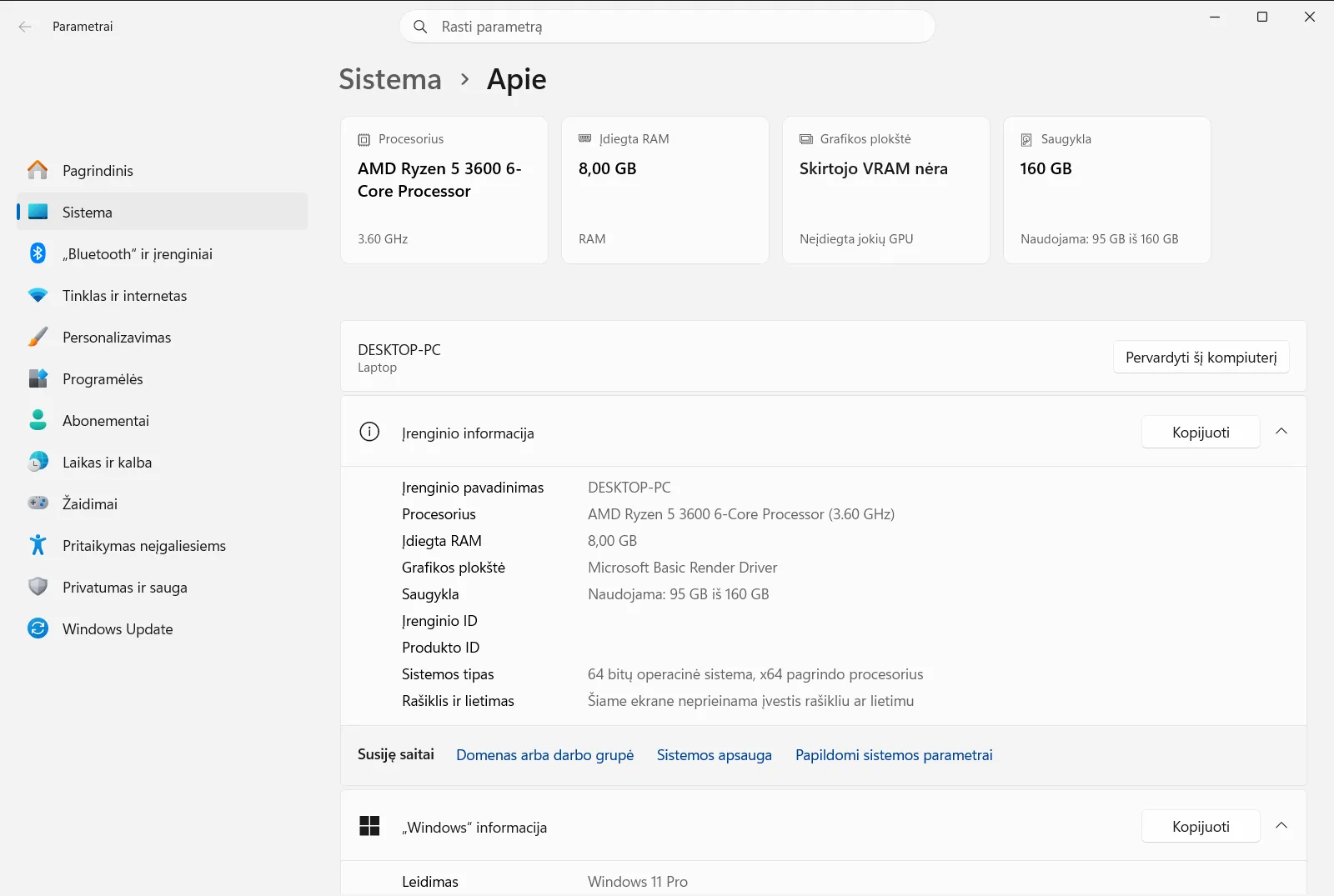
Norėdami pradėti procesą, atidarykite pagrindinę sistemos konfigūravimo sritį. Paspauskite klavišus Windows + I, kad paleistumėte programą Parametrai. Kairiojoje naršymo srityje pasirinkite skiltį Sistema, tada atverkite puslapį Apie.
Taip pat galite atidaryti šį puslapį tiesiogiai:
Atidaryti „Apie“ „Parametrai“arba paspauskite Win+R, įrašykite ms-settings:about ir paspauskite Enter
2. Pradėkite pervadinimo procesą
Atsidariusiame puslapyje lango viršuje matysite dabartinį kompiuterio pavadinimą. Suraskite ir spustelėkite mygtuką Pervardyti kompiuterį, kad atvertumėte pervadinimo dialogo langą.
3. Įveskite saugų pavadinimą
Pasirodys dialogo langas, kuriame būsite paraginti įvesti naują identifikatorių. Įveskite pavadinimą, kuriame nėra asmeninės informacijos, konkrečių įrenginio modelių ar jūsų buvimo vietos, kad užtikrintumėte didesnį saugumą. Atminkite, kad taikomos standartinės tinklo vardų taisyklės: negalima naudoti tarpų ir daugumos specialiųjų skyrybos ženklų. Norėdami tęsti, spustelėkite „Kitas“.
4. Iš naujo paleiskite kompiuterį
Patvirtinus naują pavadinimą, „Windows“ paragins iš naujo paleisti įrenginį. Galite paleisti iš naujo iš karto arba palaukti, jei turite neišsaugotų darbų. Naujas pavadinimas įsigalios ir taps matomas tinkle tik tada, kai sistema bus visiškai paleista iš naujo.
Kodėl pervadinimas pagerina saugumą ir tvarką
Kaip nurodoma oficialioje „Microsoft“ dokumentacijoje, palikus kompiuteryje numatytąjį identifikatorių, netyčia galima atskleisti užuominas apie aparatinės įrangos tipą ar vartotojo tapatybę. Šių duomenų slėpimas sumažina tikslinių tinklo atakų riziką, ypač jungiantis prie viešųjų tinklų kavinėse ar oro uostuose. Jei įrenginys pavadintas jūsų vardu ir pavarde arba tiksliu nešiojamojo kompiuterio modeliu, piktavaliai gali lengvai nustatyti, kas esate arba kokių konkrečių aparatinės įrangos pažeidžiamumų ieškoti. Kelių minučių skyrimas šiam identifikatoriui pakeisti yra paprastas, bet veiksmingas žingsnis siekiant sustiprinti asmeninį privatumą.
Be saugumo, kompiuterio pavadinimo atnaujinimas suteikia didelių organizacinių pranašumų. Jei su „Microsoft“ paskyra naudojate kelis įrenginius, suteikę kiekvienam iš jų aiškų ir atpažįstamą pavadinimą, galėsite lengviau juos atskirti tvarkydami atsargines kopijas, diegdami programas ar valdydami susietas paslaugas. Organizacijoms ir IT priežiūrai nuosekli vardų suteikimo tvarka supaprastina visą įrenginių parko stebėjimo, atnaujinimo ir valdymo procesą.
Įrenginio specifikacijų peržiūra
Būdami puslapyje Apie kompiuterio pavadinimui pakeisti, taip pat galite peržiūrėti išsamią aparatinės ir programinės įrangos informaciją. Tai ypač naudinga, jei prieš diegdami reiklią programinę įrangą ar žaidimus norite patikrinti sistemos galimybes.
Išskleiskite skyrių Peržiūrėkite įrenginio pavadinimą, procesorių, RAM ir "Windows" versiją, kad pamatytumėte procesoriaus modelį, įdiegtą RAM atmintį ir dabartinį įrenginio pavadinimą. Jei norite sužinoti, ar naudojate 32, ar 64 bitų operacinės sistemos versiją, šią informaciją rasite ties parinktimi Patikrinkite, kokią „Windows“ versiją turite: 32 ar 64 bitų. Naudojantiems skaitmeninius liestukus arba jutiklinius ekranus, ekrano įvesties galimybes galima patikrinti peržiūrėjus elementą Peržiūrėti stiliaus ir lietimo informaciją. Žaidėjai ir kūrybinių sričių profesionalai taip pat gali peržiūrėti vaizdo plokštės duomenis spustelėję parinktį Peržiūrėti vaizdo plokštės informaciją.
Be to, galite patikrinti skiltį „Windows“ specifikacijos, kad sužinotumėte tikslią „Windows 11“ laidą, versiją ir OS komponavimo numerį. Šios informacijos dažnai prireikia sprendžiant programinės įrangos problemas arba tikrinant, ar sistemoje įdiegti naujausi funkcijų naujinimai.
Kompiuterio palaikymo ir saugyklos informacijos tikrinimas
Sistemos informacijos puslapis taip pat suteikia greitą prieigą prie kitų svarbių kompiuterio būsenos rodiklių. Jei pritrūksta vietos failams ir programoms, galite pasirinkti elementą Rodyti įrenginio saugyklos informaciją, kad pamatytumėte išsamų bendros saugyklos talpos, laisvos vietos diske ir dabartinio saugyklos naudojimo suskirstymą. Tikslus produkto kodo būsenos žinojimas taip pat svarbus sprendžiant aktyvinimo problemas – tai rasite ties parinktimi Peržiūrėti produkto ID.
Kilus aparatinės įrangos problemų arba prireikus techninės pagalbos, skyrius Gauti kompiuterio palaikymo informaciją siūlo tiesiogines nuorodas į gamintojo pagalbos išteklius. Galiausiai, kai ateina laikas atsinaujinti ir įsigyti naują įrenginį, galite peržiūrėti parinktis ties Pakeiskite arba perdirbkite savo kompiuterį, kad sužinotumėte, kaip saugiai pakeisti ar atiduoti perdirbti dabartinį kompiuterį. Visų šių parametrų stebėjimas padeda užtikrinti, kad kompiuteris išliks saugus, gerai valdomas ir paruoštas bet kokiems būsimiems programinės įrangos reikalavimams.
Dažniausiai užduodami klausimai
Pervardykite įrenginį, kad užtikrintumėte geresnę saugą, Windows?
Norėdami atlikti šį veiksmą, atidarykite Parametrai, eikite į Sistema > Apie ir spustelėkite Pervardyti kompiuterį. Įveskite saugų vardą ir paleiskite kompiuterį iš naujo.
Kodėl verta pakeisti numatytąjį kompiuterio pavadinimą?
Numatytuosiuose pavadinimuose dažnai būna kompiuterio modelis arba jūsų vardas, matomas vietiniuose tinkluose. Pakeitimas padeda nuslėpti šiuos duomenis ir apsaugo jūsų privatumą bei saugumą nuo pašalinių asmenų viešuose tinkluose.
Ar būtina iš karto iš naujo paleisti kompiuterį jį pervardijus?
Ne, iš karto paleisti iš naujo nebūtina. „Windows“ leidžia tai padaryti vėliau, tačiau naujas vardas tinkle bus pritaikytas tik tada, kai kompiuteris bus paleistas iš naujo.
Kur galiu patikrinti dabartinį savo kompiuterio pavadinimą?
Dabartinį pavadinimą pamatysite atidarę Parametrai, pasirinkę skiltį Sistema ir atvėrę puslapį Apie. Jis rodomas ties Peržiūrėti kompiuterio vardą.
Ar taikomi kokie nors apribojimai kompiuterio pavadinimui?
Taip, „Windows“ kompiuterio pavadinime negali būti tarpų ir tam tikrų skyrybos ženklų. Siekiant užtikrinti suderinamumą tinkle, leidžiama naudoti standartines raides, skaičius ir brūkšnelius.
Microsoft oficialioji dokumentacija
