Parametrai › Windows Update › Naujinimo parametrai
Probleminių „Windows“ naujinimų patogus šalinimas: „Windows“ vadovas
„Windows“ naujinimai sukurti tam, kad sistema būtų saugi, stabili ir funkcionali [1]. Vis dėlto kartais naujinimas gali sukelti sistemos nestabilumą, programų strigtis ar kitų netikėtų nesklandumų [1]. Jei įtariate neseniai įdiegtą pataisą, patogus probleminių Windows naujinimų šalinimas, Windows sistemoje atliekamas per programą „Parametrai“ arba išplėstines parinktis, yra esminis trikčių šalinimo įgūdis [1]. Šiame vadove pateikiami būdai, kaip saugiai pašalinti trikdančius naujinimus ir atkurti sklandų kompiuterio darbą [1].
- Eikite į Parametrai > Windows Update > „Naujinimų retrospektyva“ > „Šalinti naujinimus“, pasirinkite naujinimą, spustelėkite „Šalinti“ ir paleiskite kompiuterį iš naujo [1].
- Jei „Windows“ veikia pernelyg nestabiliai, atidarykite išplėstines paleisties parinktis ir pasirinkite „Trikčių šalinimas“ > „Išplėstinės parinktys“ > „Šalinti naujinimus“ [1].
- Vėliau pasinaudokite parinktimi Pristabdyti naujinimus, kad „Windows Update“ kurį laiką nebandytų įdiegti šio naujinimo iš naujo [1].
Kodėl gali prireikti pašalinti „Windows“ naujinimą?
Dėl klaidingo „Windows“ naujinimo gali kilti įvairių problemų:
- Sistemos nestabilumas: dažnos strigtys („mėlynasis mirties ekranas“), sistemos užšalimas ar netikėti persikrovimai [1].
- Programų triktys: konkreti programinė įranga gali nustoti tinkamai veikti arba visai nepasileisti [1].
- Našumo sumažėjimas: kompiuteris gali pradėti veikti pastebimai lėčiau ar vangiau [1].
- Aparatinės įrangos suderinamumo problemos: išoriniai įrenginiai, pavyzdžiui, spausdintuvai, kameros ar vaizdo plokštės, gali nustoti veikti taip, kaip tikėtasi [1].
- Pažeistos funkcijos: pagrindinės „Windows“ funkcijos gali tapti nepatikimos [1].
Prieš tęsiant naudinga išsiaiškinti, kuris naujinimas galėjo sukelti problemą [1]. Prisiminkite, kada prasidėjo triktys, ir peržiūrėkite naujinimų retrospektyvoje tuo metu įdiegtus naujinimus [1]. Su naujinimu susietas KB (žinių bazės) numeris padeda sužinoti, ar kiti naudotojai susiduria su tomis pačiomis problemomis [1].
Kaip patogiai pašalinti probleminius „Windows“ naujinimus („Windows“ metodai)
„Windows“ siūlo kelis būdus naujinimams pašalinti. Štai dažniausiai taikomi ir patogiausi metodai:
1 metodas. Programos „Parametrai“ naudojimas (rekomenduojama daugumai naudotojų)
Tai paprastai lengviausias būdas pašalinti probleminius naujinimus sistemose „Windows 10“ ir „Windows 11“ [1].
- Atidarykite Parametrai: paspauskite klavišus
Windows + I, kad atidarytumėte programą Parametrai [1]. - Eikite į puslapį Windows Update:
- Sistemoje Windows 11: kairiajame meniu pasirinkite Windows Update [1].
Atidaryti „Windows Update“ „Parametrai“arba paspauskite Win+R, įrašykite
ms-settings:windowsupdateir paspauskite Enter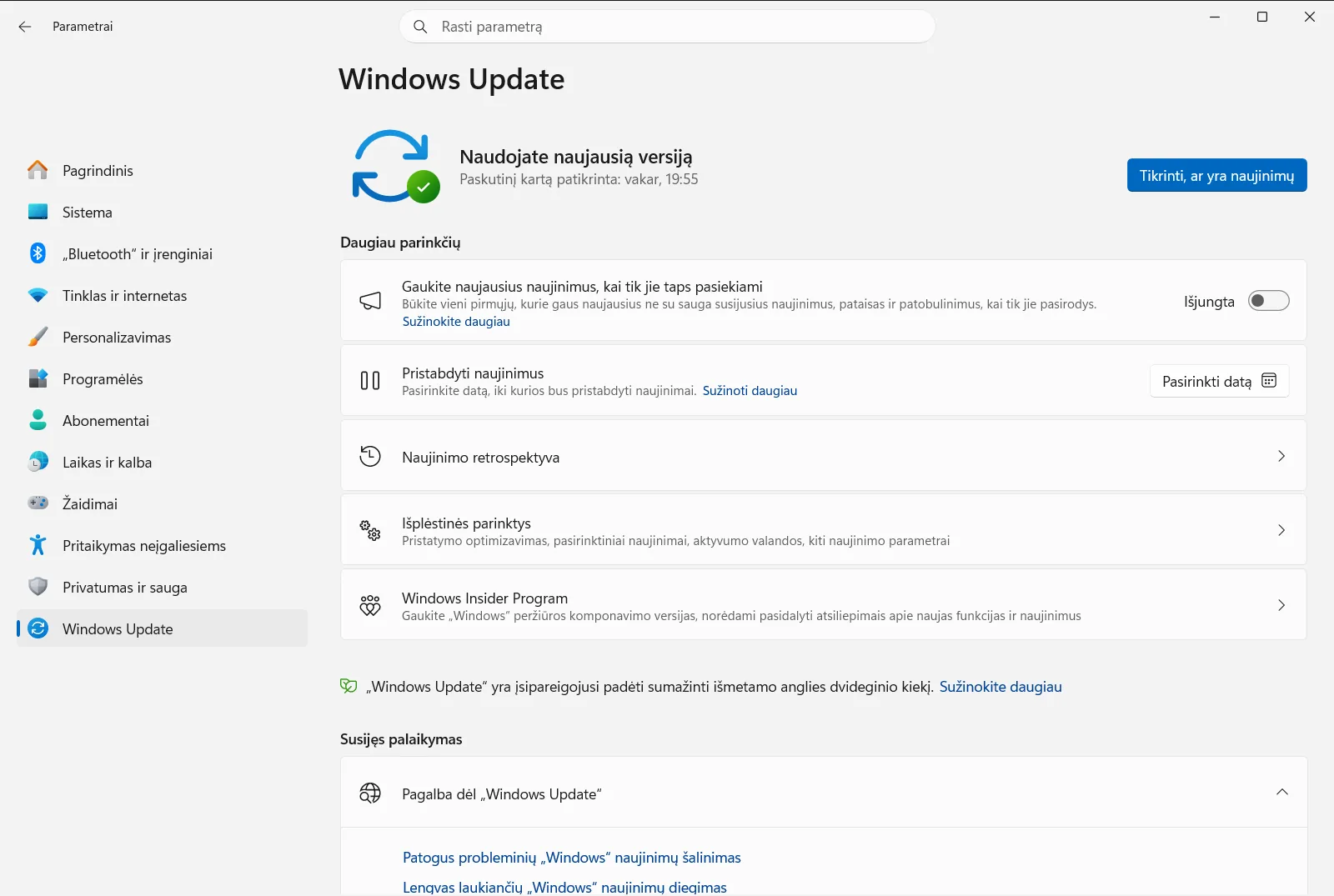
Parametrai › Windows Update - Sistemoje Windows 10: spustelėkite „Atnaujinimas ir sauga“, tada kairiajame meniu pasirinkite „Windows Update“ [1].
- Sistemoje Windows 11: kairiajame meniu pasirinkite Windows Update [1].
Atidaryti „Windows Update“ „Parametrai“arba paspauskite Win+R, įrašykite
- Peržiūrėkite naujinimų retrospektyvą: spustelėkite parinktį „Naujinimų retrospektyva“ [1]. Čia pamatysite sėkmingai įdiegtų naujinimų sąrašą, įskaitant kokybės, tvarkyklių ir apibrėžimų naujinimus [1].
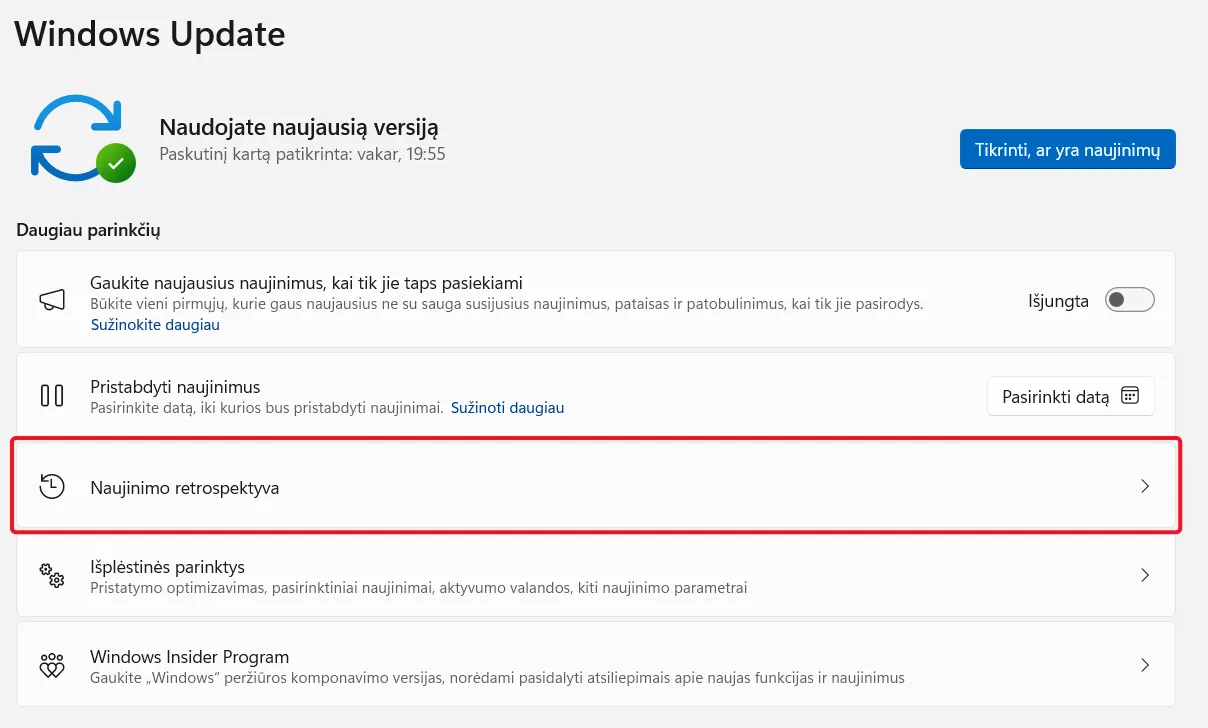
Parametrai › Windows Update › Naujinimo parametrai - Pasiekite naujinimų šalinimo parinktį: slinkite žemyn puslapyje „Naujinimų retrospektyva“ ir spustelėkite „Šalinti naujinimus“ [1].
- Raskite ir pašalinkite: būsite nukreipti į Valdymo skydo langą „Įdiegti naujinimai“ [1]. Šį sąrašą galima rūšiuoti pagal pavadinimą, programą arba diegimo datą [1].
- Nustatykite naujinimą, kurį įtariate keliant problemų (atkreipkite dėmesį į datą stulpelyje „Įdiegta“ arba KB numerį stulpelyje „Pavadinimas“) [1].
- Pasirinkite probleminį naujinimą [1].
- Spustelėkite sąrašo viršuje esantį mygtuką Pašalinti (arba spustelėkite naujinimą dešiniuoju pelės mygtuku ir pasirinkite „Pašalinti“) [1].
- Patvirtinkite: pasirodys patvirtinimo dialogo langas [1]. Norėdami tęsti, spustelėkite Taip arba Pašalinti [1].
- Paleiskite kompiuterį iš naujo: kad baigtų šalinimo procesą, „Windows“ greičiausiai paprašys paleisti kompiuterį iš naujo [1].

2 metodas. Išplėstinių paleisties parinkčių naudojimas (jei „Windows“ veikia nestabiliai)
Jei probleminis naujinimas sukelia didelį nestabilumą ir kompiuteris negali įprastai paleisti „Windows“, galite pabandyti jį pašalinti išplėstinių paleisties parinkčių meniu [1].
- Pasiekite išplėstines paleisties parinktis:
- Iš programos „Parametrai“ (jei pasiekiama): eikite į Parametrai > Sistema > Atkūrimas („Windows 11“) arba Parametrai > Atnaujinimas ir sauga > Atkūrimas („Windows 10“) [1]. Dalyje „Išplėstinis paleidimas“ spustelėkite „Paleisti iš naujo dabar“ [1].
- Prisijungimo ekrane: spustelėkite maitinimo piktogramą ir, laikydami nuspaudę klavišą
Shift, spustelėkite Paleisti iš naujo [1]. - Priverstinis paleidimas iš naujo (jei reikia): jei „Windows“ nepasileidžia, gali tekti tris kartus iš eilės nutraukti įkrovos procesą (įjunkite kompiuterį ir, vos pamatę „Windows“ ar gamintojo logotipą, paspauskite ir palaikykite maitinimo mygtuką, kad jį išjungtumėte; pakartokite tai dar du kartus) [1]. Trečiuoju bandymu „Windows“ automatiškai atidarys išplėstines paleisties parinktis [1].
- Naršykite meniu: atsidariusiame lange:
- Pasirinkite Trikčių šalinimas [1].
- Pasirinkite Išplėstinės parinktys [1].
- Pasirinkite Šalinti naujinimus [1].
- Pasirinkite naujinimo tipą: paprastai pamatysite dvi parinktis:
- Pašalinti naujausią kokybės naujinimą: tai mažesni, dažnesni naujinimai, kuriuose yra saugos pataisų ir nedidelių patobulinimų [1]. Problemas dažniausiai sukelia būtent kokybės naujinimai [1].
- Pašalinti naujausią funkcijų naujinimą: tai stambesni, retesni naujinimai, suteikiantys naujų funkcijų (pavyzdžiui, metiniai „Windows“ versijų atnaujinimai) [1]. Jų pašalinimas yra reikšmingesnis sistemos grąžinimas į ankstesnę būseną [1]. Pasirinkite variantą, atitinkantį problemą sukėlusį naujinimą [1].
- Patvirtinkite ir paleiskite iš naujo: vykdykite ekrane pateikiamus nurodymus, kad pašalintumėte naujinimą ir paleistumėte kompiuterį iš naujo [1].
Ką daryti pašalinus naujinimą
Pašalinus naujinimą ir sistemai stabilizavusis, „Windows Update“ ilgainiui bandys jį įdiegti iš naujo [1]. Norėdami kuriam laikui to išvengti:
- Pristabdyti naujinimus: puslapyje „Windows Update“ parametrai galite laikinai sustabdyti naujinimus nustatytam savaičių skaičiui (dažniausiai iki 5) [1]. Tai suteikia „Microsoft“ laiko išleisti pataisymą [1]. Eikite į Parametrai › Windows Update › Naujinimo parametrai [1].
Visam laikui blokuoti naujinimų nerekomenduojama, nes jie būtini saugumui užtikrinti [1]. Pristabdymas yra tik laikina priemonė [1].
Išvada
Nors „Windows“ naujinimai yra būtini, žinoti, kaip atliekamas patogus probleminių Windows naujinimų šalinimas, Windows naudotojui yra labai naudingas įgūdis [1]. Vadovaudamiesi šiais žingsniais, galite lengvai išspręsti klaidingų pataisymų sukeltas triktis ir atkurti kompiuterio stabilumą [1]. Prieš šalindami visada įsitikinkite, kuris naujinimas kelia problemų, ir prireikus laikinai pristabdykite naujinimus [1].
Dažniausiai užduodami klausimai
Patogus probleminių Windows naujinimų šalinimas, Windows: kaip tai atlikti?
Atidarykite Parametrai > Windows Update > „Naujinimų retrospektyva“ > „Šalinti naujinimus“, pasirinkite naujinimą, spustelėkite „Šalinti“, patvirtinkite ir paleiskite iš naujo [1]. Jei sistema nestabili, naudokite išplėstines paleisties parinktis [1].
Kaip pašalinti „Windows“ naujinimą, jei sistema nepasileidžia įprastai?
Naudokite išplėstines paleisties parinktis: prisijungimo ekrane laikykite „Shift“ ir spustelėkite „Paleisti iš naujo“, pasirinkite „Trikčių šalinimas“ > „Išplėstinės parinktys“ > „Šalinti naujinimus“ ir vykdykite ekrane pateiktus nurodymus [1].
Kuo skiriasi kokybės naujinimo ir funkcijų naujinimo šalinimas?
Kokybės naujinimai yra mažesni ir dažnesni pataisymai, kurie dažniausiai ir sukelia nesklandumų [1]. Funkcijų naujinimai yra didesni ir prideda naujų galimybių, todėl jų pašalinimas yra reikšmingesnis sistemos grąžinimas į ankstesnę būseną [1].
Kaip neleisti „Windows“ iš naujo įdiegti pašalinto naujinimo?
Pristabdykite naujinimus iki 5 savaičių naudodami Parametrai › Windows Update › Naujinimo parametrai [1]. Tai laikina priemonė, leidžianti „Microsoft“ išleisti pataisymą; visam laikui blokuoti naujinimų nerekomenduojama [1].
Kaip sužinoti, kuris „Windows“ naujinimas sukelia problemą?
Atkreipkite dėmesį, kada prasidėjo triktys, ir patikrinkite tuo metu įdiegtus naujinimus retrospektyvoje [1]. Naujinimo KB numeris padeda rasti informacijos internete, ar su ta pačia problema nesusiduria kiti naudotojai [1].
