Parametrai → Sistema → Garsas → Pasirinkite garso išvesties įrenginįNumatytojo garso įrenginio nustatymas sistemoje „Windows 11“ nurodo, kurios kolonėlės ar ausinės gros garsą ir koks mikrofonas įrašys jūsų balsą. Abu pasirinkimus atliekate puslapyje Garsas, esančiame programėlėje Parametrai – vieną išvesčiai ir vieną įvesčiai. Tokios programos kaip naršyklės, vaizdo grotuvai ar pokalbių programėlės naudos šiuos įrenginius, nebent konkrečiai programai pasirinksite kitaip.
- Atidarykite Parametrai, pasirinkite Sistema, tada – Garsas ir ties Pasirinkite garso išvesties įrenginį pasirinkite savo garsiakalbius.
- Tame pačiame puslapyje ties Pasirinkite garso įvesties įrenginį pasirinkite numatytąjį mikrofoną.
- Norėdami įsitikinti, kad nustatymai veikia, paleiskite garsą ir kalbėkite į mikrofoną; jei nieko negirdite ar nepavyksta įrašyti, pareguliuokite garsumo valdiklius.
Kaip nustatyti numatytąjį garso įrenginį
1. Atidarykite garso parametrus
Paspauskite klavišus Windows + I, kad paleistumėte Parametrai. Kairiojoje naršymo srityje pasirinkite Sistema, tada pasirinkite Garsas.
Taip pat puslapį galite atverti tiesiogiai:
Atidaryti „Garsas“ „Parametrai“arba paspauskite Win+R, įrašykite ms-settings:sound ir paspauskite Enter
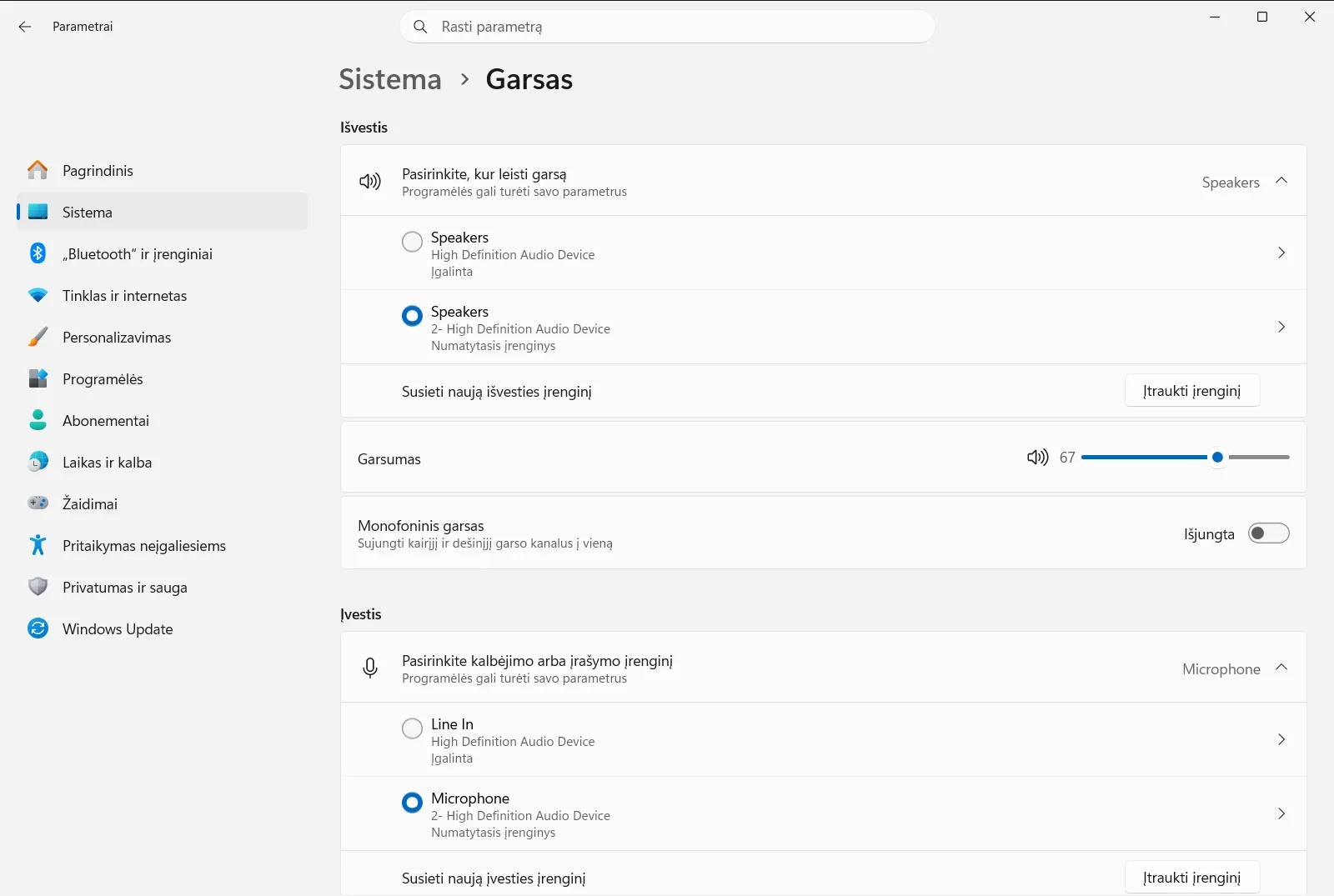
2. Pasirinkite numatytąjį išvesties įrenginį
Raskite grupę Išvestis. Ties parinktimi Pasirinkite garso išvesties įrenginį pasirinkite garsiakalbius, ausines ar kitą atkūrimo įrenginį, kurį norite naudoti „Windows“ sistemoje.
Pasirinktas įrenginys taps numatytuoju išvesties įrenginiu. Sistemos garsai, muzika ir vaizdo įrašai bus leidžiami per jį, nebent konkreti programa turi atskirai nustatytą išvestį.
3. Pasirinkite numatytąjį įvesties įrenginį
Raskite grupę Įvestis. Ties parinktimi Pasirinkite garso įvesties įrenginį pasirinkite mikrofoną ar įrašymo įrenginį, kurį norite naudoti.
Tai bus jūsų numatytasis įvesties įrenginys. Skambučiai, balso įrašymas ir diktavimas naudos jį, nebent programa nustatyta naudoti kitą mikrofoną.
4. Patikrinkite naujo įrenginio garsumą
Kiekvienas įrenginys turi atskirą garsumo lygį. Norėdami padidinti garsumą arba įjungti garsiakalbių garsą, naudokite parinktį Garso išvesties garsumo valdymas. Mikrofono garsumui nustatyti arba nutildymui išjungti naudokite parinktį Garso įvesties garsumo valdymas.
Ką tik perjungus įrenginius, garso nebuvimas dažniausiai pasitaiko todėl, kad naujas įrenginys yra nutildytas arba nustatytas labai tyliai.
5. Išbandykite naujus numatytuosius nustatymus
Paleiskite vaizdo įrašą ar dainą ir patikrinkite, ar garsas sklinda iš pasirinkto įrenginio. Tada atidarykite skambučių ar įrašymo programėlę ir kalbėkite, kad įsitikintumėte, jog balsas įrašomas per reikiamą mikrofoną.
Jei kas nors veikia netinkamai, grįžkite į puslapį Garsas ir pasirinkite įrenginį iš naujo.
Kai įrenginio sąraše nėra arba jis išjungtas
Jei ausinių, garsiakalbių ar mikrofono nėra sąraše, pirmiausia patikrinkite, ar įrenginys prijungtas, įjungtas, o belaidis įrenginys – prijungtas prie kompiuterio. Tada patikrinkite, ar „Windows“ sistemoje įrenginys nėra išjungtas.
- Atidarykite Tvarkyti garso išvesties įrenginius grupėje Išvestis, kad peržiūrėtumėte savo atkūrimo įrenginius.
- Atidarykite Tvarkyti garso įvesties įrenginius grupėje Įvestis, kad peržiūrėtumėte savo įrašymo įrenginius.
Šiose parinktyse taip pat galite išjungti įrenginį, kurio nebenorite matyti sąrašuose. Įrenginį vėl įjungę, grįžkite prie pirmiau aprašytų veiksmų ir pasirinkite jį kaip numatytąjį.
Atskiros išvesties naudojimas konkrečiai programai
Numatytasis įrenginys taikomas visai sistemai, tačiau kartais atskirai programai reikia kitos išvesties – pavyzdžiui, leisti muziką per kolonėles, o pokalbį tęsti per ausines. Grupėje Išsamiau atidarykite Garso sumaišymo parinktys, kad nustatytumėte atskirų programų garsumą ir išvesties įrenginį.
Nepakeistos programos toliau naudos anksčiau pasirinktą numatytąjį įrenginį.
Kitos išvesties parinktys tame pačiame puslapyje
Jei girdite tik viena ausimi arba naudojate vieną ausinuką ir norite gauti visą garso signalą, peržiūrėkite parinktį Monofoninio garso parinktys grupėje Išvestis. Ji sujungia garso kanalus į vieną.
Darbo ar mokymo įstaigos kompiuteryje garso parametrus gali prižiūrėti organizacija, todėl kai kurios parinktys gali būti nepasiekiamos arba užrakintos.
Dažniausiai užduodami klausimai
Kaip atliekamas numatytojo garso įrenginio nustatymas sistemoje „Windows 11“?
Atidarykite Parametrai, eikite į Sistema, tada – į Garsas. Ties Pasirinkite garso išvesties įrenginį pasirinkite kolonėles, o ties Pasirinkite garso įvesties įrenginį – mikrofoną.
Kaip pakeisti numatytąjį mikrofoną sistemoje „Windows 11“?
Atidarykite Garsas programėlėje Parametrai ir ties Pasirinkite garso įvesties įrenginį pasirinkite norimą mikrofoną. „Windows“ naudos jį skambučiams ir įrašams, nebent programa turi atskirą nustatymą.
Ką daryti, jei ausinės nerodomos garso įrenginių sąraše?
Įsitikinkite, kad ausinės įjungtos ir prijungtos, tada patikrinkite Tvarkyti garso išvesties įrenginius, ar įrenginys nėra išjungtas. Kai jis vėl atsiras sąraše, pasirinkite jį kaip numatytąjį.
Ar viena programa gali naudoti kitą garsiakalbį nei numatytasis garso įrenginys?
Taip. Puslapyje Garsas atidarykite Garso sumaišymo parinktys grupėje Išsamiau, kad nustatytumėte programos išvestį. Kitos programos naudos numatytąjį įrenginį.
Kodėl pakeitus numatytąjį garso įrenginį nėra garso?
Tikėtina, kad naujasis įrenginys nutildytas arba nustatytas labai tyliai. Patikrinkite Garso išvesties garsumo valdymas kolonėlėms arba Garso įvesties garsumo valdymas mikrofonui ir įsitikinkite, kad parinktas teisingas įrenginys.
