Parametrai → Programėlės → Numatytosios programos → Iš naujo nustatyti numatytąsias programasNumatytųjų programos parametrų nustatymas iš naujo sistemoje „Windows 11“ grąžina failų tipų ir saitų susiejimus į pradines reikšmes, kad failai bei saitai vėl būtų atidaromi įprastomis „Windows“ programomis. Tai greičiausias sprendimas, kai atidarant failus netikėtai pasileidžia netinkama programa po sistemos pakeitimų ar naujos programinės įrangos diegimo. Šis atkūrimas atliekamas vienu veiksmu lange Parametrai.
- Lange Parametrai eikite į Programėlės → Numatytosios programos ir pasirinkite Iš naujo nustatyti numatytąsias programas.
- Vėliau pageidaujamas programas galite vėl priskirti naudodami Nustatyti numatytąją programą.
- Jei norite pataisyti tik vieno failo tipo susiejimą, pakeiskite jį tiesiogiai, užuot nustatę viską iš naujo.
Kaip iš naujo nustatyti numatytuosius programų parametrus sistemoje „Windows 11“
1. Atidarykite numatytųjų programų puslapį
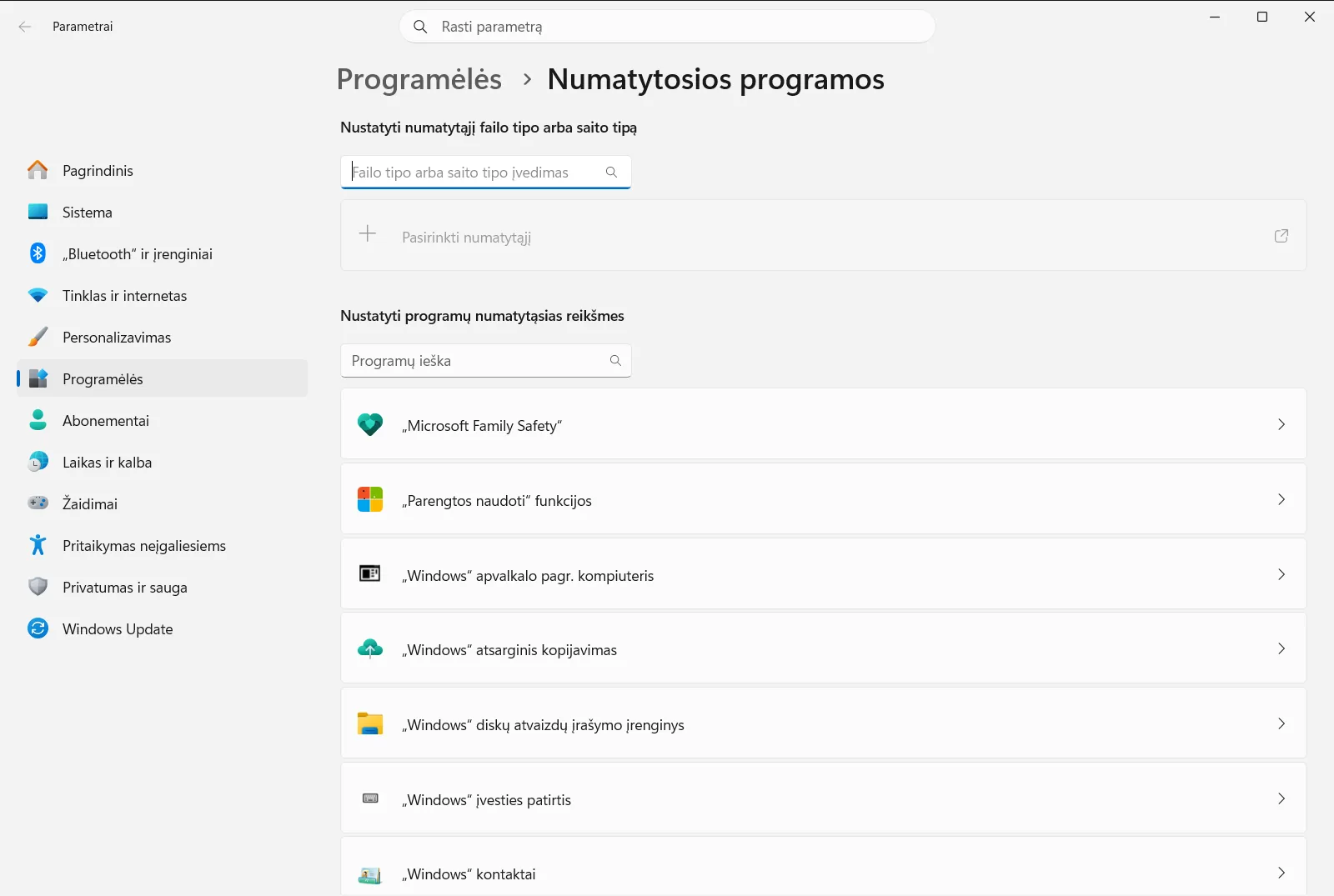
Paspauskite Windows + I, kad atidarytumėte Parametrai. Kairiojoje naršymo srityje pasirinkite Programėlės, tada – Numatytosios programos.
Taip pat galite atidaryti šį puslapį tiesiogiai:
Atidaryti „Numatytosios programos“ „Parametrai“arba paspauskite Win+R, įrašykite ms-settings:defaultapps ir paspauskite Enter
2. Peržiūrėkite dabartines numatytąsias programas (neprivaloma)
Prieš atkurdami parametrus, galite pasižymėti pasirinktas programas, nes atkūrimas pakeis jūsų parinktis. Skiltyje Nustatyti programų numatytąsias reikšmes pasirinkite programą, kad pamatytumėte, kokius failų ar saitų tipus ji atidaro.
Taip pat galite pasinaudoti paieškos lauku po Nustatyti numatytąjį failo tipo arba saito tipą, kad patikrintumėte konkretų plėtinį, pavyzdžiui, .txt, arba saito tipą.
3. Pasirinkite atkūrimo veiksmą
Tame pačiame puslapyje raskite mygtuką Iš naujo nustatyti numatytąsias programas ir jį paspauskite. Šis veiksmas iš karto atšaukia pasirinktinius failų tipų ir saitų susiejimus, todėl nereikia taisyti kiekvieno susiejimo rankiniu būdu.
Jei „Windows“ paprašys patvirtinti, patvirtinkite raginimą, kad tęstumėte.

4. Patikrinkite, ar failai ir saitai atidaromi tinkamai
Atidarykite failą, su kuriuo kilo problemų, pavyzdžiui, tekstinį dokumentą ar nuotrauką, ir pažiūrėkite, kokia programa pasileidžia. Dokumente ar žinutėje spustelėkite interneto saitą ir įsitikinkite, kad jis atidaromas numatytoje naršyklėje.
Jei viskas atidaroma pageidaujamomis programomis, darbas baigtas.
5. Iš naujo nustatykite pageidaujamas programas
Atkūrimas taip pat panaikina sąmoningai atliktus pasirinkimus, pavyzdžiui, mėgstamą teksto rengyklę ar naršyklę. Norėdami juos susigrąžinti, naudokite parinktį Nustatyti numatytąją programą: įveskite failo plėtinį arba saito tipą į paieškos lauką, pasirinkite atitinkamą rezultatą ir nurodykite programą, kuri turėtų jį atidaryti.
Norėdami nustatyti naršyklę, pasirinkite ją skiltyje Nustatyti programų numatytąsias reikšmes ir jos puslapyje paspauskite parinktį, padarančią ją numatytąja. „Microsoft“ tą patį būdą aprašo straipsnyje Numatytųjų programų keitimas sistemoje „Windows“ [1].
Vieno numatytojo parametro keitimas neatkuriant visko
Jei tik vienas failo tipas atidaromas netinkama programa, viso parametrų atkūrimo neprireiks. Numatytųjų programų puslapyje yra du sąrašai, leidžiantys pataisyti vieną susiejimą, neliečiant kitų:
- Pasirinkite numatytąją kiekvieno failo tipo programėlę leidžia peržiūrėti failų plėtinius – tai patogu tvarkant dokumentų, vaizdų ar medijos failų susiejimus.
- Pasirinkite numatytąją programą kiekvienam saito tipui apima saitų tipus (protokolus), pavyzdžiui, saitus, atidarančius el. pašto programą ar kitą taikomąją programą.
Kitas būdas yra parinktis Failų tipų ir saitų, atidaromų kiekviena programa, pasirinkimas. Pasirinkę programą ten matysite viską, ką ji gali atidaryti, todėl vienu metu galėsite perkelti kelis failų ar saitų tipus į kitą programą.
Ką daryti, jei numatytieji parametrai vis keičiasi arba neišsisaugo
Jei susiejimas vėl pasikeičia po atkūrimo, pakartokite 4 žingsnyje aprašytą patikrą ir vėl nustatykite pageidaujamą programą, kaip nurodyta 5 žingsnyje. Įdiegta arba atnaujinta programa gali pasisiūlyti tapti nauja numatytąja, todėl įdiegus programinę įrangą verta peržiūrėti sąrašą.
Darbo ar mokymo įstaigos įrenginyje numatytųjų programų parametrus gali valdyti organizacija. Tokiu atveju kai kurios parinktys gali būti užrakintos arba automatiškai grąžinamos, todėl reikėtų kreiptis į IT administratorių.
Dažniausiai užduodami klausimai
Kaip greičiausiai atliekamas numatytųjų programos parametrų nustatymas iš naujo sistemoje „Windows 11“?
Lange Parametrai, Programėlės > Numatytosios programos, pasirinkite Iš naujo nustatyti numatytąsias programas. Tai atkurs susiejimus; savas programas vėl nurodykite su Nustatyti numatytąją programą.
Ar šis atkūrimas ištrina failus arba pašalina programas?
Ne, atkūrimas pakeičia tik tai, kokia programa atidaro tam tikrą failo ar saito tipą. Jūsų failai lieka nepaliesti, o pageidaujamas programas vėliau galite vėl pasirinkti tame pačiame puslapyje.
Kaip pakeisti tik vieno failo tipo numatytąją programą?
Numatytųjų programų lange naudokite parinktį Nustatyti numatytąją programą. Paieškos lauke įveskite plėtinį, pvz., .txt, pasirinkite rezultatą ir nurodykite norimą programą.
Kaip po atkūrimo vėl nustatyti numatytąją naršyklę?
Skiltyje Nustatyti programų numatytąsias reikšmes pasirinkite naršyklę ir jos puslapyje nustatykite ją kaip numatytąją. Tada spustelėkite saito nuorodą patikrinimui.
Kodėl nepavyksta pakeisti numatytųjų programų darbo ar mokymo kompiuteryje?
Darbo ar mokymo įstaigos įrenginiuose numatytųjų programų parametrus gali valdyti organizacija. Jei pasirinkimai neišsisaugo arba yra užrakinti, pasitarkite su savo IT administratoriumi.
Microsoft oficialioji dokumentacija
