Innstillinger › Windows Update › Oppdateringsinnstillinger
Avinstaller problematiske Windows-oppdateringer enkelt: En veiledning for Windows
Windows-oppdateringer er laget for å holde datamaskinen din sikker, stabil og oppdatert med nye funksjoner. Likevel hender det at en oppdatering utilsiktet skaper problemer, noe som kan føre til ustabilitet i systemet, programkrasj eller uventet oppførsel. Hvis du mistenker at en nylig oppdatering har skylden, er det å avinstallere problematiske Windows-oppdateringer enkelt i Windows en svært nyttig ferdighet for feilsøking. Denne veiledningen viser metodene du kan bruke for å fjerne problematiske oppdateringer trygt og få PC-en til å kjøre stabilt igjen.
- Gå til Innstillinger > Windows Update > Oppdateringslogg > Avinstaller oppdateringer, merk oppdateringen, klikk på Avinstaller og start PC-en på nytt.
- Hvis Windows er for ustabilt til å starte normalt, åpner du Avansert oppstart og velger Feilsøking > Avanserte alternativer > Avinstaller oppdateringer.
- Bruk deretter Stans oppdateringer midlertidig for å hindre at Windows Update installerer oppdateringen på nytt den nærmeste tiden.
Hvorfor kan det være nødvendig å avinstallere en Windows-oppdatering?
En feilaktig Windows-oppdatering kan føre til flere ulike problemer:
- Systemustabilitet: Hyppige krasj (blåskjerm/BSOD), frysing eller uventede omstarter.
- Feil i programmer: Enkelte programmer slutter å fungere som de skal, eller nekter å starte.
- Redusert ytelse: Datamaskinen kan bli merkbart tregere eller reagere dårligere.
- Kompatibilitetsproblemer med maskinvare: Eksternt utstyr som skrivere, webkameraer eller grafikkort slutter å fungere som forventet.
- Ødelagte funksjoner: Grunnleggende Windows-funksjoner slutter å svare stabilt.
Før du går i gang, er det lurt å finne ut hvilken oppdatering som mest sannsynlig skaper problemer. Merk deg når feilen først oppsto, og se i oppdateringsloggen etter oppdateringer som ble installert rundt det tidspunktet. KB-nummeret (Knowledge Base) knyttet til oppdateringen gjør det enkelt å søke opp om andre brukere opplever lignende vanskeligheter.
Slik avinstallerer du problematiske Windows-oppdateringer enkelt (metoder i Windows)
Windows tilbyr flere måter å fjerne oppdateringer på. Her er de mest vanlige og brukervennlige fremgangsmåtene:
Metode 1: Bruk Innstillinger-appen (anbefalt for de fleste brukere)
Dette er som regel den enkleste måten å avinstallere problematiske Windows-oppdateringer i Windows 10 og Windows 11 på.
- Åpne Innstillinger: Trykk på
Windows-tasten + Ifor å åpne appen Innstillinger. - Gå til Windows Update:
- I Windows 11: Velg Windows Update fra menyen til venstre.
Åpne "Windows Update" i Innstillingereller trykk Win+R, skriv
ms-settings:windowsupdateog trykk Enter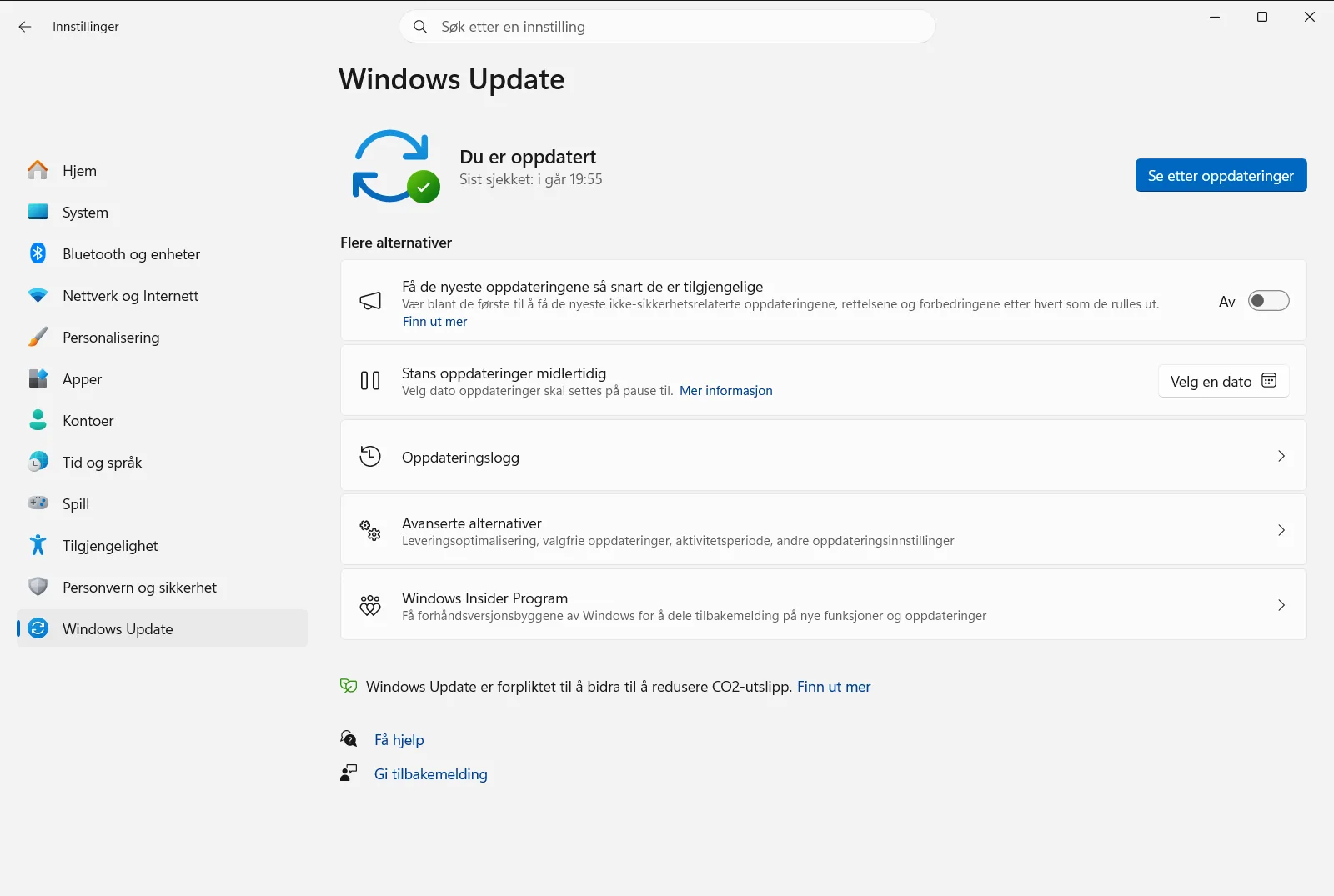
Innstillinger › Windows Update - I Windows 10: Klikk på Oppdatering og sikkerhet, og velg deretter Windows Update fra menyen til venstre.
- I Windows 11: Velg Windows Update fra menyen til venstre.
Åpne "Windows Update" i Innstillingereller trykk Win+R, skriv
- Vis oppdateringslogg: Klikk på Oppdateringslogg. Her finner du en oversikt over installerte oppdateringer, inkludert kvalitetsoppdateringer, driveroppdateringer og definisjonsoppdateringer.
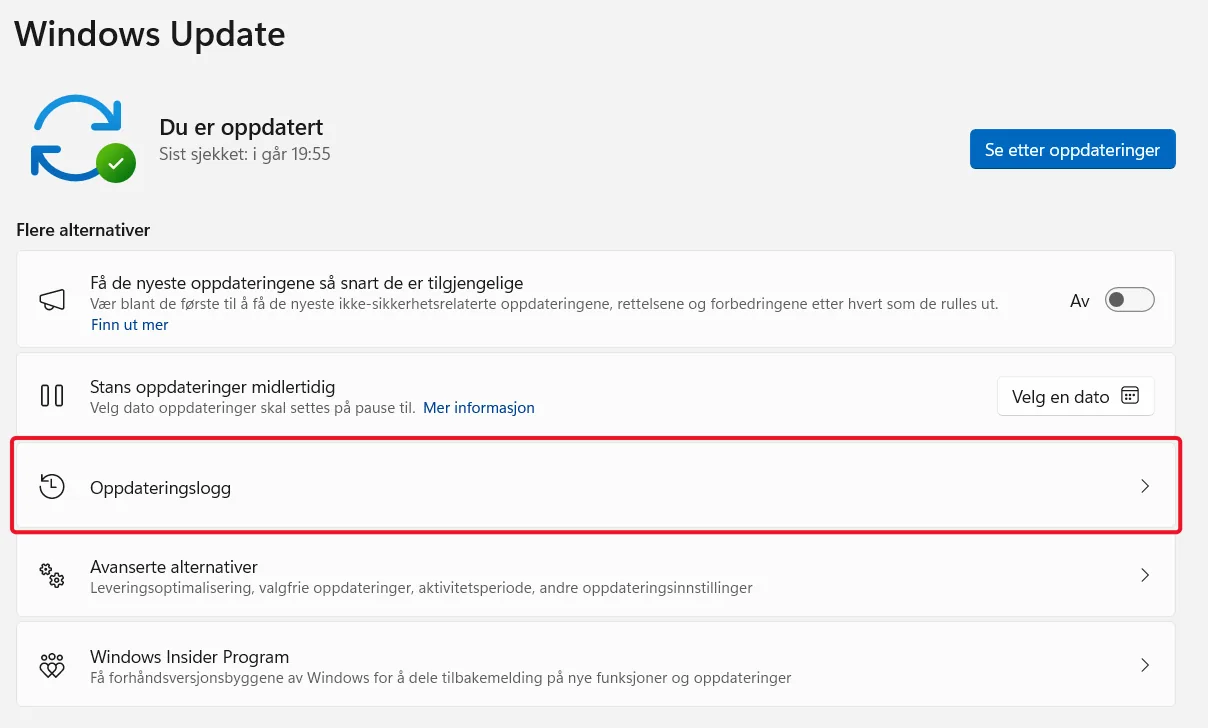
Innstillinger › Windows Update › Oppdateringsinnstillinger - Åpne Avinstaller oppdateringer: Rull ned på siden «Oppdateringslogg» og klikk på Avinstaller oppdateringer.
- Finn og avinstaller: Du kommer til et vindu i Kontrollpanel med tittelen «Installerte oppdateringer». Denne listen kan sorteres etter navn, program eller installasjonsdato.
- Finn oppdateringen du mistenker forårsaker feilen (se på datoen under «Installert den» eller KB-nummeret i navnekolonnen).
- Merk den problematiske oppdateringen.
- Klikk på Avinstaller-knappen øverst i listen (eller høyreklikk på oppdateringen og velg Avinstaller).
- Bekreft: En bekreftelsesdialog vises. Klikk på Ja eller Avinstaller for å fortsette.
- Start PC-en på nytt: Windows vil som regel kreve en omstart for å fullføre avinstalleringen.

Metode 2: Bruk avanserte oppstartsalternativer (hvis Windows er ustabilt)
Dersom oppdateringen skaper alvorlig ustabilitet og du har problemer med å starte opp Windows på vanlig måte, kan du avinstallere den via menyen for avanserte oppstartsalternativer.
- Åpne avanserte oppstartsalternativer:
- Fra Innstillinger (om tilgjengelig): Gå til Innstillinger > System > Gjenoppretting (Windows 11) eller Innstillinger > Oppdatering og sikkerhet > Gjenoppretting (Windows 10). Under «Avansert oppstart» klikker du på «Start på nytt nå».
- Fra påloggingsskjermen: Klikk på Av/på-ikonet, hold nede
Shift-tasten og klikk på Start på nytt. - Tving frem omstart (ved behov): Hvis Windows ikke starter, kan det være nødvendig å avbryte oppstartsprosessen tre ganger på rad (slå på PC-en, og hold inne strømknappen for å slå den av straks Windows-logoen eller produsentlogoen vises; gjenta to ganger til). Ved tredje forsøk vil Windows automatisk starte Avansert oppstart.
- Naviger i menyen: Når du er inne i Avanserte oppstartsalternativer:
- Velg Feilsøking.
- Velg Avanserte alternativer.
- Velg Avinstaller oppdateringer.
- Velg type oppdatering: Du vil normalt se to valg:
- Avinstaller nyeste kvalitetsoppdatering: Dette er mindre, jevnlige oppdateringer som vanligvis inneholder sikkerhetsforbedringer og feilrettinger. Det er som oftest kvalitetsoppdateringer som skaper akutte problemer.
- Avinstaller nyeste funksjonsoppdatering: Dette er større oppdateringer som lanseres sjeldnere og tilfører ny funksjonalitet (som de årlige versjonsoppgraderingene av Windows 10/11). Å rulle tilbake disse er en mer omfattende prosess. Velg det alternativet som passer til oppdateringen du mistenker forårsaker problemer.
- Bekreft og start på nytt: Følg instruksjonene på skjermen for å fullføre avinstalleringen og starte datamaskinen på nytt.
Hva du bør gjøre etter at du har avinstallert en oppdatering
Når oppdateringen er fjernet og maskinen fungerer stabilt igjen, vil Windows Update før eller senere forsøke å installere den på nytt. For å forhindre dette i en kortere periode:
- Stans oppdateringer midlertidig: I Innstillinger for Windows Update kan du sette oppdateringer på pause i et bestemt antall uker (vanligvis opptil fem uker). Dette gir Microsoft tid til eventuelt å publisere en korrigert versjon. Gå til Innstillinger › Windows Update › Oppdateringsinnstillinger.
Det anbefales generelt ikke å blokkere oppdateringer permanent, ettersom de inneholder viktige sikkerhetsreparasjoner. Midlertidig pause er derfor det tryggeste tiltaket.
Konklusjon
Selv om Windows-oppdateringer er avgjørende for systemsikkerheten, er det å avinstallere problematiske Windows-oppdateringer enkelt i Windows en verdifull kunnskap å ha når noe går galt. Ved å følge metodene ovenfor kan du raskt løse utfordringer forårsaket av en mislykket oppdatering og gjenopprette stabiliteten på PC-en. Finn alltid ut hvilken oppdatering som skaper trøbbel før du starter, og vurder å pause oppdateringer midlertidig dersom den samme feilen oppstår gjentatte ganger.
Ofte stilte spørsmål
Avinstaller problematiske Windows-oppdateringer enkelt windows: hvordan gjør jeg det?
Åpne Innstillinger > Windows Update > Oppdateringslogg > Avinstaller oppdateringer, velg oppdateringen, klikk på Avinstaller, bekreft og start på nytt. Hvis Windows er ustabilt, bruker du Avanserte oppstartsalternativer.
Hvordan avinstallerer jeg en Windows-oppdatering hvis maskinen ikke starter normalt?
Bruk Avanserte oppstartsalternativer: hold Shift inne mens du klikker Start på nytt på påloggingsskjermen, velg Feilsøking > Avanserte alternativer > Avinstaller oppdateringer, og følg instruksjonene for å fullføre og starte på nytt.
Hva er forskjellen mellom å avinstallere en kvalitets- og en funksjonsoppdatering?
Kvalitetsoppdateringer er mindre, hyppige oppdateringer med sikkerhetsfikser og forbedringer, og er oftest kilden til feil. Funksjonsoppdateringer er større og gir nye funksjoner, så en avinstallering av disse innebærer en større tilbakerulling.
Hvordan hindrer jeg at Windows installerer en fjernet oppdatering på nytt?
Du kan stanse oppdateringer i opptil fem uker via Innstillinger › Windows Update › Oppdateringsinnstillinger. Dette er en midlertidig løsning som gir Microsoft tid til å rette feilen, ettersom det ikke anbefales å blokkere oppdateringer permanent.
Hvordan finner jeg ut hvilken Windows-oppdatering som forårsaker problemet?
Legg merke til når problemene startet, og sjekk oppdateringsloggen for oppdateringer som ble installert rundt det tidspunktet. KB-nummeret til oppdateringen gjør det enkelt å undersøke om andre opplever tilsvarende feil.
