Innstillinger › Windows Update
Installer ventende Windows-oppdateringer på en enkel måte: Veiledning for Windows
Du kan installere ventende Windows-oppdateringer på en enkel måte i Windows ved å søke etter tilgjengelige oppdateringer og starte datamaskinen på nytt ved behov. Å holde operativsystemet oppdatert er avgjørende for sikkerhet, stabilitet og nye funksjoner. Hvis du har lagt merke til varsler om ventende oppdateringer, viser denne veiledningen hvordan du raskt fullfører prosessen på PC-en.
- Åpne Innstillinger › Windows Update › Se etter oppdateringer og installer.
- Mange oppdateringer krever en omstart, så lagre arbeidet ditt først; du kan starte på nytt umiddelbart eller planlegge det til senere.
- Etterpå kan du undersøke Vis valgfrie oppdateringer for driveroppdateringer og andre ikke-kritiske oppdateringer.
«Ventende oppdateringer» betyr vanligvis at Windows har funnet – og eventuelt allerede lastet ned – oppdateringer som er klare til å installeres på systemet. Å fullføre installasjonen er nødvendig for å dra nytte av forbedringene.
Hvorfor er det viktig å installere ventende Windows-oppdateringer?
Hvis du overser ventende oppdateringer, kan systemet bli sårbart eller gå glipp av viktige feilrettinger. Her er de viktigste grunnene til å installere dem:
- Bedre sikkerhet: Den viktigste årsaken. Oppdateringer inneholder ofte sikkerhetsreparasjoner for sårbarheter som ellers kan utnyttes av skadelig programvare.
- Systemstabilitet og feilrettinger: Oppdateringer løser kjente feil, problemer og krasj, noe som gir en mer stabil brukeropplevelse.
- Nye funksjoner og forbedringer: Større oppdateringer kan introdusere nye verktøy, forbedre eksisterende løsninger og oppgradere brukergrensesnittet.
- Forbedret ytelse: Enkelte oppdateringer optimaliserer ytelsen eller forbedrer kompatibiliteten med ny maskinvare og programvare.
- Driveroppdateringer: Valgfrie oppdateringer inkluderer ofte nyere drivere for komponentene dine, noe som gir bedre stabilitet og funksjonalitet.
Slik installerer du ventende Windows-oppdateringer via Innstillinger
Den enkleste måten å administrere og installere ventende Windows-oppdateringer på en enkel måte i Windows 10 eller Windows 11 på, er via appen Innstillinger.
-
Åpne Innstillinger:
- Klikk på Start-knappen (vanligvis nede til venstre eller midtstilt på oppgavelinjen).
- Klikk på ikonet for Innstillinger (som ser ut som et tannhjul ⚙️).
- Du kan også trykke på
Windows-tasten + Ipå tastaturet.
-
Gå til Windows Update:
- I Windows 11: Velg Windows Update i venstremargen.
- I Windows 10: Klikk på Oppdatering og sikkerhet, og kontroller at Windows Update er valgt i sidepanelet til venstre.
ms-settings:windowsupdateog trykk Enter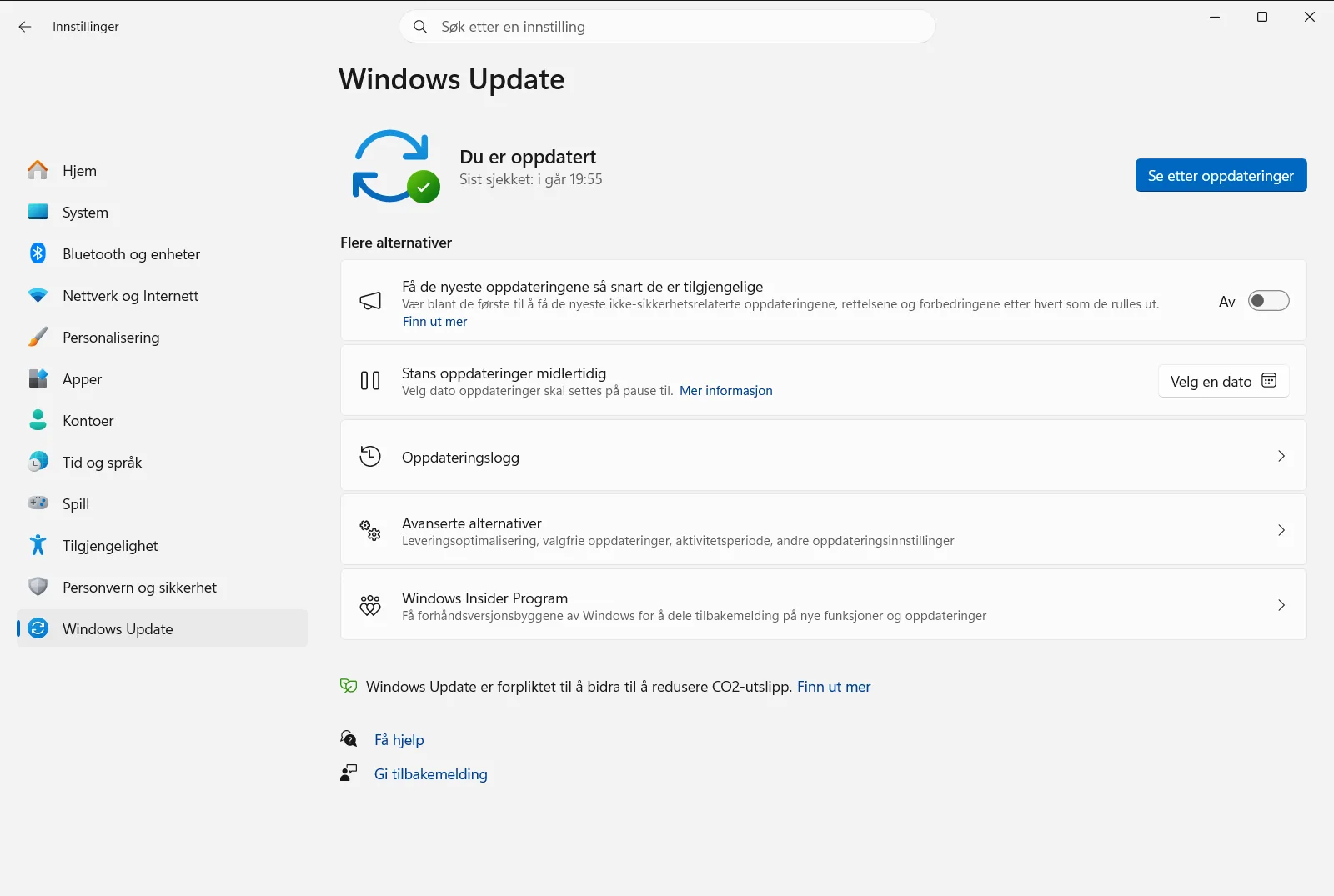
Innstillinger › Windows Update -
Søk etter og installer oppdateringer:
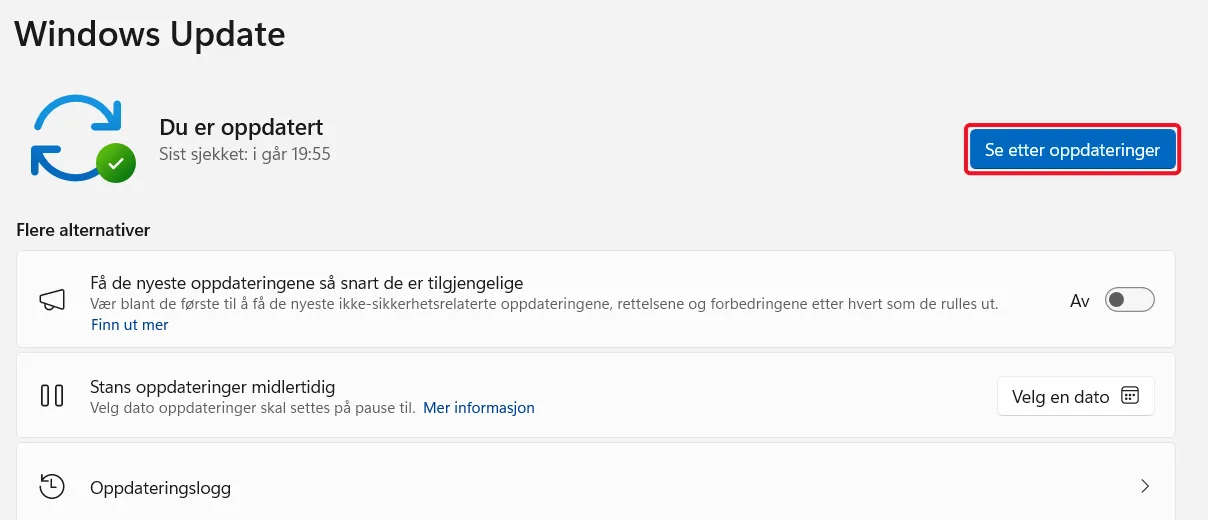
- Siden Windows Update viser vanligvis gjeldende oppdateringsstatus. Du kan se meldinger som «Du er oppdatert», eller det kan stå at oppdateringer er klare.
- Klikk på knappen Se etter oppdateringer, selv om det står at du er oppdatert. Dette tvinger Windows til å sjekke Microsofts servere etter nye eller ventende oppdateringer.
- Dersom oppdateringer venter eller blir funnet, vil du som regel se valg som:
- Last ned og installer: Hvis oppdateringene må hentes ned først.
- Installer nå: Hvis oppdateringene allerede er lastet ned og klare til installasjon.
- Start på nytt nå: Hvis oppdateringene er installert, men krever omstart for å fullføres.
- Klikk på den aktuelle knappen for å fortsette. Windows tar seg av resten av prosessen.
Innstillinger › Windows Update -
Håndter omstarter:
- Mange oppdateringer krever omstart. Hvis det trengs, vil Windows gi beskjed. Du kan som regel velge Start på nytt nå eller Planlegg omstarten til et mer passende tidspunkt (for eksempel utenfor aktiv tid). Husk alltid å lagre åpent arbeid før maskinen starter på nytt.
-
Undersøk valgfrie oppdateringer (anbefales):
- På siden Windows Update ser du etter lenken Vis valgfrie oppdateringer, eventuelt under «Avanserte alternativer» > «Valgfrie oppdateringer».
- Her kan du finne driveroppdateringer eller forhåndsvisninger av oppdateringer. Se gjennom listen og installer det du trenger, særlig drivere dersom du har problemer med maskinvare.

Tips for en problemfri oppdateringsprosess:
- Sørg for stabil internettforbindelse: Nødvendig for å laste ned oppdateringsfilene.
- Hold enheten koblet til strøm: Hvis du bruker en bærbar PC, bør den stå i laderen, ettersom store installasjoner krever batterikapasitet.
- Vær tålmodig: Omfattende oppdateringer kan ta en stund å laste ned og konfigurere.
- Lagre arbeidet ditt: Lukk og lagre dokumenter før du setter i gang en omstart.
Konklusjon
Å jevnlig se etter og installere ventende Windows-oppdateringer på en enkel måte i Windows er en grunnleggende del av vedlikeholdet for en sikker og velfungerende PC. Grensesnittet for Windows Update i appen Innstillinger gjør oppgaven enkel for alle. Ved å sette av et par minutter til oppdateringer, sikrer du datamaskinens levetid og ditt eget digitale personvern.
Ofte stilte spørsmål
Installer ventende Windows-oppdateringer på en enkel måte windows: hvordan gjør jeg det?
Åpne Innstillinger › Windows Update › Se etter oppdateringer, og installer de tilgjengelige oppdateringene. Lagre arbeidet ditt, og velg deretter å starte på nytt nå eller planlegg det til senere.
Hvordan åpner jeg siden for Windows Update i Innstillinger?
Trykk på Windows-tasten + I for å åpne Innstillinger, og velg Windows Update i venstremargen i Windows 11. Du kan også trykke på Start-knappen og deretter klikke på tannhjulikonet.
Hvorfor bør jeg søke etter oppdateringer når det står at systemet er oppdatert?
Når du klikker på Se etter oppdateringer, tvinges Windows til å sjekke Microsofts servere etter nye eller ventende oppdateringer. Deretter klikker du på den aktuelle knappen, som Installer nå.
Hva gjør jeg når en oppdatering krever omstart?
Velg Start på nytt nå, eller planlegg omstarten til et tidspunkt utenfor aktiv tid etter at du har lagret alt arbeid. Windows varsler deg når en omstart kreves for å fullføre installasjonen av oppdateringene.
Hvor finner jeg driveroppdateringer og andre valgfrie oppdateringer?
Se etter Vis valgfrie oppdateringer på siden Windows Update, eller gå til Avanserte alternativer og Valgfrie oppdateringer for å finne drivere og forhåndsvisninger.
Offisiell Microsoft-dokumentasjon
