Innstillinger → Bluetooth og enheter → EnheterSlik oppdaterer du Windows-driveren for Windows 11 på datamaskinen: Du kan fjerne den trådløse adapteren og la operativsystemet gjenopprette den automatisk ved omstart. Å installere Bluetooth-drivere på nytt løser problemer med tilkoblinger som ikke svarer, enheter som plutselig kobles fra, og paringsfeil forårsaket av skadede konfigurasjonsfiler. Du kan også kontrollere trådløs status og administrere tilkoblet maskinvare direkte fra systeminnstillingene.
- Åpne Innstillinger → Bluetooth og enheter → Enheter for å endre innstillingen Aktiver Bluetooth, og start deretter PC-en på nytt.
- For å installere Bluetooth-drivere på nytt på en ren måte, fjerner du adapteren ved hjelp av Enhetsbehandling og starter Windows 11 på nytt, slik at den lastes inn automatisk.
- Kontroller og administrer enkelttilbehør under Legg til eller fjern enheter hvis enheter må pares på nytt.
Slik installerer du Bluetooth-driveren på nytt i Windows 11
Når trådløst tilbehør slutter å kommunisere eller det oppstår paringsfeil, er det å fjerne den trådløse adapteren og la Windows 11 oppdage den på nytt den mest pålitelige løsningen. Følg disse trinnene for å klargjøre enhetsinnstillingene og fullføre reinstallasjonen av driveren.
1. Åpne Bluetooth-innstillingene
Trykk på Windows + I for å åpne Innstillinger. I det venstre navigasjonsfeltet velger du Bluetooth og enheter, og deretter velger du Enheter.
Alternativt kan du åpne siden direkte:
Åpne "Enheter" i Innstillingereller trykk Win+R, skriv ms-settings:connecteddevices og trykk Enter
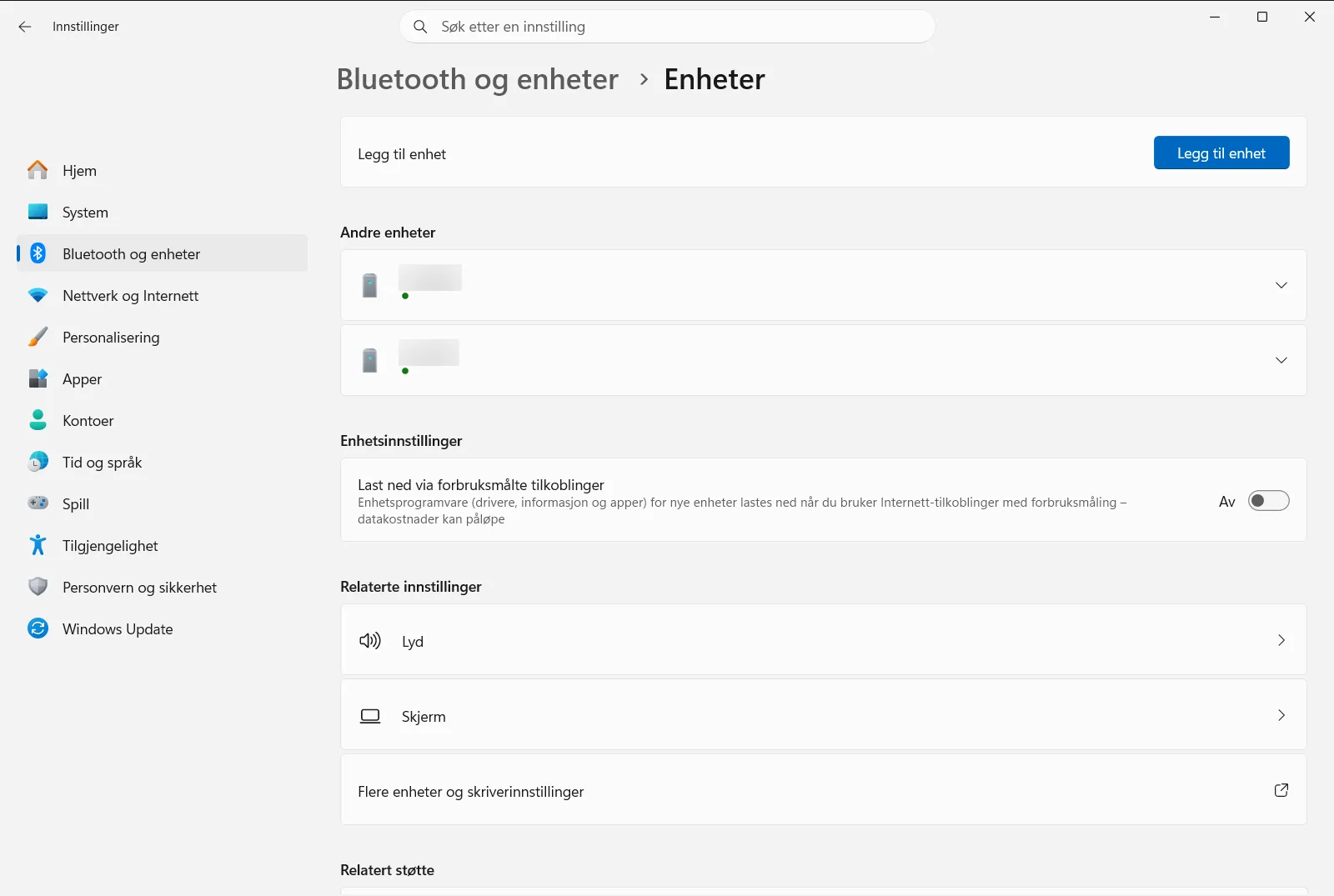
2. Kontroller statusen for Bluetooth-radioen
Finn bryteren Aktiver Bluetooth nær toppen av siden. Kontroller at den trådløse tilkoblingen er aktiv, eller slå den av og på igjen for å sjekke om radioen svarer. Hvis datamaskinen administreres av en organisasjon, kan trådløse retningslinjer styre denne innstillingen.
3. Fjern Bluetooth-enheter med konflikt
Rull ned til Legg til eller fjern enheter for å se alt paret trådløst tilbehør. Hvis et bestemt tilbehør ikke kobler til eller synkroniserer, åpner du menyen med flere alternativer og velger å fjerne det, slik at du kan opprette en ren paring etter at driveren er oppdatert.
4. Avinstaller Bluetooth-adapteren
Høyreklikk på Start-knappen på oppgavelinjen og velg Enhetsbehandling fra hurtigmenyen. Utvid kategorien for Bluetooth for å se den fysiske adapteren din. Høyreklikk på den primære Bluetooth-adapteren, velg alternativet for å avinstallere enheten, og bekreft valget uten å slette driverprogramvarefilene fra lagringsstasjonen.
5. Start PC-en på nytt for å installere driveren på nytt
Start datamaskinen på nytt fra Start-menyen. Under omstarten oppdager Windows 11 maskinvareadapteren og installerer den riktige standarddriveren automatisk. Når datamaskinen har startet opp igjen, tester du det trådløse tilbehøret for å kontrollere at det kobler til som normalt.
Oppdatere eller rulle tilbake Bluetooth-driveren
Hvis det ikke løser de trådløse problemene å installere standarddriveren på nytt, kan årsaken være en skadet oppdatering eller en inkompatibel driverpakke. Du kan undersøke adapteregenskapene i Enhetsbehandling for å se nærmere på driverdetaljene.
Hvis Bluetooth fungerte som det skulle frem til en nylig systemoppdatering, åpner du driveregenskapene for adapteren og velger alternativet for å rulle tilbake driveren til forrige fungerende versjon. Du kan også søke etter oppdaterte drivere via systemoppdateringer eller laste ned dedikerte pakker fra maskinvareprodusenten. Hvis du vil ha mer informasjon om driveroppdateringer og vedlikehold, kan du se den offisielle Microsoft-veiledningen om oppdatering av Bluetooth-drivere i Windows.
Laste ned den nyeste driveren fra PC-produsenten
Når generiske drivere fra operativsystemet ikke gjenoppretter funksjonaliteten, tilbyr PC-produsenten ofte egne drivere som er optimalisert for ditt spesifikke hovedkort eller trådløse brikkesett. Gå til støtte- og nedlastingssiden på nettsiden til PC-produsenten din, og finn nøyaktig datamodell.
Last ned den nyeste Bluetooth-driverpakken som er laget for Windows 11, kjør installasjonsprogrammet og følg instruksjonene på skjermen. Når installasjonen er fullført, starter du PC-en på nytt for å fullføre prosessen. Deretter går du tilbake til Innstillinger → Bluetooth og enheter → Enheter og kontrollerer at Aktiver Bluetooth er slått på.
Ofte stilte spørsmål
Slik oppdaterer du Windows-driveren for Windows 11?
For å installere Bluetooth-driveren på nytt, fjerner du adapteren i Enhetsbehandling og starter PC-en på nytt. Windows oppdager maskinvaren og installerer driveren automatisk. Deretter kan du kontrollere tilkoblingene i Innstillinger.
Vil en omstart av Windows 11 installere Bluetooth-driveren på nytt automatisk?
Ja, Windows 11 installerer standarddriveren automatisk på nytt ved omstart. Når du fjerner adapteren og starter på nytt, oppdager operativsystemet maskinvaren og laster inn en fersk versjon av driveren.
Hva bør du gjøre hvis Bluetooth fortsatt ikke fungerer etter reinstalleringen?
Hvis Bluetooth svikter etter reinstallering, kontrollerer du Aktiver Bluetooth i Innstillinger for å sikre at radioen er aktivert, ruller tilbake en nylig oppdatering eller laster ned nyeste driver fra PC-produsenten.
Hvordan ruller du tilbake en problematisk oppdatering av Bluetooth-driveren?
Åpne egenskapene for den trådløse adapteren i Enhetsbehandling og velg alternativet for å rulle tilbake driveren. Dette gjenoppretter forrige fungerende versjon hvis en fersk oppdatering skapte tilkoblingsfeil.
Må du pare Bluetooth-tilbehør på nytt etter at driveren er reinstallert?
Enkelte enheter kobler seg til automatisk, men noen må pares på nytt. Gå til Legg til eller fjern enheter i Innstillinger for å legge til det trådløse tilbehøret igjen hvis det ikke kobles til automatisk.
Offisiell Microsoft-dokumentasjon
