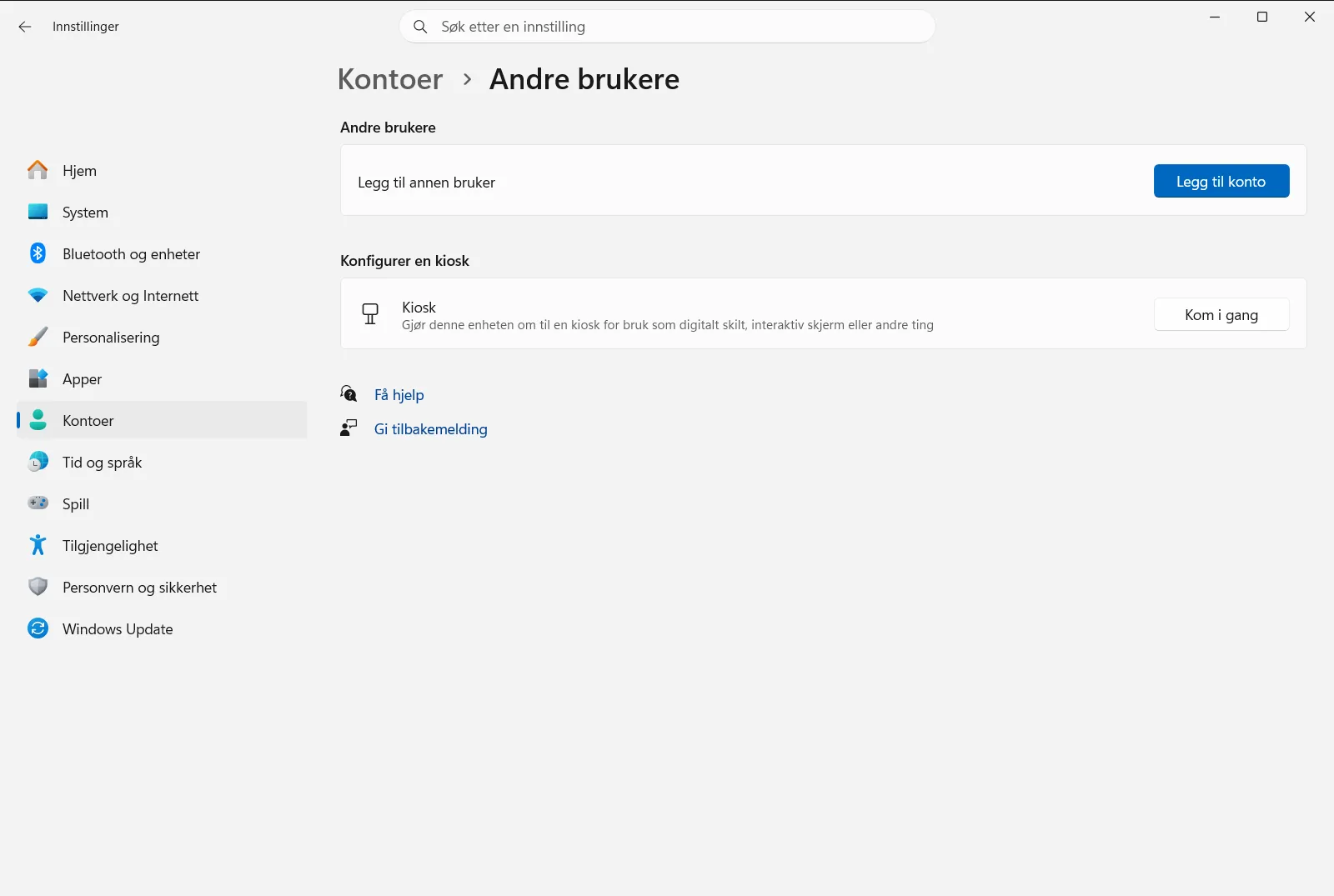
Innstillinger → Kontoer → Andre brukereDu kan bytte brukere i Windows 11 uten å starte PC-en på nytt. Åpne kontomenyen, velg en annen konto og logg på med denne personens påloggingsinformasjon. Kontoen du forlater forblir pålogget, slik at du kan gå tilbake til den senere.
- Trykk på Windows-tasten, velg kontonavnet eller profilbildet ditt i menyen som åpnes, velg den andre kontoen og logg på.
- Hvis du vil se hvilke kontoer som finnes på PC-en, går du til Innstillinger → Kontoer → Andre brukere.
- Du kan også trykke på Windows + L eller Ctrl + Alt + Del og velge en annen konto derfra.
Slik bytter du brukere i Windows 11
En annen konto kan bare velges hvis den allerede finnes på PC-en. De to første trinnene sjekker dette. Hvis du allerede vet at kontoen er opprettet, kan du hoppe rett til trinn 3.
1. Åpne listen over brukerkontoer
Trykk på Windows + I for å åpne Innstillinger. Velg Kontoer i navigasjonsfeltet til venstre, og velg deretter Andre brukere.
Alternativt kan du åpne siden direkte:
2. Kontroller at den andre kontoen vises
Se under gruppen Andre brukere. Alle ekstra kontoer på denne PC-en vises der. Familiemedlemmer du har lagt til, vises under Familien, og kontoer fra en organisasjon vises under Jobb- eller skolebrukere.
Hvis kontoen mangler, kan du se avsnittet om å legge til en konto lenger ned.
3. Lagre arbeidet ditt og åpne kontomenyen
Lagre åpne dokumenter først. Apper i økten din fortsetter vanligvis å kjøre etter at du bytter, men ulagret arbeid går tapt hvis økten avsluttes uventet, for eksempel hvis den andre personen slår av PC-en.
Trykk på Windows-tasten. Velg kontonavnet eller profilbildet ditt nederst til venstre i menyen som åpnes.
4. Velg den andre kontoen
En liste over de andre kontoene på PC-en vises. Velg kontoen du vil bruke. Windows tar deg til påloggingsskjermen for denne kontoen.
5. Logg på med den andre kontoen
Skriv inn passordet, PIN-koden eller bruk en annen påloggingsmetode for den kontoen. Første gang en konto logger på, trenger Windows et øyeblikk til å klargjøre skrivebordet. Deretter ser du personens egne filer, oppsett og apper.
Hvis du vil gå tilbake, gjentar du trinn 3 og 4 og velger den opprinnelige kontoen din. Den forrige økten din er fortsatt aktiv, så du slipper å starte helt fra bunnen av.
Andre måter å bytte brukere på
Lås PC-en med Windows + L
Trykk på Windows + L for å låse økten din og åpne låseskjermen. Lukk låseskjermen for å komme til påloggingsskjermen. Listen over kontoer finner du nede i venstre hjørne. Velg kontoen du ønsker, og logg på. Dette er den raskeste metoden når du bruker tastaturet.
Bruk Ctrl + Alt + Del
Trykk på Ctrl + Alt + Del for å åpne sikkerhetsmenyen i fullskjerm. Velg alternativet for å bytte bruker, og velg deretter den andre kontoen på påloggingsskjermen. Denne metoden fungerer også hvis oppgavelinjen ikke svarer eller en fullskjerm-app har fokus.
Hvis den andre kontoen mangler
Bare kontoer som allerede finnes på PC-en, vises i kontolisten. Hvis du vil legge til en konto, åpner du Innstillinger og går til Kontoer → Andre brukere.
- Bruk knappen for å legge til en konto under alternativet for å legge til en annen bruker.
- Hvis personen har en Microsoft-konto, skriver du inn e-postadressen deres.
- Hvis ikke, kan du opprette en ny Microsoft-konto eller opprette en lokal brukerkonto uten en slik tilknytning.
Microsoft anbefaler en Microsoft-konto fremfor en lokal konto. Det gir bedre integrasjon med Microsoft-tjenester og synkroniserer på tvers av enheter. Foreldre kan i stedet legge til familiemedlemmer via La familiemedlemmer bruke denne PCen slik at foreldrekontroll gjelder.
På en jobb- eller skole-PC kan en organisasjon begrense disse mulighetene, slik at enkelte valg ikke er tilgjengelige.
Vær forsiktig når du fjerner kontoer
Du trenger ikke å fjerne en konto for å slutte å bruke den. Hvis du fjerner den fra enheten, slettes personens påloggingsinformasjon og data fra denne PC-en, selv om selve Microsoft-kontoen beholdes. Den offisielle Microsoft-veiledningen beskriver dette mer detaljert. Fjern bare en konto når eieren ikke lenger trenger filene som er lagret på denne PC-en.
Hold også antallet administratorkontoer lavt. Bruk standardkontoer til daglig bruk, ettersom administratorer kan endre systemoppsett, installere programvare og få tilgang til alle filer.
Ofte stilte spørsmål
Hvordan kan jeg bytte brukere i Windows 11?
Trykk på Windows-tasten, velg kontonavnet eller bildet ditt nederst til venstre i menyen, velg den andre kontoen og logg på. Du kan også trykke Windows + L eller Ctrl + Alt + Del og velge kontoen direkte fra påloggingsskjermen.
Mister jeg åpne apper når jeg bytter til en annen bruker?
Vanligvis ikke. Økten din forblir pålogget mens den andre personen bruker PC-en, slik at du kan gå tilbake til den senere. Likevel bør du lagre arbeidet ditt først, ettersom ulagrede data kan gå tapt dersom PC-en slås av.
Hva er den raskeste hurtigtasten for å bytte konto?
Trykk på Windows + L for å låse PC-en, lukk låseskjermen og velg en annen brukerkonto nede i venstre hjørne på påloggingsskjermen. Sikkerhetsmenyen Ctrl + Alt + Del gir deg også et direkte valg om å bytte bruker.
Hvorfor vises ikke den andre kontoen på påloggingsskjermen?
Kontoen er sannsynligvis ikke opprettet på denne PC-en ennå. Åpne Innstillinger → Kontoer → Andre brukere for å sjekke listen, og legg til kontoen der hvis den mangler.
Slettes Microsoft-kontoen hvis en brukerkonto fjernes fra PC-en?
Nei. Hvis du fjerner en konto fra enheten, slettes bare personens påloggingsdata og lokale filer fra akkurat denne PC-en. Selve Microsoft-kontoen forblir intakt i nettskyen, men filer som kun lå lagret lokalt, blir borte.
Offisiell Microsoft-dokumentasjon
