Innstillinger → Personalisering → Bakgrunn → Velg skrivebordsbakgrunnFor å opprette et bilde av en fredfull kystlandsby i den gylne timen, med hvitkalkede bygninger, havbris, varmt sollys og et filmatisk landskap, genererer du bildet i et bildeverktøy og bruker det deretter i Windows 11. Innstillingssiden i Windows lager ikke bildene selv; den styrer bare hvordan et lagret bilde vises på skrivebordet. Denne veiledningen forklarer både hvordan du formulerer instruksen og hvordan du tar i bruk resultatet som skrivebordsbakgrunn.
- Lagre bildet på PC-en, åpne Innstillinger → Personalisering → Bakgrunn, og velg enkeltbilde under Velg skrivebordsbakgrunn for å bla frem til filen.
- Bruk Velg en bildetilpassing for å styre om bildet skal fylle, tilpasses eller strekkes over skjermen.
- Windows viser kun bildet. Selve motivet lages i et eget verktøy for bildegenerering.
Slik lager du bildet av kystlandsbyen og setter det som skrivebordsbakgrunn
1. Opprett og lagre bildet
Åpne det bildeverktøyet du foretrekker, og skriv inn en beskrivelse av scenen. For eksempel: en fredfull kystlandsby i den gylne timen, hvitkalkede bygninger, havbris, varmt sollys, filmatisk landskap.
Noen detaljer sørger for at resultatet egner seg best mulig som bakgrunnsbilde:
- Be om et bredt bilde i liggende format, slik at det passer til en widescreen-skjerm.
- Hold hovedmotivet, for eksempel de hvite bygningene, et stykke unna ytterkantene, ettersom enkelte tilpassingsvalg kan beskjære bildet.
- Lagre det ferdige bildet som en fil på datamaskinen, for eksempel i Bilder-mappen.
2. Åpne bakgrunnsinnstillingene
Trykk på Windows + I for å åpne Innstillinger. Velg Personalisering i venstre navigasjonsfelt, og åpne deretter Bakgrunn. Du kan også høyreklikke på et tomt område på skrivebordet og velge kommandoen for tilpassing.
Alternativt kan du gå direkte til siden:
Åpne "Bakgrunn" i Innstillingereller trykk Win+R, skriv ms-settings:personalization-background og trykk Enter
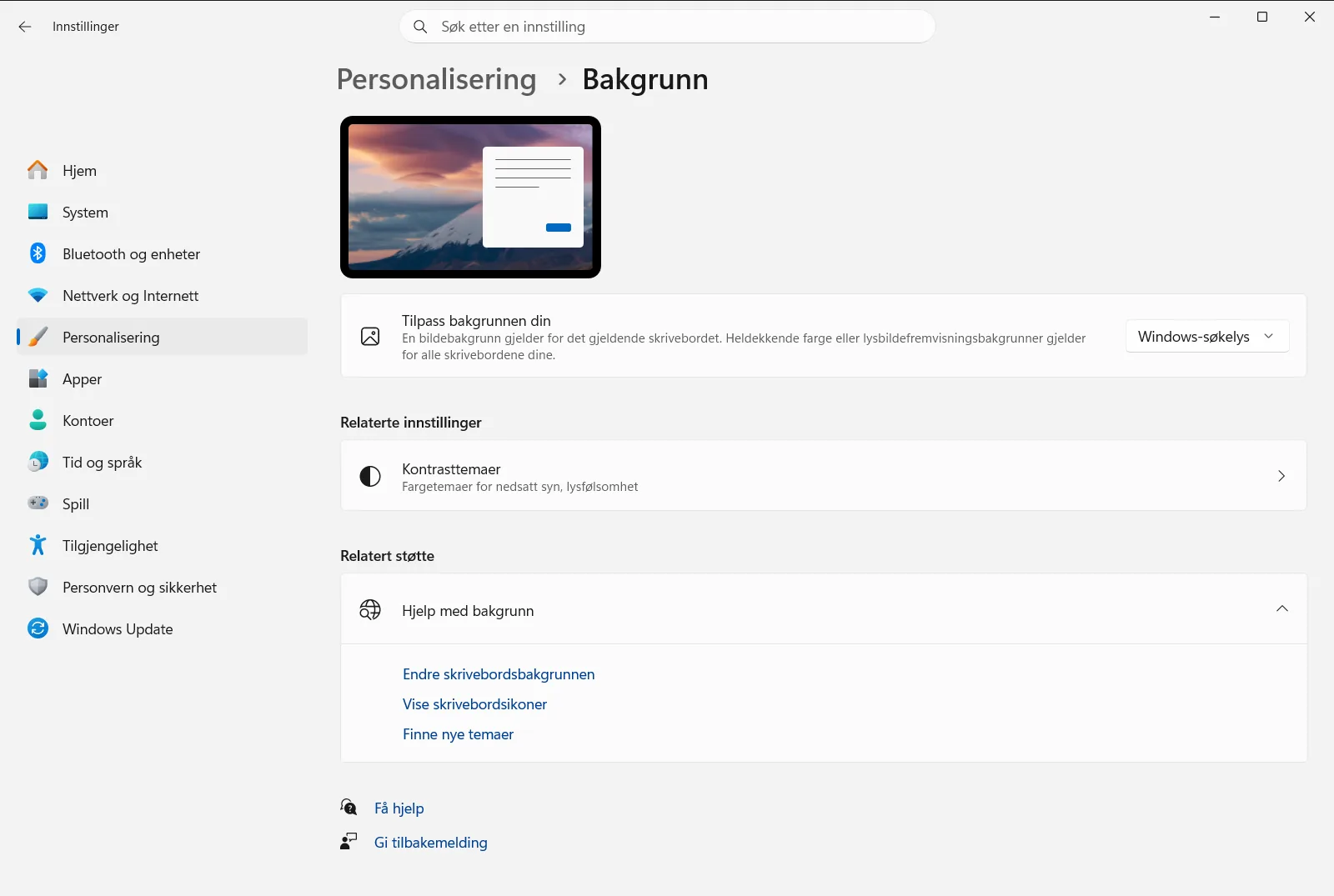
3. Velg bildet som bakgrunnsbilde
Finn frem til Velg skrivebordsbakgrunn. Velg alternativet for et enkeltbilde. Bruk deretter Bla gjennom-knappen for å finne bildefilen av kystlandsbyen du nettopp lagret, og bekreft valget.
Skrivebordet oppdateres umiddelbart. Samme innstilling lar deg også velge en heldekkende farge, en lysbildefremvisning eller Windows Spotlight, som henter et nytt bilde fra hele verden hver dag.
4. Velg hvordan bildet tilpasses skjermen
Gå til Velg en bildetilpassing og angi en tilpassing som passer motivet. Valgene fungerer på følgende måte:
- Fyll-alternativet forstørrer bildet slik at det dekker hele skjermflaten, og kan beskjære deler av ytterkantene.
- Tilpass-alternativet bevarer de opprinnelige proporsjonene. Hvis bildeformatet avviker fra skjermen, vises svarte felt på sidene eller oppe og nede.
- Strekk-alternativet dekker hele flaten, men kan forvrenge motivet hvis proporsjonene ikke matcher.
- Valgene for side ved side, midtstill og spenn gjentar bildet, plasserer det uskalert i midten eller strekker det over flere skjermer.
For et filmatisk landskap som matcher skjermens proporsjoner, gir fyll-valget som regel det reneste og mest oppslukende resultatet.
5. Kontroller resultatet
Trykk på Windows + D for å vise skrivebordet og se på resultatet. Hvis viktige detaljer forsvinner ut av skjermen, går du tilbake til Velg en bildetilpassing for å prøve et annet oppsett, eller genererer et nytt bilde med videre utsnitt.
Andre måter å ta i bruk bildet på
Bruk bildefilen direkte eller via Bilder-appen
Du trenger ikke gå via Innstillinger. Høyreklikk på selve bildefilen i filutforskeren og velg handlingen som setter bildet som skrivebordsbakgrunn. Hvis du ser på bildet i Bilder-appen, åpner du menyen med tre prikker, velger Bruk som og deretter alternativet for bakgrunn.
Veksle mellom flere varianter med en lysbildefremvisning
Hvis du genererte flere varianter med ulikt lys eller ulike vinkler, kan du samle dem i én mappe. Under Velg skrivebordsbakgrunn velger du alternativet for lysbildefremvisning og peker på mappen. Du kan angi hvor ofte bildene skal skiftes ut. Aktiver Tilfeldig rekkefølge på lysbildebilde i bakgrunnen hvis du vil ha tilfeldig rekkefølge. Ved å høyreklikke på skrivebordet kan du også hoppe direkte til neste bakgrunnsbilde.
Flere skjermer og flere skrivebord
- Bruker du ett enkelt bilde sammen med flere skjermer, kan du høyreklikke på forhåndsvisningen i innstillingene og angi om det skal gjelde alle skjermer eller bare én bestemt. Dette valget er ikke tilgjengelig hvis du bruker flere virtuelle skrivebord.
- Med lysbildefremvisning på et flerskjermoppsett viser hver skjerm et eget bilde fra den valgte mappen.
- Med flere virtuelle skrivebord kan hvert skrivebord få sitt eget bilde ved at du høyreklikker på en forhåndsvisning under nylig brukte bilder. Ulike bilder per fysiske skjerm og lysbildefremvisning støttes ikke i den modusen.
Relaterte valg på samme side
Siden inneholder også Parallax-bakgrunn og Plasser klistremerker på bakgrunnen. Disse kan åpnes hvis du vil prøve flere visuelle effekter på skrivebordet.
På en jobb- eller skole-PC kan en organisasjon overstyre disse valgene, slik at enkelte funksjoner er låst. Microsoft beskriver de samme trinnene i sin artikkel om å endre skrivebordsbakgrunn i Windows.
Ofte stilte spørsmål
Opprett et bilde av en fredfull kystlandsby i den gylne timen, med hvitkalkede bygninger, havbris, varmt sollys og et filmatisk landskap. Hvordan bruker jeg det deretter som bakgrunnsbilde i Windows?
Lag bildet i et bildeverktøy og lagre det. Åpne deretter Innstillinger → Personalisering → Bakgrunn, velg bilde og bla frem til filen.
Kan innstillingene i Windows 11 lage kystlandsbybildet for meg?
Nei, bakgrunnssiden viser bare eksisterende bilder. Du lager bildet i et eget bildeverktøy, lagrer filen på PC-en og velger den under Velg skrivebordsbakgrunn.
Hvilken tilpassing bør jeg velge så landskapet ikke blir strukket?
Velg fyll under Velg en bildetilpassing. Det dekker hele skjermen med riktige proporsjoner, mens strekk-valget kan gjøre at kystlandsbyen forvrenges unødig.
Kan jeg veksle automatisk mellom flere bilder av kystlandsbyen?
Ja, legg bildene i én mappe, velg lysbildefremvisning under Velg skrivebordsbakgrunn og pek på mappen. Slå på Tilfeldig rekkefølge på lysbildebilde i bakgrunnen.
Finnes det en raskere måte å angi det lagrede bildet på?
Ja. Høyreklikk på bildefilen i filutforskeren og velg at den skal settes som skrivebordsbakgrunn, eller åpne trepunktsmenyen i Bilder-appen og velg bakgrunnsalternativet under Bruk som.
Offisiell Microsoft-dokumentasjon
