Innstillinger → System → LydAktiver romlig lyd i Windows 11 ved å åpne egenskapene for avspillingsenheten i Innstillinger og velge Windows Sonic som alternativ for romlig lyd [1]. Windows Sonic er en innebygd løsning for romlig lyd som kan gjøre lyden i filmer og spill mer oppslukende [1]. Endringen tar bare noen få klikk, og du kan når som helst tilbakestille den [1].
- Åpne Innstillinger → System → Lyd, velg avspillingsenheten din, åpne egenskapene for den og velg Windows Sonic under romlig lyd [1].
- Hvis siden viser en Bruk-knapp etter at du har valgt alternativet, velger du den for å bekrefte endringen [1].
- Dolby Access og DTS Sound Unbound legger til andre alternativer for romlig lyd hvis du ønsker et alternativ til Windows Sonic [1].
Slik aktiverer du romlig lyd i Windows 11
1. Åpne innstillingene for lyd
Trykk på Windows + I for å åpne Innstillinger. Velg System i navigasjonsruten til venstre, og velg deretter Lyd.
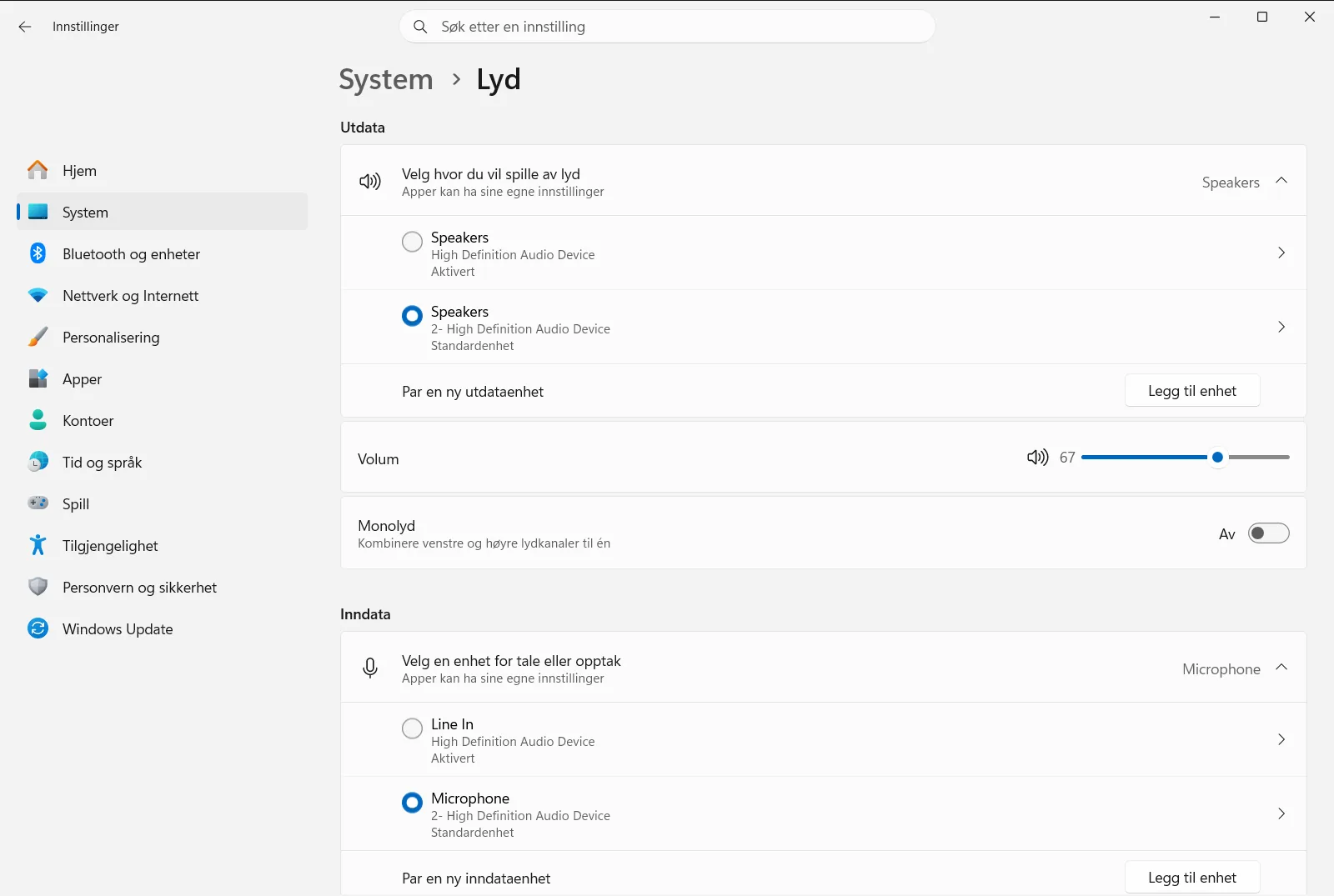
Du kan også åpne siden direkte:
Åpne "Lyd" i Innstillingereller trykk Win+R, skrivms-settings:sound og trykk Enter
2. Velg avspillingsenheten din
Finn delen Utdata. Den viser enhetene som kan spille av lyd, for eksempel hodetelefoner eller høyttalere.
Velg enheten du vil bruke for romlig lyd. Hver enhet har sine egne innstillinger, så pass på at du velger den du faktisk lytter gjennom.
3. Åpne enhetsegenskapene
Når du har valgt avspillingsenheten, viser Windows innstillingene for denne enheten. Åpne egenskapssiden, der valgene for den bestemte enheten er samlet.
Hvis du vil administrere hvilke utdataenheter som er tilgjengelige, kan du gjøre det fra listen over utdataenheter på samme side.
4. Velg Windows Sonic som alternativ for romlig lyd
Finn innstillingen for romlig lyd under enhetsegenskapene, og velg alternativet Windows Sonic for hodetelefoner [1]. Windows Sonic er utviklet for å forbedre opplevelsen i filmer og spill [1].
Hvis Windows viser en Bruk-knapp, velger du den slik at endringen trer i kraft [1].
5. Kontroller resultatet
Spill av en film, et spill eller et musikkspor gjennom den samme enheten, og lytt etter et bredere og mer romslig lydbilde. Hvis du foretrekker originallyden, går du tilbake til den samme innstillingen og velger alternativet som slår av romlig lyd [1].
Få andre alternativer for romlig lyd
Windows Sonic er ikke det eneste valget [1]. Du kan laste ned Dolby Access eller DTS Sound Unbound fra Microsoft Store for å få flere formater for romlig lyd [1]. Dette er separate apper med egne oppsett, og enkelte funksjoner kan kreve kjøp eller kompatibel maskinvare [1].
Når du har installert en av dem, går du tilbake til innstillingen for romlig lyd for avspillingsenheten din for å se hvilke alternativer som er tilgjengelige. Du kan prøve hvert alternativ og beholde det som høres best ut for deg.
Beslektede alternativer på samme side
Siden Lyd har flere andre kontroller du kan sjekke mens du er der:
- Volumkontroll for utsignal for lyd endrer hvor høyt den valgte enheten spiller.
- Alternativer for lydmikser lar deg justere volumet for enkelte apper.
- Alternativer for monolyd kombinerer lydkanalene til én enkelt kanal, noe som hjelper hvis du bare hører lyd på det ene øret. Dette er en annen funksjon enn romlig lyd.
Hvis du ikke kan endre innstillingen
Kontroller først at du har valgt riktig avspillingsenhet. Valget for romlig lyd tilhører en bestemt enhet, så en innstilling du valgte for hodetelefonene, endrer ikke høyttalerne.
På en jobb- eller skole-PC kan en organisasjon administrere lydinnstillingene, slik at enkelte alternativer kan være låst. Ta kontakt med administratoren din hvis det er tilfellet.
Ofte stilte spørsmål
Aktiver romlig lyd i Windows – hvordan gjør jeg det?
Åpne Innstillinger, gå til System og deretter Lyd, velg avspillingsenheten din, åpne egenskapene, velg Windows Sonic under romlig lyd og bekreft med Bruk hvis du blir bedt om det [1].
Hva brukes Windows Sonic til?
Windows Sonic er en løsning for romlig lyd som er innebygd i Windows [1]. Den kan forbedre opplevelsen din i filmer og spill ved å gi et mer oppslukende og tredimensjonalt lydbilde [1].
Kan jeg bruke Dolby eller DTS i stedet for Windows Sonic?
Ja. Du kan laste ned Dolby Access eller DTS Sound Unbound fra Microsoft Store for å få andre formater for romlig lyd, og deretter velge dem i innstillingen for romlig lyd for avspillingsenheten din [1].
Må jeg trykke på Bruk etter at jeg har valgt romlig lyd?
Bare hvis Windows viser en Bruk-knapp [1]. Hvis den vises etter at du har valgt alternativet, trykker du på den slik at endringen lagres og trer i kraft på avspillingsenheten din [1].
Hvorfor er noen innstillinger for lyd låst på jobb-PC-en min?
Innstillingene for lyd kan administreres av en organisasjon på jobb- eller skoleenheter. Hvis valgene er låst eller mangler, kan du høre med administratoren din om en policy styrer dem.
Offisiell Microsoft-dokumentasjon
