Innstillinger → PersonaliseringFor å få nye temaer i Windows 11 åpner du temasiden under personaliseringsinnstillingene, velger et av temaene som følger med Windows, eller laster ned nye fra Microsoft Store. Et tema samler skrivebordsbakgrunn, vindusfarger, lyder og musepeker, slik at ett enkelt klikk endrer hele utseendet på PC-en.
- Åpne Innstillinger → Personalisering, velg temasiden, og velg deretter et tema eller bruk bla gjennom-alternativet for å laste ned flere.
- Nedlastede temaer vises i den samme temalisten, der du klikker på et tema for å ta det i bruk.
- Hvis du bare vil bytte skrivebordsbakgrunnen og beholde alt annet, bruker du siden Bakgrunn i stedet.
Slik skaffer du temaer i Windows 11
1. Åpne Personalisering i Innstillinger
Trykk på Windows + I for å åpne Innstillinger. I navigasjonsruten til venstre velger du Personalisering.
2. Åpne temasiden
Under personaliseringsvalgene velger du temaer. Denne siden viser temaet du bruker akkurat nå, og hvilke temaer som allerede finnes på PC-en.
3. Bruk et tema som allerede er installert
Bla gjennom listen over tilgjengelige temaer og velg ett. Windows tar det i bruk på skrivebordet umiddelbart, inkludert bakgrunnsbilde, farger og lyder. Hvis du ikke blir fornøyd med resultatet, kan du bare velge et annet tema fra listen.
4. Last ned nye temaer fra Store
Dersom de installerte temaene ikke strekker til, kan du velge alternativet for å finne nye temaer. Dette åpner Microsoft Store med en samling av Windows-temaer. Velg et tema du liker, og trykk på knappen for å hente det. Sjekk detaljene på Store-siden før du laster det ned.
Når nedlastingen er ferdig, går du tilbake til temasiden. Det nye temaet ligger nå i listen din, klar til å velges. Microsoft forklarer også denne fremgangsmåten i sin artikkel om Windows-temaer.
5. Tilpass og lagre ditt eget tema (valgfritt)
Når du har valgt et tema, kan du justere de enkelte delene: bakgrunnen, aksentfargen, lydene og musepekeren. Når utseendet passer deg, bruker du lagre-alternativet på temasiden og gir temaet et navn. Det legges deretter til i temalisten, slik at du når som helst kan bytte tilbake til det.
Endre bare skrivebordsbakgrunnen
Hvis du bare ønsker et nytt bakgrunnsbilde og ikke et helt tema, går du til bakgrunnsinnstillingene. Gå til Innstillinger → Personalisering → Bakgrunn. Du kan også åpne siden direkte herfra:
Åpne "Bakgrunn" i Innstillingereller trykk Win+R, skriv ms-settings:personalization-background og trykk Enter
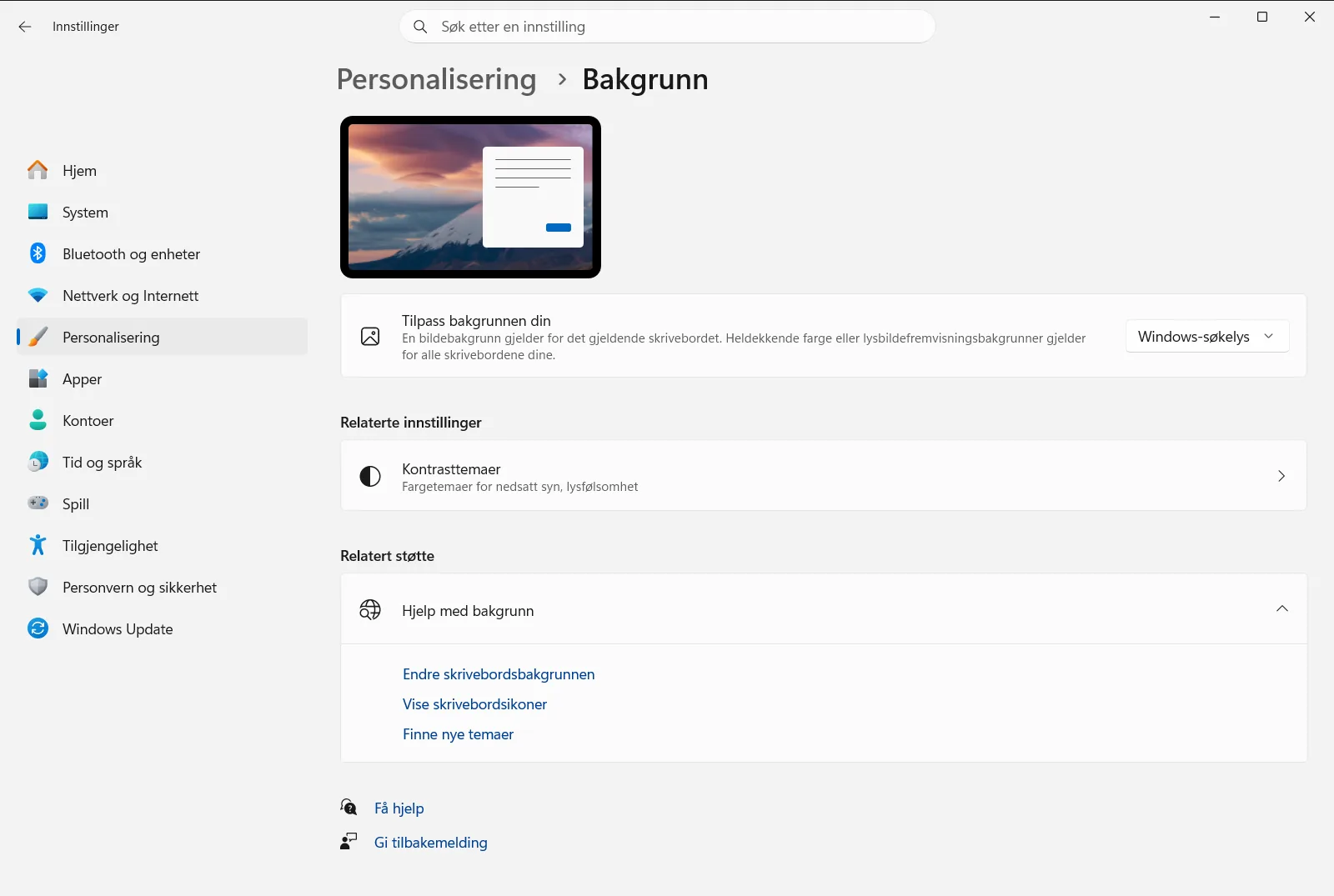
På denne siden har du tilgang til disse alternativene:
- Velg skrivebordsbakgrunn lar deg velge et bilde, en heldekkende farge eller en lysbildefremvisning som skrivebordsbakgrunn.
- Velg en bildetilpassing styrer hvordan bildet fyller skjermen, for eksempel om det skal strekkes, midtstilles eller tilpasses.
Bakgrunnen er bare én del av et tema. Et tema du har aktivert tidligere, beholder derfor fargene og lydene sine selv om du kun bytter ut bildet.
Dele eller slette et tema
For å dele et tema du har lagret, går du tilbake til temasiden, høyreklikker på det lagrede temaet og velger alternativet for å lagre temaet for deling. Windows oppretter en .deskthemepack-fil som du kan sende til andre eller kopiere til en annen PC.
Hvis du vil fjerne et tema du ikke lenger bruker, høyreklikker du på det i listen og velger slett. Temaene som følger med Windows kan ikke slettes; det er bare temaer du selv har lagret eller lastet ned som kan fjernes.
Hvis temaet ikke vises som forventet
- Kontroller at du faktisk har valgt det nedlastede temaet i listen på temasiden. Nedlastingen aktiverer ikke temaet automatisk.
- Hvis bakgrunnen ser annerledes ut enn forventet, åpner du Bakgrunn og sjekker innstillingen under Velg skrivebordsbakgrunn. En lysbildefremvisning bytter bilder underveis.
- Dersom PC-en administreres av en skole eller arbeidsplass, kan administratoren ha låst personaliseringsinnstillingene, slik at enkelte valg ikke er tilgjengelige.
Ofte stilte spørsmål
Hvordan kan jeg få nye temaer Windows 11 støtter utover de innebygde?
Åpne Innstillinger → Personalisering, gå til temasiden, og velg et installert tema eller finn nye temaer i Microsoft Store for å laste dem ned og ta dem i bruk.
Hvor havner nedlastede temaer etter at jeg har hentet dem?
Nedlastede temaer legges til i listen på temasiden under personalisering. Velg det nye temaet der for å ta det i bruk, ettersom nedlastingen alene ikke endrer skrivebordet ditt automatisk.
Kan jeg bare endre bakgrunnsbildet uten å bytte tema?
Ja. Åpne Bakgrunn under personalisering og bruk Velg skrivebordsbakgrunn for å velge et bilde, mens resten av temaet ditt forblir uendret.
Hvordan lagrer jeg mitt eget tilpassede tema i Windows 11?
Juster bakgrunnen, fargene, lydene og musepekeren, klikk på lagreknappen på temasiden og gi temaet et navn. Temaet vises deretter i listen over temaer, slik at du når som helst kan bytte tilbake.
Er det mulig å slette eller dele et tema jeg har lastet ned?
Ja. Høyreklikk på temaet på temasiden for å slette det eller lagre det for deling som en .deskthemepack-fil. Standardtemaene i Windows kan ikke slettes, bare de du har lagt til selv.
Offisiell Microsoft-dokumentasjon
