Innstillinger → System → Lyd → Velg lydutdataenhetÅ konfigurere standard lydenhet i Windows 11 betyr å fortelle Windows hvilke høyttalere eller hodetelefoner som skal spille av lyd, og hvilken mikrofon som skal fange opp stemmen din. Du gjør begge deler på siden Lyd i Innstillinger, med ett valg for utdata og ett for inndata. Apper som nettlesere, videospillere og samtaleapper bruker deretter disse enhetene med mindre du velger noe annet for en bestemt app.
- Åpne Innstillinger, velg System, deretter Lyd, og velg høyttalerne dine under Velg lydutdataenhet.
- Velg standardmikrofonen på samme side under Velg lydinndataenhet.
- Spill av en lyd og snakk i mikrofonen for å kontrollere at alt fungerer, og juster volumkontrollene hvis du ikke hører noe eller det ikke blir tatt opp lyd.
Slik konfigurerer du standard lydenhet
1. Åpne lydinnstillingene
Trykk på Windows + I for å åpne Innstillinger. I det venstre navigasjonsfeltet velger du System og deretter Lyd.
Du kan også åpne siden direkte:
Åpne "Lyd" i Innstillingereller trykk Win+R, skriv ms-settings:sound og trykk Enter
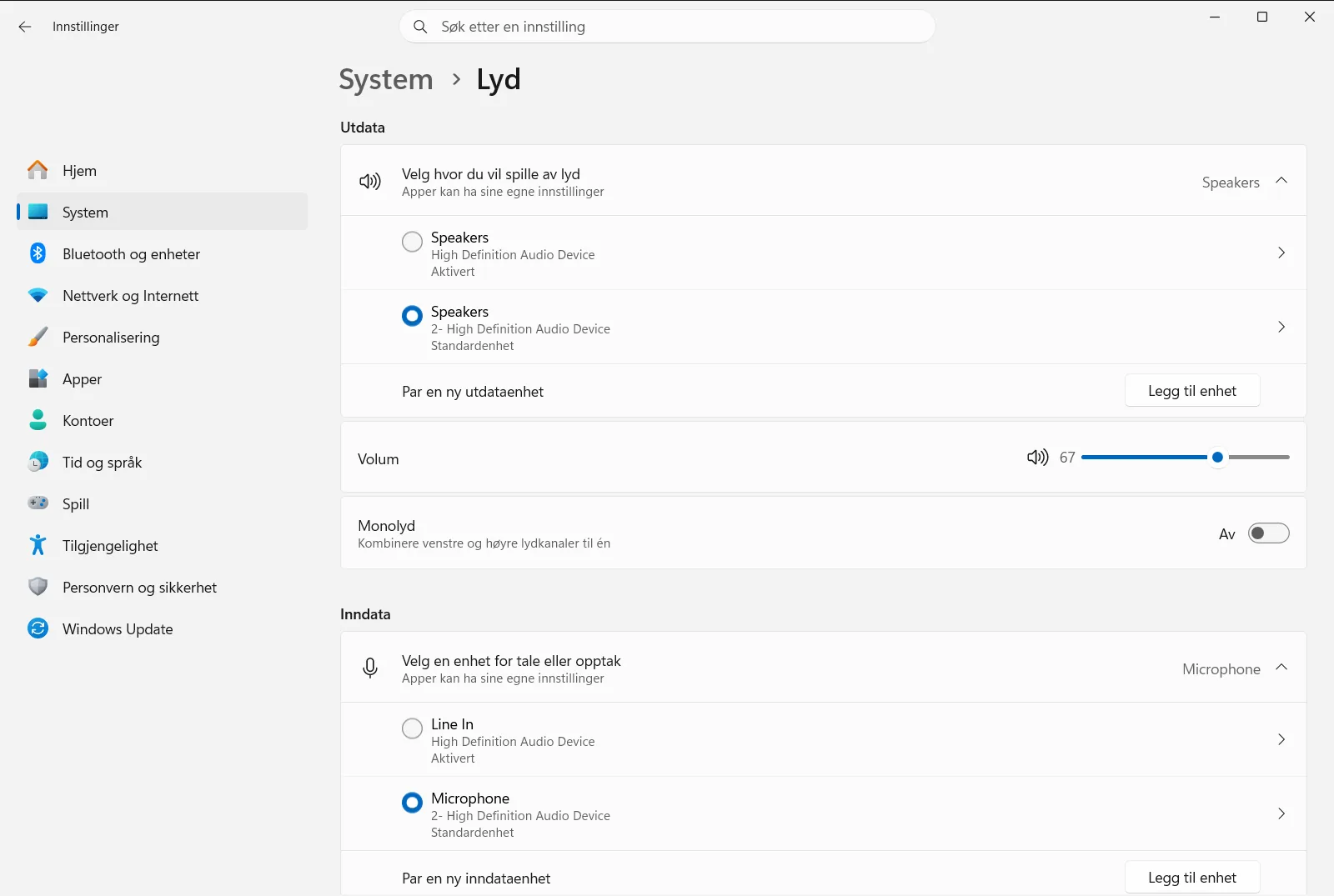
2. Velg standard utdataenhet
Finn gruppen Utdata. Under Velg lydutdataenhet velger du høyttalerne, hodetelefonene eller den andre avspillingsenheten du vil at Windows skal bruke.
Enheten du velger, blir standard utdataenhet. Systemlyder, musikk og videoer spilles av gjennom denne, med mindre en app har egne innstillinger for utdata.
3. Velg standard inndataenhet
Finn gruppen Inndata. Under Velg lydinndataenhet velger du mikrofonen eller opptaksenheten du vil bruke.
Dette blir standard inndataenhet. Samtaler, taleopptak og diktering bruker denne enheten med mindre en app er satt opp til å bruke en annen mikrofon.
4. Kontroller volumet for den nye enheten
Hver enhet har sitt eget volumnivå. Bruk Volumkontroll for utsignal for lyd for å skru opp lyden eller oppheve demping av høyttalerne. Bruk Volumkontroll for lydinnsignal for å stille inn mikrofonvolumet eller oppheve demping av mikrofonen.
Hvis du nettopp har byttet enhet, er dette den vanligste årsaken til at du ikke hører noe, ettersom den nye enheten kan være dempet eller satt til et svært lavt volum.
5. Test de nye standardinnstillingene
Spill av en video eller en sang for å bekrefte at lyden kommer fra enheten du valgte. Åpne deretter en samtale- eller opptaksapp og snakk for å bekrefte at stemmen din fanges opp av riktig mikrofon.
Hvis noe ikke stemmer, går du tilbake til siden Lyd og velger enheten på nytt.
Når en enhet mangler eller er slått av
Hvis hodetelefonene, høyttalerne eller mikrofonen ikke vises i listene, må du først kontrollere at enheten er koblet til, slått på og – for trådløse enheter – koblet til PC-en. Sjekk deretter om enheten er deaktivert i Windows.
- Åpne Behandle lydutgangsenheter i gruppen Utdata for å gå gjennom avspillingsenhetene dine.
- Åpne Behandle lydinngangsenheter i gruppen Inndata for å gå gjennom opptaksenhetene dine.
Her kan du også deaktivere en enhet du ikke lenger vil se i listene. Når du har aktivert en enhet igjen, går du tilbake til trinnene ovenfor og velger den som standard.
Bruk ulike utdata for en bestemt app
Standardenheten gjelder for hele systemet, men noen ganger ønsker du at en bestemt app skal bruke noe annet – for eksempel musikk på høyttalere mens et møte forblir på hodetelefoner. I gruppen Avansert åpner du Alternativer for lydmikser for å angi volum og utdataenhet for individuelle apper.
Apper du ikke endrer, fortsetter å følge standardenheten du valgte tidligere.
Andre utdatavalg på samme side
Hvis du bare hører på det ene øret eller bruker én enkelt øreplugg og vil at det øret skal motta hele lydsignalet, kan du se på Alternativer for monolyd i gruppen Utdata. Dette slår sammen lydkanalene til én.
På en jobb- eller skole-PC kan organisasjonen administrere lydinnstillingene, så enkelte alternativer kan være utilgjengelige eller låst.
Ofte stilte spørsmål
Hva er fremgangsmåten for å konfigurere standard lydenhet i Windows 11?
Åpne Innstillinger, gå til System og velg Lyd. Velg høyttalerne under Velg lydutdataenhet og mikrofonen under Velg lydinndataenhet.
Hvordan endrer jeg standardmikrofonen i Windows 11?
Åpne Lyd i Innstillinger, og velg ønsket mikrofon under Velg lydinndataenhet. Windows bruker deretter denne til samtaler og opptak med mindre en app har egne innstillinger.
Hva gjør jeg hvis hodetelefonene ikke vises i listen over lydenheter?
Kontroller at hodetelefonene er koblet til og slått på, og åpne deretter Behandle lydutgangsenheter for å sjekke om enheten er deaktivert. Når den er aktivert igjen, velger du den som standard.
Kan en bestemt app bruke en annen høyttaler enn standard lydenhet?
Ja. På siden Lyd åpner du Alternativer for lydmikser under Avansert for å velge utdata og volum for enkeltapper.
Hvorfor er det ingen lyd etter at jeg har byttet standard lydenhet?
Den nye enheten er sannsynligvis dempet eller har for lavt volum. Sjekk Volumkontroll for utsignal for lyd for høyttalere eller Volumkontroll for lydinnsignal for mikrofon, og bekreft valget.
