Innstillinger → Apper → Standardapper → Tilbakestill standardapperÅ tilbakestille standard appinnstillinger i Windows 11 sender tilknytningene for filtyper og koblinger tilbake til standardverdiene, slik at filer og lenker åpnes i appene Windows vanligvis bruker for dem. Det er den raskeste løsningen når feil app fortsetter å åpne filene dine etter at du eller et installasjonsprogram har gjort endringer. Tilbakestillingen gjøres med én handling på én side i Innstillinger.
- I Innstillinger går du til Apper → Standardapper og velger Tilbakestill standardapper.
- Etterpå kan du velge dine egne apper på nytt med Angi en standardapp.
- Hvis du bare vil fikse én filtype, kan du endre den direkte i stedet for å tilbakestille alt.
Slik tilbakestiller du standard appinnstillinger i Windows 11
1. Åpne siden for standardapper
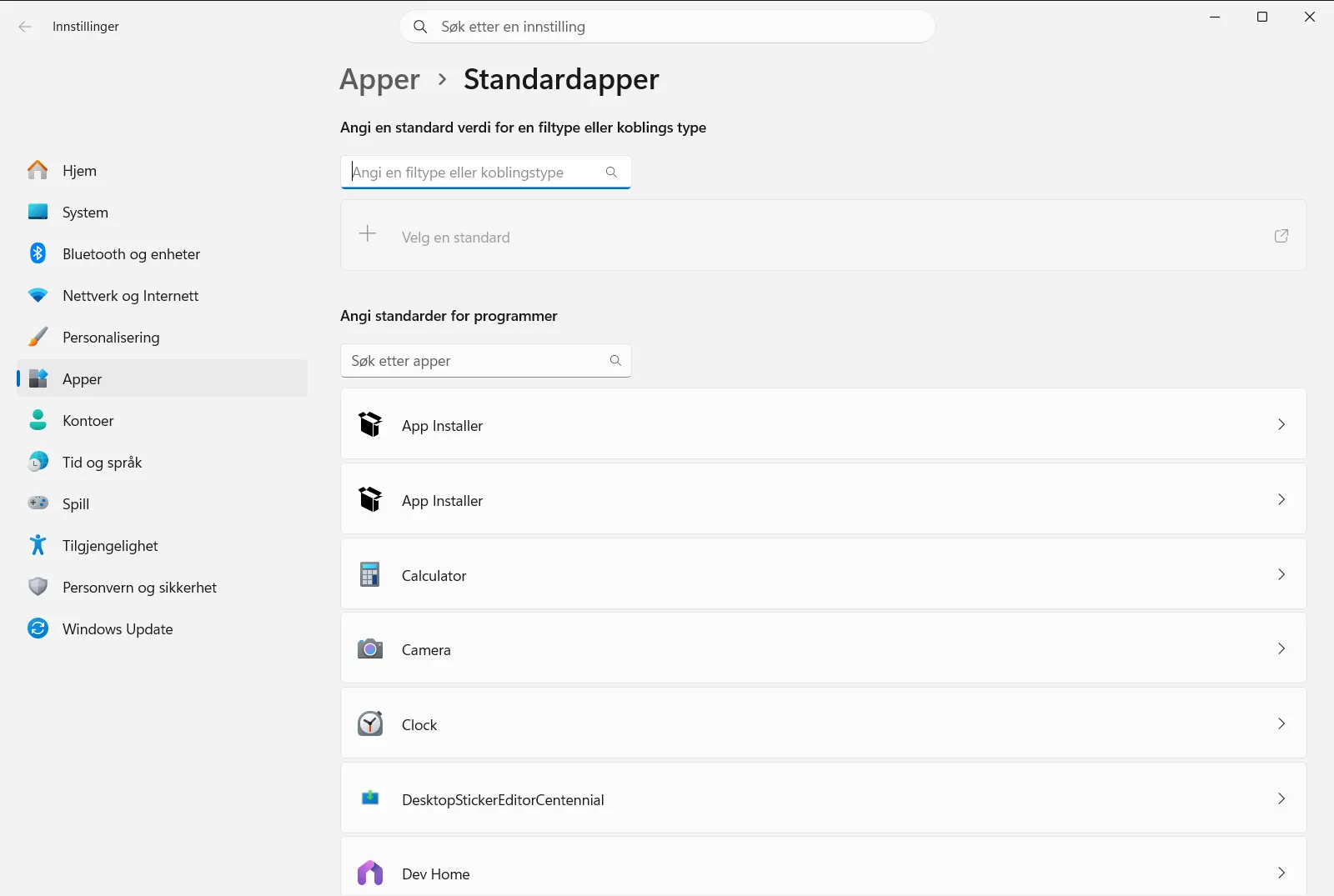
Trykk på Windows + I for å åpne Innstillinger. I navigasjonsruten til venstre velger du Apper og deretter Standardapper.
Du kan også åpne siden direkte:
Åpne "Standardapper" i Innstillingereller trykk Win+R, skriv ms-settings:defaultapps og trykk Enter
2. Se over gjeldende standardapper (valgfritt)
Før du tilbakestiller, kan det være lurt å merke seg hvilke apper du har valgt, ettersom tilbakestillingen erstatter valgene dine. Under Angi standarder for programmer kan du velge en app for å se hvilke filtyper eller koblingstyper den åpner.
Du kan også bruke søkefeltet under Angi en standard verdi for en filtype eller koblings type for å sjekke en bestemt filtype, for eksempel .txt, eller en koblingstype.
3. Velg tilbakestillingshandlingen
Finn Tilbakestill standardapper på samme side og velg den. Denne handlingen tilbakestiller egendefinerte valg for filtyper og koblinger på én gang, slik at du slipper å endre hver tilknytning manuelt.
Hvis Windows ber deg om å bekrefte, godtar du meldingen for å fortsette.

4. Kontroller at filer og koblinger åpnes som forventet
Åpne en fil du har hatt problemer med, for eksempel en tekstfil eller et bilde, og se hvilken app som starter. Klikk på en nettlenke i et dokument eller en melding for å bekrefte at den åpnes i nettleseren du forventer.
Hvis alt nå åpnes i de ønskede appene, er du ferdig.
5. Angi de foretrukne appene dine på nytt
Tilbakestillingen fjerner også endringer du har gjort med vilje, for eksempel en favorittnettleser eller tekstbehandler. For å gjenopprette disse bruker du Angi en standardapp: skriv inn filtypen eller koblingstypen i søkefeltet, velg det samsvarende resultatet, og angi appen som skal åpne den.
For en nettleser velger du den under Angi standarder for programmer og bruker alternativet på siden som gjør den til standard. Microsoft beskriver samme fremgangsmåte i artikkelen Endre standardapper i Windows [1].
Endre én standardapp i stedet for å tilbakestille alt
Hvis bare én type fil åpnes i feil app, er en full tilbakestilling mer enn du trenger. Siden for standardapper har to lister der du kan korrigere en enkelt tilknytning og la resten forbli uendret:
- Velg en standardapp for hver filtype lar deg gå gjennom filtyper, noe som er nyttig for filtilknytninger som dokumenter, bilder eller medier.
- Velg en standard app for hver koblings type dekker koblingstyper (protokoller), for eksempel lenker som åpner et e-postprogram eller en annen app.
Den andre metoden er Velg filtyper og koblinger som er åpnet av hver app. Velg en app der for å se alt den kan åpne, slik at du kan flytte flere filtyper eller koblingstyper til en annen app samtidig.
Hvis standardapper fortsetter å endre seg eller ikke lagres
Hvis en tilknytning endres tilbake etter at du har tilbakestilt den, gjentar du kontrollen i trinn 4 og angir den foretrukne appen på nytt som beskrevet i trinn 5. Et program du installerer eller oppdaterer kan sette seg selv som ny standard, så det lønner seg å gå gjennom listen når du legger til ny programvare.
På en jobb- eller skole-PC kan organisasjonen administrere innstillingene for standardapper. I så fall kan enkelte alternativer være låst eller tilbakestilles automatisk, og IT-administratoren er den rette personen å kontakte.
Ofte stilte spørsmål
Hva er den raskeste måten å tilbakestille standard appinnstillinger i Windows 11 på?
Åpne Innstillinger, gå til Apper > Standardapper og trykk på Tilbakestill standardapper. Da nullstilles fil- og koblingstyper. Etterpå velger du apper med Angi en standardapp.
Sletter tilbakestillingen filene mine eller avinstallerer apper?
Nei, tilbakestillingen endrer bare hvilken app som åpner hver fil- og koblingstype. Filene dine forblir urørt, og du kan velge egne apper på nytt på den samme siden.
Hvordan endrer jeg standardapp for bare én filtype?
Bruk Angi en standardapp på siden for standardapper. Skriv inn filtypen, for eksempel .txt, i søkefeltet, velg resultatet og angi hvilken app som skal åpne den.
Hvordan setter jeg standardnettleseren på nytt etter en tilbakestilling?
Velg nettleseren din under Angi standarder for programmer og bruk valget på siden for å gjøre den til standard. Klikk deretter på en lenke for å teste.
Hvorfor kan jeg ikke endre standardapper på jobb- eller skole-PC-en?
En organisasjon kan administrere standardappene på jobb- og skole-PC-er, slik at valg låses eller tilbakestilles. Kontakt IT-ansvarlig hvis valgene dine ikke blir lagret.
Offisiell Microsoft-dokumentasjon
