Instellingen → Persoonlijke instellingen → Achtergrond → Uw bureaubladachtergrond kiezenMaak een afbeelding van een rustig kustdorp tijdens het gouden uur, met witgekalkte gebouwen, zeebries, warm zonlicht en een filmisch landschap door deze te genereren in een hulpprogramma voor afbeeldingscreatie en het resultaat vervolgens in te stellen in Windows 11. De instellingenpagina in Windows genereert zelf immers geen afbeeldingen; deze bepaalt uitsluitend hoe een bewaard bestand op je bureaublad verschijnt. Dit artikel behandelt beide onderdelen: het invoeren van de beschrijving en zelf achtergronden voor je bureaublad maken van het resultaat.
- Sla de afbeelding op je pc op, open Instellingen → Persoonlijke instellingen → Achtergrond en kies onder Uw bureaubladachtergrond kiezen voor de optie met één afbeelding om naar het bestand te bladeren.
- Gebruik De gewenste weergave van de afbeelding kiezen om te bepalen of de afbeelding het scherm vult, passend wordt gemaakt of wordt uitgerekt.
- Windows geeft de afbeelding alleen weer; de afbeelding zelf is afkomstig van een apart programma voor het genereren van afbeeldingen.
Het kustdorp maken en instellen als bureaubladachtergrond
1. De afbeelding maken en opslaan
Open het gewenste programma voor afbeeldingscreatie en voer een beschrijving van de scène in, zoals: een rustig kustdorp tijdens het gouden uur, met witgekalkte gebouwen, zeebries, warm zonlicht en een filmisch landschap.
Enkele details zorgen ervoor dat het resultaat goed bruikbaar is als bureaubladachtergrond:
- Vraag om een brede liggende afbeelding, zodat deze goed aansluit op een breedbeeldscherm.
- Houd het hoofdonderwerp, zoals de witte gebouwen, uit de buurt van de uiterste randen. Sommige weergaveopties kunnen de randen namelijk afsnijden.
- Sla de voltooide afbeelding op als bestand op je pc, bijvoorbeeld in de map Afbeeldingen.
2. De achtergrondinstellingen openen
Druk op Windows + I om Instellingen te openen. Selecteer in het linkernavigatiedeelvenster Persoonlijke instellingen en kies daarna Achtergrond. Je kunt ook met de rechtermuisknop op een lege plek op het bureaublad klikken en de optie voor het aanpassen van de persoonlijke voorkeur kiezen.
Je kunt de pagina ook rechtstreeks openen:
Open "Achtergrond" in Instellingenof druk op Win+R, typ ms-settings:personalization-background en druk op Enter
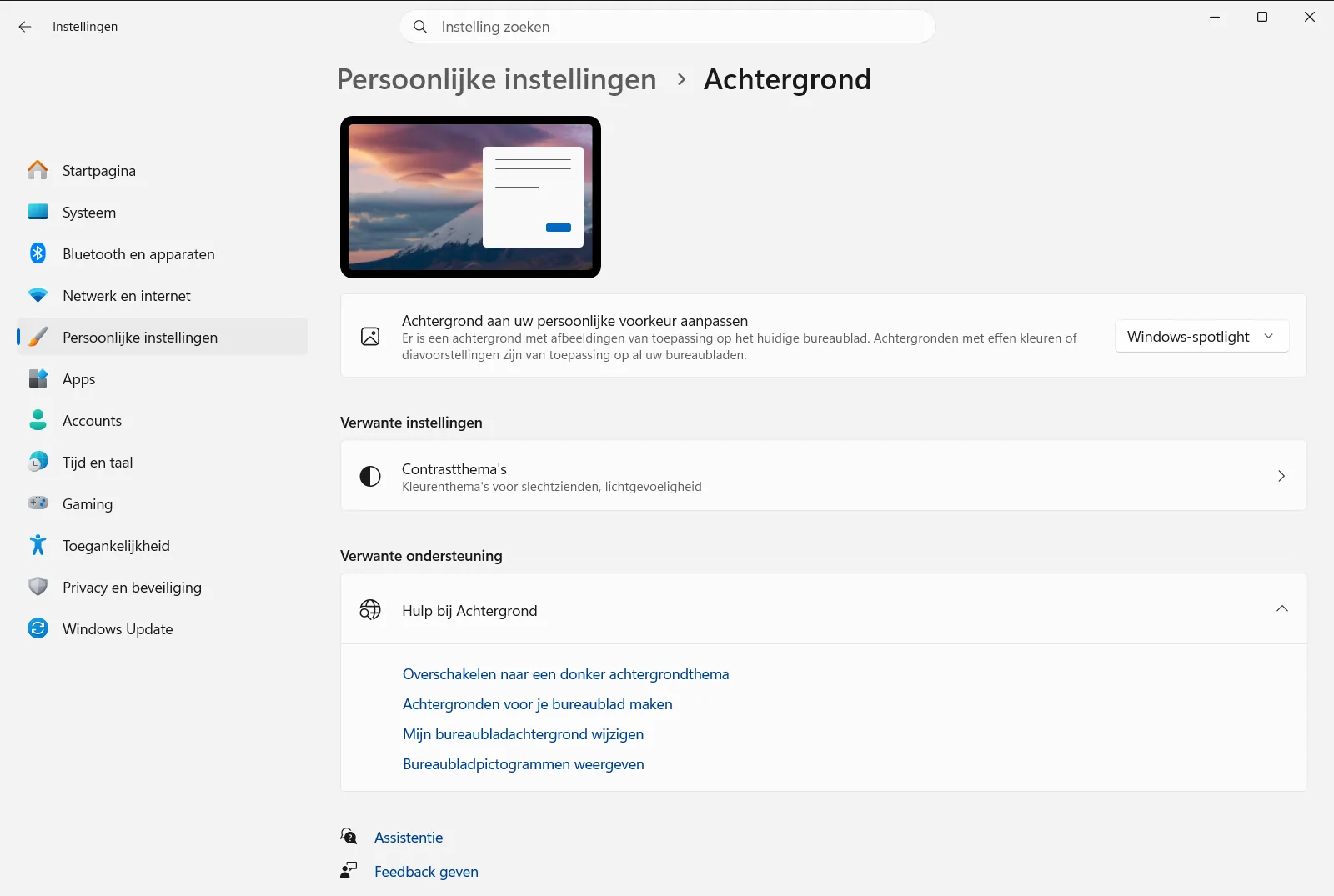
3. De afbeelding als achtergrond kiezen
Ga naar Uw bureaubladachtergrond kiezen. Kies de optie voor één afbeelding. Gebruik vervolgens de knop om te bladeren naar het opgeslagen bestand van het kustdorp en selecteer dit.
Het bureaublad verandert meteen. Dezelfde instelling biedt ook opties voor een effen kleur, een diavoorstelling en Windows Spotlight, waarmee dagelijks een nieuwe foto van over de hele wereld wordt getoond.
4. De weergave op het scherm bepalen
Open De gewenste weergave van de afbeelding kiezen en kies een weergave die bij de afbeelding past. De opties werken als volgt:
- De optie Vullen vergroot de afbeelding zodat het hele scherm wordt bedekt; hierbij kunnen randen wegvallen.
- De optie Aanpassen behoudt de oorspronkelijke verhoudingen. Wijken deze af van het scherm, dan verschijnen er balken aan de zijkanten of boven- en onderkant.
- De optie Spreiden vult het scherm volledig, maar kan de scène vervormen wanneer de verhoudingen afwijken.
- De opties Naast elkaar, Centreren en Overspannen herhalen het beeld, plaatsen het op ware grootte in het midden, of spreiden het uit over meerdere beeldschermen.
Voor een filmisch landschap dat aansluit bij de schermverhouding levert de optie Vullen meestal het mooiste resultaat op.
5. Het resultaat controleren
Druk op Windows + D om het bureaublad weer te geven en de afbeelding te controleren. Als belangrijke details zijn afgesneden, ga je terug naar De gewenste weergave van de afbeelding kiezen om een andere weergave te proberen, of genereer je een nieuwe afbeelding met een andere kadrering.
Andere manieren om de afbeelding in te stellen
Instellen vanuit het bestand of de Foto’s-app
Je kunt de instellingenpagina ook overslaan. Klik met de rechtermuisknop op het afbeeldingsbestand en kies de opdracht om het als bureaubladachtergrond in te stellen. Bekijk je de foto in de app Foto’s, open dan het menu met de drie puntjes, kies de optie voor instellen als en selecteer vervolgens de optie voor de achtergrond.
Meerdere versies afwisselen met een diavoorstelling
Heb je meerdere varianten gegenereerd, bijvoorbeeld met wisselende lichtinval of hoeken, plaats ze dan samen in één map. Kies onder Uw bureaubladachtergrond kiezen voor de diavoorstelling en selecteer die map. Je kunt zelf bepalen hoe vaak de afbeelding wisselt. Schakel Afbeeldingen voor diavoorstelling op de achtergrond in willekeurige volgorde afspelen in als je een willekeurige volgorde wilt. Via het contextmenu op het bureaublad kun je bovendien direct naar de volgende achtergrond gaan.
Meerdere beeldschermen en virtuele bureaubladen
- Bij een enkele afbeelding op meerdere schermen klik je met de rechtermuisknop op het miniatuurvoorbeeld in de instellingen om te bepalen of de foto op alle schermen of op één scherm verschijnt. Dit kan niet wanneer je meerdere bureaubladen gebruikt.
- Bij een diavoorstelling op meerdere schermen toont elk beeldscherm een andere afbeelding uit de geselecteerde map.
- Bij meerdere bureaubladen kun je elk bureaublad een eigen afbeelding geven door met de rechtermuisknop op een miniatuur onder de recente afbeeldingen te klikken. Een afzonderlijke afbeelding per monitor en de diavoorstelling worden dan niet ondersteund.
Verwante opties op dezelfde pagina
De pagina bevat ook Parallax-achtergrond en Stickers op de achtergrond plaatsen. Open deze opties als je verder wilt experimenteren met de weergave van je nieuwe achtergrond.
Op een computer van werk of school kan een organisatie deze achtergrondinstellingen beheren, waardoor bepaalde functies vergrendeld kunnen zijn. Microsoft beschrijft dezelfde mogelijkheden in het artikel over het wijzigen van de bureaubladachtergrond.
Veelgestelde vragen
Maak een afbeelding van een rustig kustdorp tijdens het gouden uur, met witgekalkte gebouwen, zeebries, warm zonlicht en een filmisch landschap. Hoe stel ik dit in als Windows-achtergrond?
Genereer de afbeelding in een programma voor afbeeldingscreatie en sla deze op je pc op. Open vervolgens Instellingen → Persoonlijke instellingen → Achtergrond, kies de optie voor één afbeelding en blader naar het opgeslagen bestand.
Kan de app Instellingen in Windows 11 de afbeelding van het kustdorp voor mij maken?
Nee, de achtergrondpagina toont alleen afbeeldingen die je al hebt. Je maakt de afbeelding met een apart beeldbewerkings- of AI-programma, slaat deze op en kiest het bestand vervolgens onder Uw bureaubladachtergrond kiezen.
Welke weergave kies ik om een filmisch landschap zonder vervorming te tonen?
Gebruik de optie Vullen onder De gewenste weergave van de afbeelding kiezen. Hiermee bedek je het hele scherm met behoud van de verhoudingen, al kunnen randen wegvallen. De optie Spreiden kan het filmische landschap vervormen.
Kan ik meerdere afbeeldingen van het kustdorp afwisselen op het bureaublad?
Ja, plaats de afbeeldingen in één map, kies de diavoorstelling onder Uw bureaubladachtergrond kiezen en stel het gewenste interval in. Schakel Afbeeldingen voor diavoorstelling op de achtergrond in willekeurige volgorde afspelen in voor een willekeurige volgorde.
Is er een snellere manier om een opgeslagen afbeelding als achtergrond in te stellen?
Ja, klik met de rechtermuisknop op het afbeeldingsbestand en kies de optie om dit als bureaubladachtergrond in te stellen. In de Foto's-app open je het menu met de drie puntjes, kies je de optie voor instellen als en selecteer je de achtergrondoptie.
Officiële Microsoft-documentatie
