Instellingen → Systeem → GeluidWil je ruimtelijk geluid inschakelen in Windows 11, open dan de eigenschappen van je weergaveapparaat in Instellingen en kies Windows Sonic als optie voor ruimtelijk geluid. Windows Sonic is een ingebouwde oplossing voor ruimtelijk geluid die films en games meeslepender laat klinken. De aanpassing vergt slechts enkele klikken en je kunt dit op elk gewenst moment weer ongedaan maken.
- Open Instellingen → Systeem → Geluid, selecteer je weergaveapparaat, open de eigenschappen ervan en kies Windows Sonic onder ruimtelijk geluid.
- Als de pagina een knop Toepassen toont nadat je de optie hebt gekozen, selecteer deze dan om de wijziging te bevestigen.
- Dolby Access en DTS Sound Unbound bieden extra opties voor ruimtelijk geluid als je een alternatief wilt voor Windows Sonic.
Ruimtelijk geluid inschakelen in Windows 11
1. De audio-instellingen openen
Druk op Windows + I om Instellingen te openen. Selecteer in het linkernavigatiedeelvenster Systeem en kies daarna Geluid.
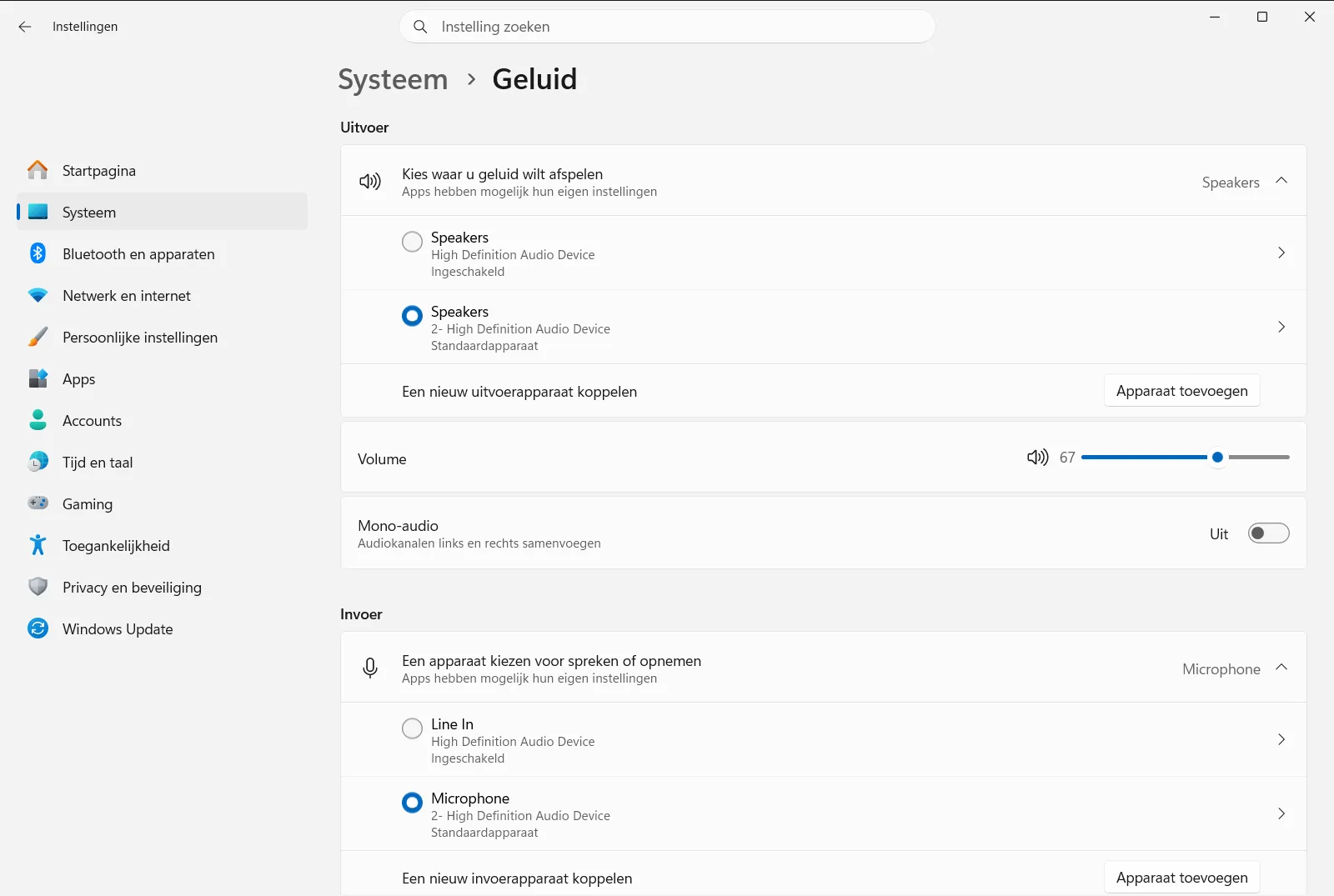
Je kunt de pagina ook rechtstreeks openen:
Open "Geluid" in Instellingenof druk op Win+R, typms-settings:sound en druk op Enter
2. Selecteer je weergaveapparaat
Zoek de sectie Uitvoer. Hier vind je de apparaten die geluid kunnen afspelen, zoals je koptelefoon of luidsprekers.
Selecteer het apparaat waarvoor je ruimtelijk geluid wilt gebruiken. Elk apparaat heeft zijn eigen instellingen, dus kies het apparaat waar je daadwerkelijk mee luistert.
3. Open de apparaateigenschappen
Nadat je het weergaveapparaat hebt geselecteerd, toont Windows de instellingen voor dat apparaat. Open de pagina met eigenschappen, waar de opties voor dat specifieke apparaat zijn verzameld.
Als je wilt beheren welke uitvoerapparaten beschikbaar zijn, kun je dat doen via de lijst met uitvoerapparaten op dezelfde pagina.
4. Kies Windows Sonic als optie voor ruimtelijk geluid
Zoek in de apparaateigenschappen de instelling voor ruimtelijk geluid en kies de optie Windows Sonic voor hoofdtelefoon. Windows Sonic is ontworpen om de beleving bij films en gaming te verbeteren.
Als Windows een knop Toepassen toont, selecteer deze dan zodat de wijziging van kracht wordt.
5. Controleer het resultaat
Speel een film, een game of een muzieknummer af via hetzelfde apparaat en luister naar een breder, ruimtelijker geluidsbeeld. Als je het oorspronkelijke geluid prettiger vindt, ga je terug naar dezelfde instelling en kies je de optie om ruimtelijk geluid uit te schakelen.
Andere opties voor ruimtelijk geluid downloaden
Windows Sonic is niet de enige keuze. Je kunt Dolby Access of DTS Sound Unbound downloaden uit de Microsoft Store voor aanvullende indelingen voor ruimtelijk geluid. Dit zijn afzonderlijke apps met hun eigen configuratie, en voor sommige functies is mogelijk een aankoop of compatibele hardware vereist.
Nadat je een van deze apps hebt geïnstalleerd, ga je terug naar de instelling voor ruimtelijk geluid van je weergaveapparaat om te zien welke opties beschikbaar zijn. Je kunt elke optie uitproberen en degene behouden die voor jou het beste klinkt.
Gerelateerde opties op dezelfde pagina
De pagina Geluid bevat diverse andere regelaars die je wellicht wilt bekijken:
- Volumeregeling audio-uitvoer wijzigt het afspeelvolume van het geselecteerde apparaat.
- Met Opties voor soundmixer kun je het volume van afzonderlijke apps aanpassen.
- Mono-audio-opties voegt de audiokanalen samen tot één kanaal, wat helpt als je maar aan één kant geluid hoort. Dit is een andere functie dan ruimtelijk geluid.
Als je de instelling niet kunt wijzigen
Controleer eerst of je het juiste weergaveapparaat hebt geselecteerd. De keuze voor ruimtelijk geluid geldt voor een specifiek apparaat; een instelling die je toepast op je hoofdtelefoon heeft dus geen invloed op je luidsprekers.
Op een werk- of school-pc kan een organisatie de geluidsinstellingen beheren, waardoor bepaalde opties mogelijk zijn vergrendeld. Neem in dat geval contact op met je beheerder.
Veelgestelde vragen
Hoe kan ik ruimtelijk geluid inschakelen in Windows?
Open Instellingen, ga naar Systeem en daarna naar Geluid, selecteer je weergaveapparaat, open de eigenschappen en kies Windows Sonic bij ruimtelijk geluid.
Waarvoor wordt Windows Sonic gebruikt?
Windows Sonic is een ingebouwde functie in Windows voor ruimtelijk geluid. Het verbetert je ervaring bij films en gaming doordat audioweergave via een aangesloten hoofdtelefoon veel meeslepender klinkt.
Kan ik Dolby of DTS gebruiken in plaats van Windows Sonic?
Ja. Je kunt Dolby Access of DTS Sound Unbound downloaden uit de Microsoft Store voor extra geluidsindelingen. Deze kun je daarna selecteren bij de instellingen voor ruimtelijk geluid van je apparaat.
Moet ik op Toepassen klikken na het selecteren van de optie?
Alleen als Windows deze knop weergeeft. Verschijnt de knop na het kiezen van de gewenste instelling, klik er dan op om de wijziging definitief op te slaan voor je weergaveapparaat.
Waarom zijn bepaalde geluidsopties vergrendeld op een werk-pc?
Op computers van een bedrijf of school kunnen audio-instellingen worden beheerd door de organisatie. Vraag je systeembeheerder of een centraal groepsbeleid deze instellingen uitschakelt.
Officiële Microsoft-documentatie
