Instellingen → Apps → Standaard-apps → Standaard-apps opnieuw instellenStandaard-app-instellingen opnieuw instellen in Windows 11 zet de koppelingen voor bestandstypen en links terug naar de standaardwaarden, zodat bestanden en koppelingen weer openen in de apps die Windows hiervoor standaard gebruikt. Dit is de snelste oplossing wanneer bestanden steeds in de verkeerde app openen nadat jij of een installatieprogramma iets heeft gewijzigd. De reset is een eenmalige handeling op één pagina in Instellingen.
- Ga in Instellingen naar Apps → Standaard-apps en kies Standaard-apps opnieuw instellen.
- Kies daarna desgewenst opnieuw je eigen apps via Een standaard-app instellen.
- Wil je slechts één bestandstype herstellen, pas dan alleen die koppeling aan in plaats van alles opnieuw in te stellen.
Hoe reset je standaard-app-instellingen in Windows 11
1. Open de pagina voor standaard-apps
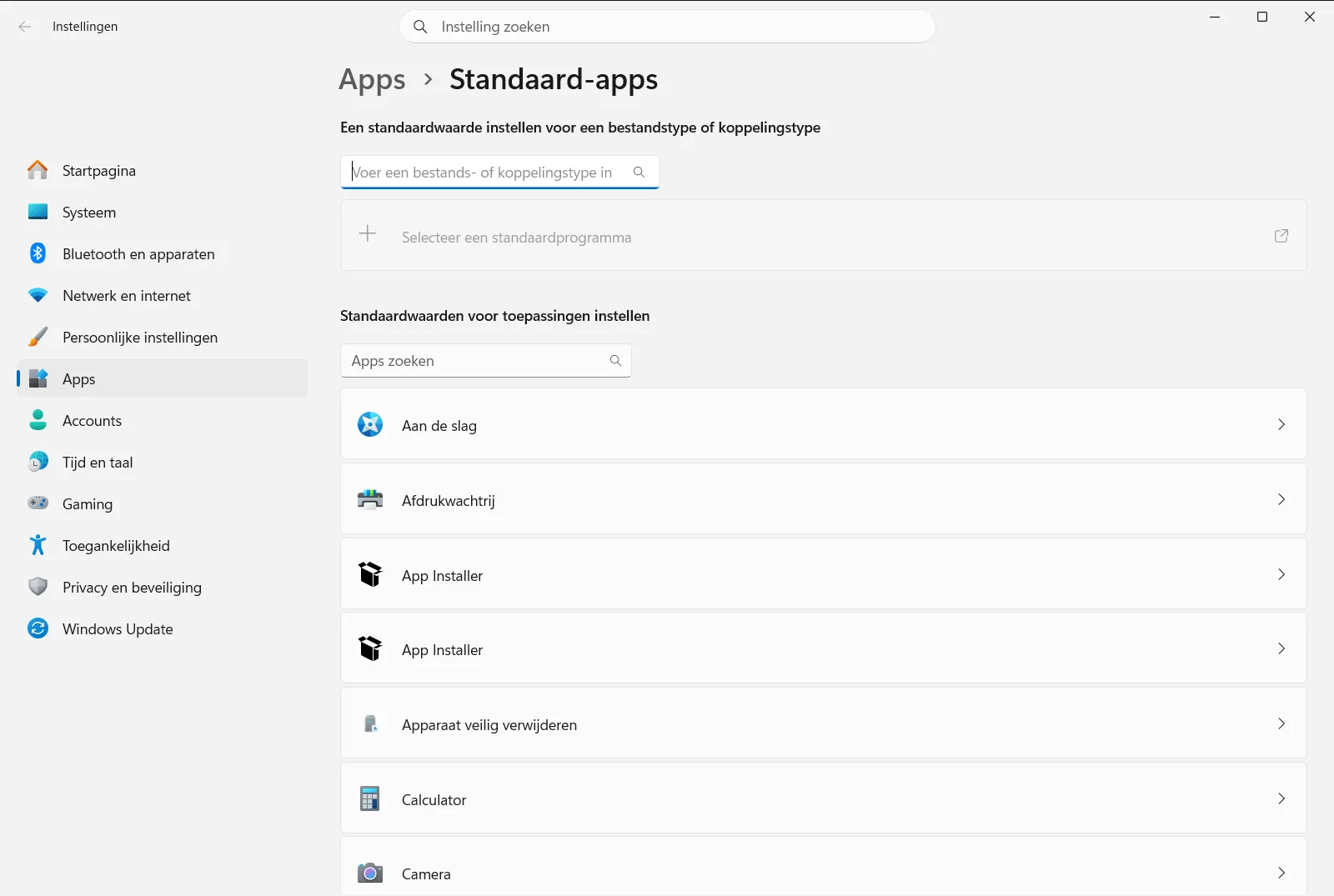
Druk op Windows + I om Instellingen te openen. Selecteer in het linkernavigatiedeelvenster Apps en kies vervolgens Standaard-apps.
Je kunt de pagina ook direct openen:
Open "Standaard-apps" in Instellingenof druk op Win+R, typ ms-settings:defaultapps en druk op Enter
2. Bekijk je huidige standaardinstellingen (optioneel)
Voordat je de instellingen herstelt, is het handig om na te gaan welke apps je hebt gekozen, omdat de reset je keuzes vervangt. Selecteer onder Standaardwaarden voor toepassingen instellen een app om te zien welke bestandstypen of koppelingstypen deze opent.
Je kunt ook het zoekvak onder Een standaardwaarde instellen voor een bestandstype of koppelingstype gebruiken om een specifieke extensie, zoals .txt, of een koppelingstype te controleren.
3. Kies de herstelactie
Zoek op dezelfde pagina naar Standaard-apps opnieuw instellen en selecteer deze optie. Deze actie maakt aangepaste keuzes voor bestandstypen en koppelingen in één keer ongedaan, zodat je niet elke koppeling handmatig hoeft te herstellen.
Vraagt Windows om een bevestiging, ga dan akkoord om door te gaan.

4. Controleer of bestanden en koppelingen juist openen
Open een bestand waarmee je problemen ondervond, zoals een tekstbestand of een foto, en kijk welk programma start. Klik op een weblink in een document of bericht om te verifiëren dat deze in de verwachte browser opent.
Als alles weer in de gewenste apps start, ben je klaar.
5. Stel je voorkeursapps opnieuw in
De reset verwijdert ook keuzes die je bewust hebt gemaakt, zoals een favoriete teksteditor of browser. Om deze terug te zetten, gebruik je Een standaard-app instellen: typ de bestandsextensie of het koppelingstype in het zoekvak, selecteer het resultaat en kies de app die dit moet openen.
Voor een browser selecteer je deze onder Standaardwaarden voor toepassingen instellen en gebruik je op de pagina van de app de optie om deze als standaard in te stellen. Microsoft beschrijft dezelfde methode in het artikel Standaard-apps wijzigen in Windows.
Eén standaardinstelling aanpassen in plaats van alles resetten
Als slechts één bestandstype in de verkeerde app opent, is een volledige reset meer dan nodig. De pagina met standaard-apps bevat twee overzichten waarmee je een afzonderlijke koppeling corrigeert terwijl de rest behouden blijft:
- Met Standaardapp voor elk bestandstype kiezen loop je door bestandsextensies, wat handig is voor bestanden zoals documenten, afbeeldingen of media.
- Kies een standaard-app voor elk koppelingstype is bedoeld voor koppelingstypen (protocollen), zoals links die een e-mailapp of een ander programma openen.
Een alternatieve route is Bestandstypen en koppelingen kiezen die door elke app worden geopend. Wanneer je daar een app selecteert, zie je alles wat deze kan openen. Zo kun je meerdere bestandstypen of koppelingstypen tegelijk aan een andere app toewijzen.
Als standaard-apps blijven veranderen of de reset niet blijft staan
Schakelt een koppeling na het herstellen toch weer terug, herhaal dan de controle in stap 4 en stel je voorkeursapp opnieuw in volgens stap 5. Een programma dat je installeert of bijwerkt kan zichzelf opnieuw als standaard aanbieden; het is daarom verstandig de instellingen na installaties even te bekijken.
Op een werk- of schoolapparaat kan een organisatie de instellingen voor standaard-apps centraal beheren. In dat geval kunnen bepaalde opties vergrendeld zijn of automatisch terugspringen, en kun je het beste contact opnemen met je IT-beheerder.
Veelgestelde vragen
Hoe kan ik standaard-app-instellingen opnieuw instellen in Windows 11?
Open Instellingen, ga naar Apps > Standaard-apps en kies Standaard-apps opnieuw instellen. Bestanden en links openen weer standaard. Pas apps daarna aan via Een standaard-app instellen.
Verwijdert het resetten mijn bestanden of apps?
Nee, het resetten verandert alleen welke app elk bestandstype en koppelingstype opent. Je bestanden blijven bewaard en je kunt naderhand op dezelfde pagina eenvoudig opnieuw je voorkeursapps instellen.
Hoe wijzig ik de standaard-app voor slechts één bestandstype?
Gebruik Een standaard-app instellen op de pagina voor standaard-apps. Typ de extensie, zoals .txt, in het zoekvak, selecteer het bijbehorende resultaat en kies de app die dit type bestand voortaan moet openen.
Hoe stel ik mijn standaardbrowser opnieuw in na een reset?
Selecteer je browser onder Standaardwaarden voor toepassingen instellen en kies de optie om deze als standaardbrowser in te stellen. Klik daarna op een weblink om te controleren of deze in die browser opent.
Waarom kan ik standaard-apps niet aanpassen op mijn werk- of school-pc?
Organisaties kunnen standaard-app-instellingen centraal beheren op werk- of schoolapparaten. Sommige opties zijn daardoor vergrendeld of worden automatisch hersteld. Vraag je IT-beheerder om hulp als keuzes niet bewaard blijven.
Officiële Microsoft-documentatie
