Instellingen → Systeem → Geluid → Je uitvoerapparaat voor geluid kiezenHet standaardaudioapparaat instellen in Windows 11 betekent dat je aangeeft welke luidsprekers of hoofdtelefoon geluid moeten afspelen en welke microfoon je stem moet opnemen. Beide keuzes stel je in op de pagina Geluid in Instellingen: één voor weergave en één voor opname. Apps zoals browsers, mediaspelers en vergaderapps gebruiken vervolgens deze apparaten, tenzij je voor een specifieke app iets anders instelt.
- Open Instellingen, selecteer Systeem, ga naar Geluid en kies je luidsprekers onder Je uitvoerapparaat voor geluid kiezen.
- Kies op dezelfde pagina je standaardmicrofoon onder Je invoerapparaat voor geluid kiezen.
- Speel ter controle geluid af en spreek in de microfoon; pas de volumeregelaars aan als je niets hoort of als er niets wordt opgenomen.
Het standaardaudioapparaat instellen
1. Open de instellingen voor geluid
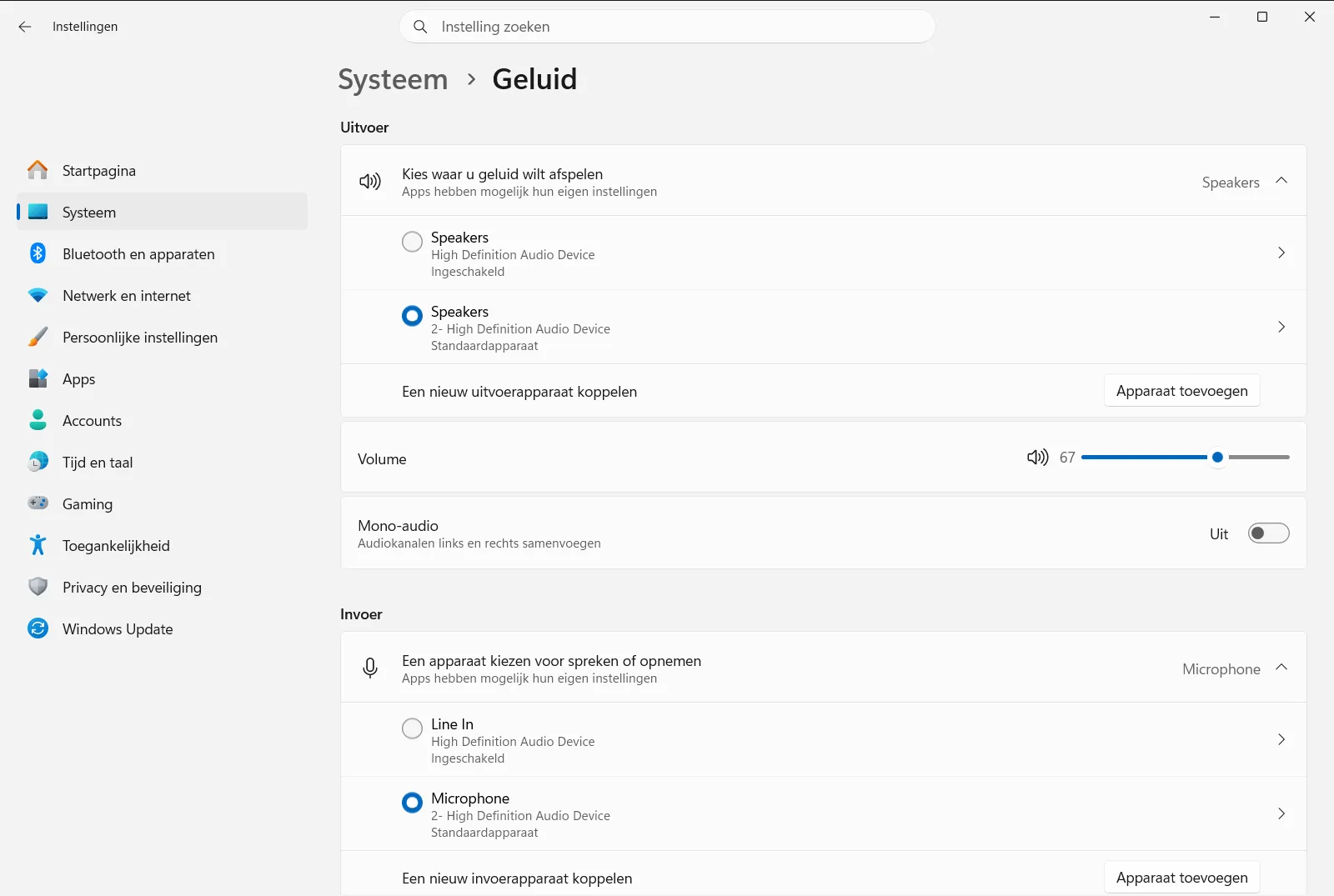
Druk op Windows + I om Instellingen te openen. Selecteer in het linkernavigatiedeelvenster Systeem en kies vervolgens Geluid.
Je kunt de pagina ook rechtstreeks openen:
Open "Geluid" in Instellingenof druk op Win+R, typ ms-settings:sound en druk op Enter
2. Kies het standaarduitvoerapparaat
Zoek de sectie Uitvoer. Kies onder Je uitvoerapparaat voor geluid kiezen de luidsprekers, de hoofdtelefoon of een ander afspeelapparaat dat Windows moet gebruiken.
Het gekozen apparaat wordt je standaarduitvoerapparaat. Systeemgeluiden, muziek en video’s worden hierdoor afgespeeld, tenzij een afzonderlijke app een eigen uitvoerapparaat heeft.
3. Kies het standaardinvoerapparaat
Zoek de sectie Invoer. Kies onder Je invoerapparaat voor geluid kiezen de gewenste microfoon of het opnameapparaat.
Dit wordt je standaardinvoerapparaat. Gesprekken, spraakopnamen en dicteerfuncties maken hiervan gebruik, tenzij een app is ingesteld op een andere microfoon.
4. Controleer het volume van het nieuwe apparaat
Elk apparaat heeft een eigen volume. Gebruik Volumeregeling audio-uitvoer om het volume te verhogen of het dempen van de luidsprekers op te heffen. Gebruik Volumeregeling voor audio-invoer om het microfoonvolume in te stellen of het dempen op te heffen.
Als je net van apparaat bent gewisseld, is dit de meest voorkomende oorzaak van stilte: het nieuwe apparaat kan gedempt zijn of heel zacht staan.
5. Test de nieuwe standaarden
Speel een video of nummer af en controleer of het geluid via het gekozen apparaat klinkt. Open vervolgens een bel- of opname-app en praat erin om te bevestigen dat je stem via de juiste microfoon binnenkomt.
Werkt het niet naar wens, ga dan terug naar de pagina Geluid en selecteer het apparaat opnieuw.
Wanneer een apparaat ontbreekt of is uitgeschakeld
Staan je hoofdtelefoon, luidsprekers of microfoon niet in de lijst, controleer dan eerst of het apparaat is aangesloten, is ingeschakeld en bij draadloze verbindingen gekoppeld is met de pc. Controleer daarna of Windows het apparaat wellicht heeft uitgeschakeld.
- Open Uitvoerapparaten voor geluid beheren in de sectie Uitvoer om je afspeelapparaten te bekijken.
- Open Invoerapparaten voor geluid beheren in de sectie Invoer om je opnameapparaten te bekijken.
Via deze onderdelen kun je ook apparaten uitschakelen die je niet langer in de lijsten wilt zien. Zodra je een apparaat weer inschakelt, doorloop je de bovenstaande stappen om het als standaard in te stellen.
Een ander uitvoerapparaat voor één app gebruiken
Het standaardapparaat geldt voor het hele systeem, maar soms wil je voor één specifieke app een andere uitvoer instellen, zoals muziek via de luidsprekers terwijl een telefoongesprek via een headset loopt. Ga in de sectie Geavanceerd naar Opties voor soundmixer om het volume en uitvoerapparaat per afzonderlijke app aan te passen.
Apps die je niet aanpast, blijven automatisch het eerder gekozen standaardapparaat gebruiken.
Overige opties op dezelfde pagina
Hoor je met één oor of gebruik je slechts één oordopje en wil je het volledige signaal via dat oor horen? Kijk dan naar Mono-audio-opties in de sectie Uitvoer. Deze optie combineert het linker- en rechter audiokanaal tot één geheel.
Op een werk- of schoolpc kan een organisatie de audio-instellingen centraal beheren, waardoor sommige opties vergrendeld of niet beschikbaar zijn.
Veelgestelde vragen
Hoe kan ik een standaardaudioapparaat instellen in Windows 11?
Open Instellingen, ga naar Systeem en vervolgens naar Geluid. Kies je luidsprekers onder Je uitvoerapparaat voor geluid kiezen en je microfoon onder Je invoerapparaat voor geluid kiezen.
Hoe wijzig ik de standaardmicrofoon in Windows 11?
Open Geluid in Instellingen en kies de gewenste microfoon onder Je invoerapparaat voor geluid kiezen. Windows gebruikt deze vervolgens voor oproepen en opnamen, tenzij een app specifiek anders is ingesteld.
Wat moet ik doen als mijn hoofdtelefoon niet in de lijst met audioapparaten staat?
Controleer of de hoofdtelefoon goed is aangesloten, ingeschakeld of verbonden. Kijk daarna bij Uitvoerapparaten voor geluid beheren of het apparaat is uitgeschakeld. Kies het na inschakeling als standaard.
Kan een specifieke app een andere luidspreker gebruiken dan het standaardaudioapparaat?
Ja. Open op de pagina Geluid de optie Opties voor soundmixer onder Geavanceerd. Hier stel je het apparaat per app in; overige apps volgen het standaardapparaat.
Waarom hoor ik geen geluid na het wijzigen van het standaardaudioapparaat?
Het nieuwe apparaat staat waarschijnlijk gedempt of heel zacht. Controleer Volumeregeling audio-uitvoer voor luidsprekers of Volumeregeling voor audio-invoer voor de microfoon, en controleer of het juiste apparaat actief is.
