Ustawienia → System → Aktywacja → Zmień klucz produktuAktywuj system Windows za pomocą klucza produktu Windows 11, wprowadzając oryginalny 25-znakowy kod bezpośrednio w menu licencjonowania systemu. Taka weryfikacja rejestruje licencję na serwerach firmy Microsoft, potwierdza legalność zainstalowanego oprogramowania i odblokowuje ograniczone opcje personalizacji na urządzeniu. Możesz przeprowadzić tę procedurę podczas wstępnej konfiguracji lub zaktualizować licencję w dowolnym momencie na swoim komputerze.
- Otwórz Ustawienia > System > Aktywacja, wybierz pozycję Zmień klucz produktu i wprowadź swój klucz.
- Sprawdź sekcję Sprawdź, czy system Windows został aktywowany na tej samej stronie, aby potwierdzić, że stan licencji jest aktywny.
- Jeśli aktywacja się nie powiedzie, wybierz opcję Rozwiązywanie problemów z aktywacją, aby zdiagnozować błędy i przywrócić poprawność licencji.
Jak aktywować system Windows 11 za pomocą klucza produktu
1. Przejdź do strony Aktywacja
Naciśnij klawisze Windows + I, aby otworzyć aplikację Ustawienia. W lewym okienku nawigacji wybierz pozycję System, a następnie wybierz stronę Aktywacja.
Możesz także otworzyć tę stronę bezpośrednio:
Otwórz "Aktywacja" w Ustawieniachlub naciśnij Win+R, wpisz ms-settings:activation i naciśnij Enter
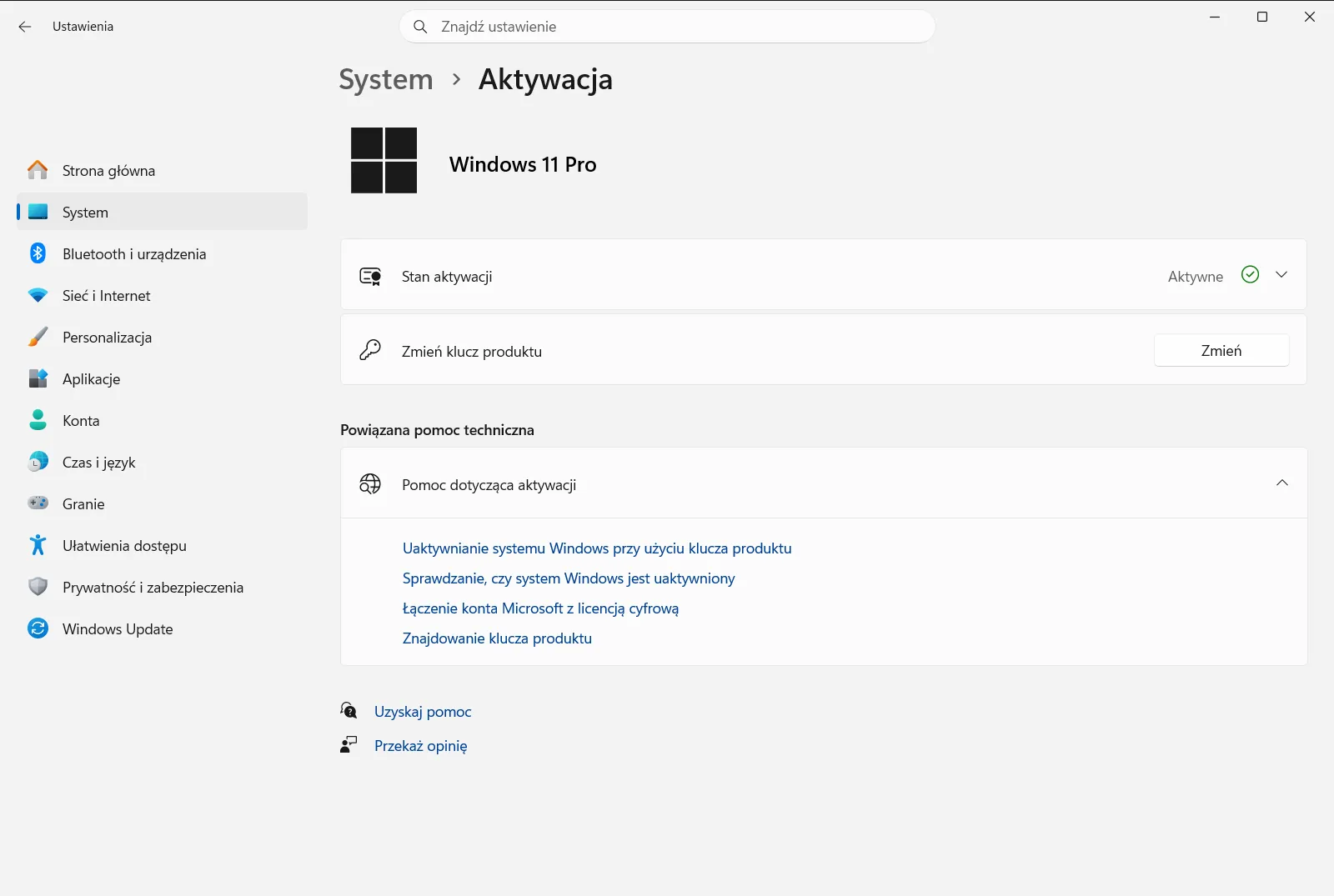
2. Wybierz opcję Zmień klucz produktu
Na stronie Aktywacja znajdź opcję wprowadzania lub aktualizowania klucza produktu:
Ustawienia › System › AktywacjaWybierz pozycję Zmień klucz produktu, aby otworzyć okno, w którym można podać nowy kod.
3. Wprowadź klucz produktu
W wyświetlonym oknie dialogowym wpisz 25-znakowy klucz produktu w polu tekstowym. Standardowy klucz składa się z liter i cyfr podzielonych na pięć bloków po pięć znaków rozdzielonych łącznikami (na przykład XXXXX-XXXXX-XXXXX-XXXXX-XXXXX).
Upewnij się, że komputer jest połączony z Internetem przez cały czas trwania tego kroku, aby system operacyjny mógł nawiązać połączenie z serwerami firmy Microsoft. Wybierz przycisk potwierdzenia, aby kontynuować i dokończyć proces aktywacji.
4. Sprawdź pozycję Sprawdź, czy system Windows został aktywowany
Wróć do strony Aktywacja i sprawdź sekcję Sprawdź, czy system Windows został aktywowany. Po pomyślnej weryfikacji licencji stan wskazuje, że urządzenie zostało aktywowane za pomocą oryginalnej licencji lub uprawnień cyfrowych powiązanych ze sprzętem.
Rozwiązywanie problemów z błędami aktywacji
Jeśli system Windows nie zostanie aktywowany po wprowadzeniu kodu, na ekranie zazwyczaj pojawi się komunikat o błędzie lub konkretny kod błędu. Typowe przyczyny to tymczasowe awarie serwerów, niestabilne połączenie internetowe, literówki w kluczu lub użycie klucza niepasującego do zainstalowanej edycji systemu.
Aby automatycznie zdiagnozować i naprawić problemy z licencją, wybierz opcję Rozwiązywanie problemów z aktywacją na stronie Aktywacja. Narzędzie diagnostyczne sprawdza połączenie sieciowe, wysyła zapytania do usług licencjonowania i próbuje rozwiązać błędy komunikacji. Jeśli niedawno wymieniono kluczowe podzespoły, na przykład płytę główną, narzędzie do rozwiązywania problemów pomoże również ponownie powiązać istniejącą licencję cyfrową z komputerem.
W przypadku komputera dostarczonego przez pracodawcę lub szkołę zasady organizacji mogą kontrolować sposób dystrybucji licencji. Zasady firmowe lub szkolne mogą blokować ręczne wprowadzanie klucza produktu albo wymagać połączenia z lokalną siecią firmową w celu zweryfikowania stanu oprogramowania.
Zakup oryginalnego klucza produktu lub wyjście z trybu S mode
Jeśli nie masz jeszcze ważnej licencji dla swojego urządzenia, nie musisz opuszczać systemu operacyjnego, aby ją uzyskać. Wybierz opcję Kup klucz produktu na stronie Aktywacja, aby otworzyć oficjalną aplikację Microsoft Store, gdzie kupisz oryginalną licencję cyfrową bezpośrednio dla swojej edycji systemu.
Ponadto niektóre urządzenia są fabrycznie skonfigurowane w trybie S mode, który ze względów bezpieczeństwa ogranicza instalowanie aplikacji wyłącznie do sklepu Microsoft Store. Jeśli chcesz instalować standardowe programy klasyczne, znajdź opcję Wyłącz tryb S Mode na stronie Aktywacja. Wybranie jej otwiera stronę w sklepie, na której można bezpłatnie i na stałe wyłączyć tryb S mode.
Najczęściej zadawane pytania
Aktywuj system Windows za pomocą klucza produktu Windows 11 – jak to zrobić?
Otwórz Ustawienia, przejdź do System > Aktywacja i wybierz Zmień klucz produktu. Wpisz prawidłowy 25-znakowy klucz i dokończ weryfikację online, aby aktywować system.
Gdzie w systemie Windows 11 znajduje się opcja zmiany klucza produktu?
Opcję tę znajdziesz w Ustawienia, wybierając System > Aktywacja. Odszukaj pozycję Zmień klucz produktu, która umożliwia podanie nowego 25-znakowego kodu licencji.
Jak sprawdzić, czy system Windows 11 został pomyślnie aktywowany?
Przejdź do strony Aktywacja w aplikacji Ustawienia i sprawdź sekcję Sprawdź, czy system Windows został aktywowany. Stan potwierdza, czy system jest aktywny z rozpoznaną licencją cyfrową.
Co zrobić, jeśli aktywacja systemu Windows 11 nie powiedzie się po wpisaniu klucza?
Skorzystaj z wbudowanego narzędzia Rozwiązywanie problemów z aktywacją na stronie Aktywacja. Automatycznie weryfikuje ono problemy z siecią oraz licencją i pomaga usunąć błędy aktywacji.
Czy można kupić klucz produktu Windows 11 bezpośrednio w Ustawieniach?
Tak, na stronie Aktywacja możesz wybrać opcję Kup klucz produktu. Spowoduje to przejście do oficjalnego sklepu Microsoft Store w celu zakupu oryginalnej licencji cyfrowej.
