Ustawienia → Ułatwienia dostępuDostosowywanie wyglądu wskaźnika w Windows 11 polega na zmianie sposobu jego wyświetlania, aby był łatwiejszy do zauważenia i śledzenia na ekranie. Możesz zmienić jego kolor oraz rozmiar, dodać ślady wskazujące tor ruchu, a także włączyć wizualny wskaźnik dotyku. Wszystkie te funkcje znajdują się w sekcji ułatwiającej obsługę komputera.
- Naciśnij Windows + I, aby otworzyć Ustawienia, wybierz Ułatwienia dostępu, otwórz stronę wskaźnika myszy i dotyku, a następnie wskaż odpowiedni kolor oraz rozmiar kursora.
- Jeśli cały ekran wymaga większego kontrastu, przejdź do: Ustawienia → Ułatwienia dostępu → Motywy kontrastu i wybierz motyw.
- Na tej samej stronie wskaźnika możesz także włączyć ślady wskaźnika oraz wskaźnik dotyku.
Jak dostosować wygląd wskaźnika
1. Uruchom konfigurację systemu
Naciśnij Windows + I, aby uruchomić Ustawienia.
2. Otwórz sekcję ułatwień
W lewym panelu nawigacyjnym wybierz Ułatwienia dostępu. Ta kategoria gromadzi narzędzia, które ułatwiają widzenie, słyszenie oraz obsługę systemu Windows.
3. Otwórz stronę wskaźnika myszy i dotyku
Znajdź na liście stronę wskaźnika myszy oraz dotyku i wybierz ją. Znajdują się tam opcje dotyczące wyglądu wskaźnika oraz wizualnych reakcji na dotyk.
4. Zmień kolor i rozmiar wskaźnika
Wybierz opcje wskaźnika, które najbardziej Ci odpowiadają. Kursor jest łatwiejszy do odnalezienia, gdy jest większy lub ma kolor wyróżniający się na tle ekranu. System Windows wprowadza zmiany natychmiast, więc porusz myszą i sprawdź, czy wskaźnik jest dobrze widoczny.
Jeśli efekt nie jest zadowalający, zmień opcje ponownie. Zmiany nie wymagają klikania osobnego przycisku zapisu.
5. Dodaj ślady wskaźnika lub wskaźnik dotyku
Na tej samej stronie włącz opcję śladów wskaźnika, jeśli chcesz, aby za kursorem podążała krótka smuga podczas ruchu. Pomaga to dostrzec kierunek i prędkość poruszania myszą.
Jeśli korzystasz z ekranu dotykowego, włącz wskaźnik dotyku. System Windows wyświetli wtedy okrąg w miejscu dotknięcia ekranu palcem. Rozwiń opcje wskaźnika dotyku i wybierz polecenie, które sprawia, że okrąg jest ciemniejszy i większy, jeśli chcesz, aby był bardziej widoczny.
Zwiększ czytelność ekranu za pomocą motywu o wysokim kontraście
Wskaźnik jest łatwy do zauważenia tylko wtedy, gdy wyraźnie odcina się od tła. Jeśli kolory na ekranie zlewają się ze sobą, motyw o wysokim kontraście pozwala zwiększyć różnicę między takimi elementami jak tekst, przyciski i tło. Tę stronę można również otworzyć bezpośrednio:
Otwórz "Motywy kontrastu" w Ustawieniachlub naciśnij Win+R, wpisz ms-settings:easeofaccess-highcontrast i naciśnij Enter
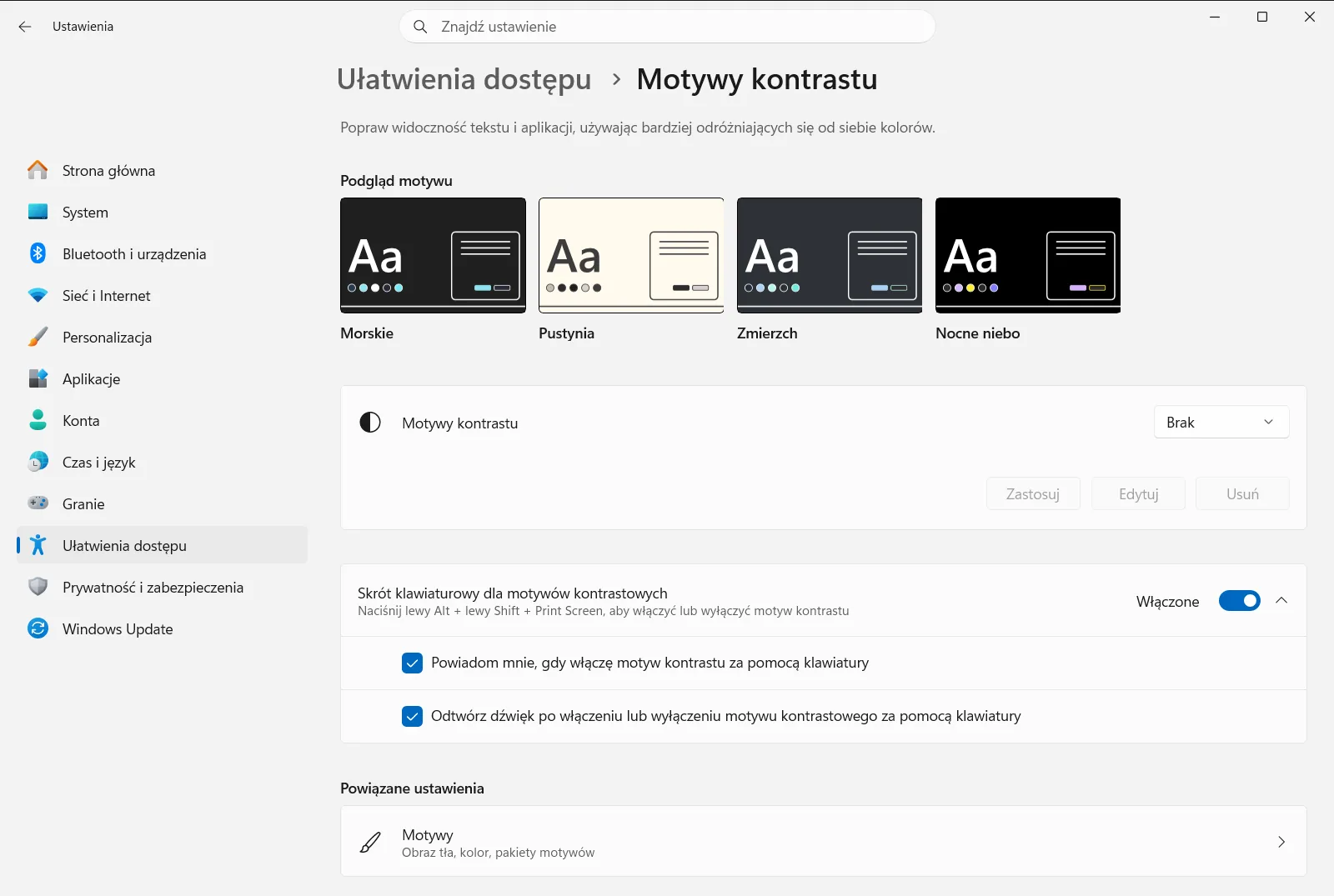
Aby przejść tam ręcznie, skorzystaj ze ścieżki: Ustawienia › Ułatwienia dostępu › Motywy kontrastu. Następnie wykonaj poniższe czynności:
- Otwórz listę pod pozycją Wybierz motyw kontrastu i wybierz jeden z dostępnych motywów.
- Zastosuj motyw i poczekaj chwilę, aż system Windows zmieni kolory na ekranie.
- Sprawdź widoczność wskaźnika na tle nowych barw. Jeśli nadal trudno go dostrzec, wróć do strony wskaźnika i dostosuj jego kolor lub rozmiar.
Firma Microsoft opisuje te opcje, wraz z innymi narzędziami wspomagającymi wzrok, w artykule Zwiększanie widoczności systemu Windows.
Inne sposoby na łatwiejsze odnalezienie wskaźnika
- Powiększenie ekranu. Naciśnij Windows + +, aby uruchomić wbudowaną funkcję powiększania ekranu, która powiększa część lub całość wyświetlacza, a następnie Windows + Esc, aby ją zamknąć.
- Łączenie funkcji. Większy wskaźnik, ślady ruchu oraz motyw o wysokim kontraście doskonale ze sobą współgrają. Wprowadzaj zmiany pojedynczo, aby sprawdzić, która z nich daje najlepszy rezultat.
- Urządzenia służbowe lub szkolne. Jeśli strona motywów kontrastowych jest zablokowana lub brakuje niektórych funkcji, opcjami tymi może zarządzać Twoja organizacja.
Co zrobić, gdy wskaźnik nadal wygląda nieprawidłowo
Jeśli po zmianie parametrów wskaźnika nie widać różnicy, zamknij Ustawienia i otwórz ponownie, aby upewnić się, że wybór został zapisany. Jeśli motyw o wysokim kontraście utrudnił czytanie tekstu, wróć do strony Motywy kontrastu i wybierz inny motyw lub wyłącz tę funkcję.
Najczęściej zadawane pytania
Jak rozpocząć dostosowywanie wyglądu wskaźnika w Windows 11?
Otwórz Ustawienia za pomocą skrótu Windows + I, wybierz Ułatwienia dostępu i przejdź do strony wskaźnika myszy i dotyku. Tam możesz zmienić kolor oraz rozmiar kursora, włączyć ślady jego ruchu, a także aktywować wskaźnik dotyku.
Czy mogę powiększyć wskaźnik myszy w Windows 11 lub zmienić jego kolor?
Tak. Na stronie wskaźnika myszy i dotyku możesz wybrać większy rozmiar wskaźnika oraz kolor, który wyróżnia się na ekranie. Zmiana jest widoczna natychmiast, więc możesz od razu ocenić efekt, poruszając myszą.
Czym są ślady wskaźnika i jak je włączyć?
Ślady wskaźnika tworzą za kursorem krótką smugę, która ułatwia śledzenie kierunku i prędkości ruchu myszy. Tę funkcję możesz włączyć na stronie wskaźnika myszy i dotyku w sekcji ułatwiającej obsługę systemu.
Jak sprawić, aby dotknięcia ekranu były lepiej widoczne?
Włącz wskaźnik dotyku na stronie wskaźnika myszy i dotyku. System Windows wyświetli okrąg w miejscu dotknięcia, a w rozwiniętych opcjach możesz zaznaczyć pole sprawiające, że okrąg będzie ciemniejszy i większy.
Czy motyw o wysokim kontraście ułatwia dostrzeżenie wskaźnika?
Motyw o wysokim kontraście zwiększa różnicę między elementami na ekranie, dzięki czemu kursor staje się lepiej widoczny. Wystarczy otworzyć Motywy kontrastu w sekcji Ułatwienia dostępu i wybrać odpowiedni motyw.
Oficjalna dokumentacja Microsoft
