Ustawienia › Windows Update › Ustawienia aktualizacji
Łatwe odinstalowywanie problematycznych aktualizacji systemu Windows: poradnik
Aktualizacje systemu Windows dbają o bezpieczeństwo, stabilność i nowe funkcje. Czasami jednak poprawka może wywołać nieprzewidziane błędy, prowadząc do niestabilności systemu, awarii aplikacji lub innych problemów. Jeśli przyczyną kłopotów jest niedawne uaktualnienie, łatwe odinstalowywanie problematycznych aktualizacji systemu Windows w aplikacji Ustawienia lub w trybie zaawansowanego rozruchu pozwala szybko przywrócić sprawność komputera. W tym poradniku dowiesz się, jak bezpiecznie usunąć wadliwe poprawki i przywrócić płynne działanie systemu.
- Otwórz Ustawienia > Windows Update > Historia aktualizacji > Odinstaluj aktualizacje, wybierz odpowiednią poprawkę, kliknij Odinstaluj i uruchom ponownie komputer.
- Jeśli system Windows jest zbyt niestabilny, aby uruchomić się normalnie, przejdź do zaawansowanych opcji rozruchu i wybierz Rozwiąż problemy > Opcje zaawansowane > Odinstaluj aktualizacje.
- Następnie użyj opcji Wstrzymaj aktualizacje, aby tymczasowo powstrzymać usługę Windows Update przed ponownym zainstalowaniem tej samej poprawki.
Dlaczego może być konieczne odinstalowanie aktualizacji systemu Windows?
Wadliwa aktualizacja systemu Windows może wywołać szereg problemów:
- Niestabilność systemu: częste awarie (w tym niebieski ekran błędu – BSOD), zawieszanie się systemu lub nieoczekiwane restarty.
- Awarie aplikacji: konkretne programy mogą przestać działać prawidłowo lub w ogóle się nie uruchamiać.
- Spadek wydajności: komputer może działać zauważalnie wolniej lub z opóźnieniem reagować na polecenia.
- Problemy ze zgodnością sprzętu: urządzenia peryferyjne, takie jak drukarki, kamery internetowe lub karty graficzne, mogą przestać działać poprawnie.
- Błędy funkcji systemowych: kluczowe funkcje systemu Windows mogą stać się zawodne.
Przed przystąpieniem do działania warto ustalić, która aktualizacja wywołuje usterkę. Zwróć uwagę na to, kiedy zaczęły się kłopoty, i sprawdź w historii aktualizacji pozycje zainstalowane w tym czasie. Numer KB (Baza wiedzy) przypisany do danej poprawki pozwoli sprawdzić w sieci, czy inni użytkownicy zgłaszają podobne błędy.
Jak łatwo odinstalować problematyczne aktualizacje systemu Windows (metody w systemie Windows)
System Windows oferuje kilka sposobów usuwania aktualizacji. Oto najczęstsze i najwygodniejsze metody:
Metoda 1: Korzystanie z aplikacji Ustawienia (zalecane dla większości użytkowników)
To zazwyczaj najprostszy sposób na łatwe odinstalowywanie problematycznych aktualizacji systemu Windows w systemach Windows 10 i Windows 11.
- Otwórz aplikację Ustawienia: naciśnij skrót
Windows + I, aby otworzyć aplikację Ustawienia. - Przejdź do sekcji Windows Update:
- W systemie Windows 11: wybierz Windows Update w menu po lewej stronie.
Otwórz "Windows Update" w Ustawieniachlub naciśnij Win+R, wpisz
ms-settings:windowsupdatei naciśnij Enter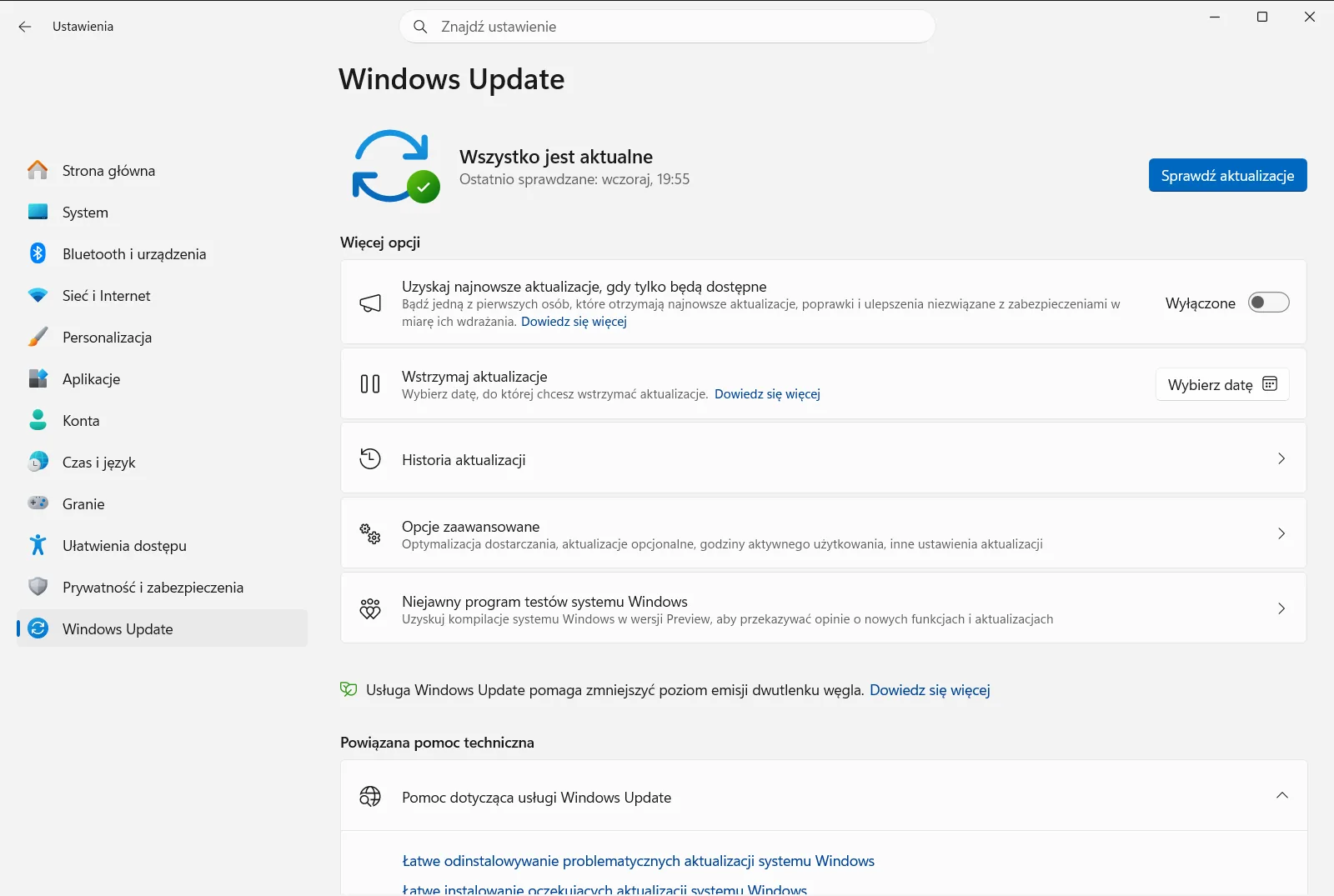
Ustawienia › Windows Update - W systemie Windows 10: kliknij Aktualizacja i zabezpieczenia, a następnie wybierz Windows Update w menu po lewej stronie.
- W systemie Windows 11: wybierz Windows Update w menu po lewej stronie.
Otwórz "Windows Update" w Ustawieniachlub naciśnij Win+R, wpisz
- Wyświetl historię aktualizacji: kliknij pozycję Historia aktualizacji. Zobaczysz listę pomyślnie zainstalowanych aktualizacji, w tym aktualizacje jakościowe, aktualizacje sterowników oraz aktualizacje definicji.
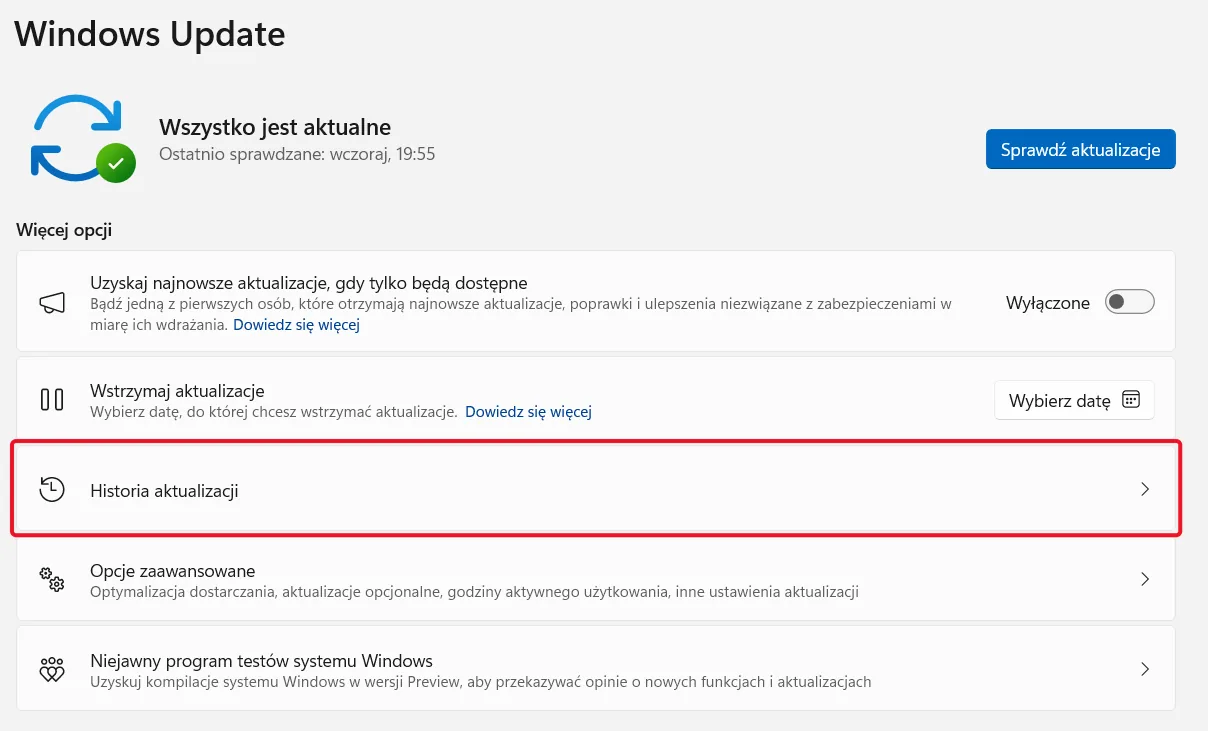
Ustawienia › Windows Update › Ustawienia aktualizacji - Przejdź do odinstalowywania aktualizacji: przewiń stronę „Historia aktualizacji” w dół i kliknij Odinstaluj aktualizacje.
- Zlokalizuj i odinstaluj: otworzy się lista zainstalowanych aktualizacji (w oknie Panelu sterowania lub Ustawień pod nazwą „Zainstalowane aktualizacje”). Listę można sortować według nazwy, programu lub daty instalacji.
- Znajdź aktualizację, którą podejrzewasz o powodowanie problemów (zwróć uwagę na datę instalacji lub numer KB w kolumnie z nazwą).
- Zaznacz problematyczną aktualizację.
- Kliknij przycisk Odinstaluj u góry listy (lub kliknij aktualizację prawym przyciskiem myszy i wybierz Odinstaluj).
- Potwierdź: pojawi się okno dialogowe z prośbą o potwierdzenie. Kliknij przycisk Tak lub Odinstaluj, aby kontynuować.
- Uruchom ponownie komputer: system Windows prawdopodobnie będzie wymagać ponownego uruchomienia, aby sfinalizować proces odinstalowywania.

Metoda 2: Korzystanie z zaawansowanych opcji rozruchu (jeśli system działa niestabilnie)
Jeśli problematyczna aktualizacja powoduje poważną niestabilność i system Windows nie może uruchomić się normalnie, możesz spróbować odinstalować ją z poziomu zaawansowanych opcji rozruchu.
- Uruchom zaawansowane opcje rozruchu:
- Z poziomu aplikacji Ustawienia (jeśli jest dostępna): przejdź do Ustawienia > System > Odzyskiwanie (Windows 11) lub Ustawienia > Aktualizacja i zabezpieczenia > Odzyskiwanie (Windows 10). W sekcji „Uruchamianie zaawansowane” kliknij „Uruchom ponownie teraz”.
- Z poziomu ekranu logowania: kliknij ikonę zasilania, a następnie przytrzymaj klawisz
Shifti kliknij Uruchom ponownie. - Wymuszone ponowne uruchomienie (w razie potrzeby): jeśli system Windows nie startuje, konieczne może być trzykrotne przerwanie procesu rozruchu (włącz komputer i gdy tylko zobaczysz logo Windows lub producenta, naciśnij i przytrzymaj przycisk zasilania, aby wyłączyć urządzenie; powtórz to jeszcze dwa razy). Za trzecim razem system Windows powinien automatycznie przejść do zaawansowanych opcji rozruchu.
- Wybierz odpowiednie opcje w menu: po przejściu do menu zaawansowanego rozruchu:
- Wybierz Rozwiąż problemy.
- Wybierz Opcje zaawansowane.
- Wybierz Odinstaluj aktualizacje.
- Wybierz typ aktualizacji: zobaczysz dwie opcje:
- Odinstaluj najnowszą aktualizację dotyczącą jakości: są to mniejsze, częstsze uaktualnienia zawierające łatki bezpieczeństwa i drobne poprawki. Problematyczne aktualizacje to najczęściej właśnie aktualizacje dotyczące jakości.
- Odinstaluj najnowszą aktualizację funkcji: są to większe, rzadsze aktualizacje wprowadzające nowe funkcje (takie jak coroczne wydania wersji Windows 10/11). Ich cofnięcie to poważniejsza operacja. Wybierz opcję odpowiadającą aktualizacji, która powoduje błędy.
- Potwierdź i zrestartuj komputer: postępuj zgodnie z komunikatami wyświetlanymi na ekranie, aby usunąć aktualizację i ponownie uruchomić komputer.
Co zrobić po odinstalowaniu aktualizacji
Gdy aktualizacja zostanie odinstalowana, a system odzyska stabilność, usługa Windows Update z czasem spróbuje zainstalować ją ponownie. Aby temu zapobiec przez pewien czas:
- Wstrzymaj aktualizacje: w sekcji Ustawienia usługi Windows Update możesz wstrzymać pobieranie poprawek na określoną liczbę tygodni (zazwyczaj do 5). Daje to firmie Microsoft czas na przygotowanie i wydanie naprawionej wersji. Przejdź do: Ustawienia › Windows Update › Ustawienia aktualizacji.
Trwałe blokowanie aktualizacji nie jest zalecane, ponieważ mają one kluczowe znaczenie dla bezpieczeństwa komputera. Wstrzymanie instalacji jest jedynie środkiem doraźnym.
Podsumowanie
Mimo że aktualizacje systemu Windows są kluczowe, wiedza o tym, jak przeprowadzić łatwe odinstalowywanie problematycznych aktualizacji systemu Windows, to nieoceniona umiejętność dla każdego użytkownika. Wykonując powyższe kroki, możesz szybko rozwiązać problemy wywołane przez wadliwą łatkę i przywrócić stabilność komputera. Przed rozpoczęciem zawsze upewnij się, które uaktualnienie wywołuje błędy, i rozważ tymczasowe wstrzymanie aktualizacji, jeśli problem powraca.
Najczęściej zadawane pytania
Łatwe odinstalowywanie problematycznych aktualizacji systemu Windows – jak to zrobić?
Otwórz Ustawienia > Windows Update > Historia aktualizacji > Odinstaluj aktualizacje, wybierz uaktualnienie, kliknij Odinstaluj, potwierdź i zrestartuj komputer. W razie niestabilności użyj zaawansowanych opcji rozruchu.
Jak odinstalować aktualizację systemu Windows, jeśli komputer nie uruchamia się normalnie?
Skorzystaj z zaawansowanych opcji rozruchu: przytrzymaj Shift, klikając Uruchom ponownie na ekranie blokady, a następnie wybierz Rozwiąż problemy > Opcje zaawansowane > Odinstaluj aktualizacje i postępuj zgodnie z instrukcjami na ekranie.
Czym różni się odinstalowanie aktualizacji dotyczącej jakości od aktualizacji funkcji?
Aktualizacje dotyczące jakości są mniejsze, częstsze i zawierają łatki zabezpieczeń – to one najczęściej powodują błędy. Aktualizacje funkcji wprowadzają nowe możliwości i większe zmiany w systemie, więc ich usunięcie to poważniejszy powrót do wcześniejszej wersji.
Jak zapobiec ponownej instalacji usuniętej aktualizacji w systemie Windows?
Wstrzymaj aktualizacje na określony czas (zazwyczaj do 5 tygodni) za pomocą ścieżki Ustawienia › Windows Update › Ustawienia aktualizacji. To da firmie Microsoft czas na naprawienie błędu; całkowite blokowanie aktualizacji nie jest zalecane ze względów bezpieczeństwa.
Skąd mam wiedzieć, która aktualizacja systemu Windows powoduje problem?
Zwróć uwagę na moment pojawienia się problemu i sprawdź w historii aktualizacji pozycje zainstalowane w tym czasie. Numer KB powiązany z poprawką pozwoli Ci sprawdzić w sieci, czy inni użytkownicy również napotkali podobne usterki po jej wdrożeniu.
