Definições → Aplicações → Aplicações predefinidas → Repor aplicações predefinidasA repor as predefinições da aplicação no Windows 11, restaura as associações de ficheiros e ligações para os valores de origem, fazendo com que tudo volte a abrir nas aplicações padrão do sistema. É a solução mais rápida quando uma aplicação indesejada abre os seus ficheiros após uma alteração manual ou instalação de software. Esta reposição é feita através de uma única ação nas Definições.
- Nas Definições, aceda a Aplicações → Aplicações predefinidas e selecione Repor aplicações predefinidas.
- Em seguida, volte a escolher as suas aplicações preferidas através de Definir uma aplicação predefinida.
- Para corrigir apenas um formato, modifique-o diretamente em vez de restaurar tudo.
Como repor as predefinições da aplicação no Windows 11
1. Abra a página de aplicações predefinidas
Prima Windows + I para abrir as Definições. No painel de navegação à esquerda, selecione Aplicações e, em seguida, selecione Aplicações predefinidas.
Em alternativa, abra a página diretamente:
Abrir "Aplicações predefinidas" nas Definiçõesou prima Win+R, digite ms-settings:defaultapps e prima Enter
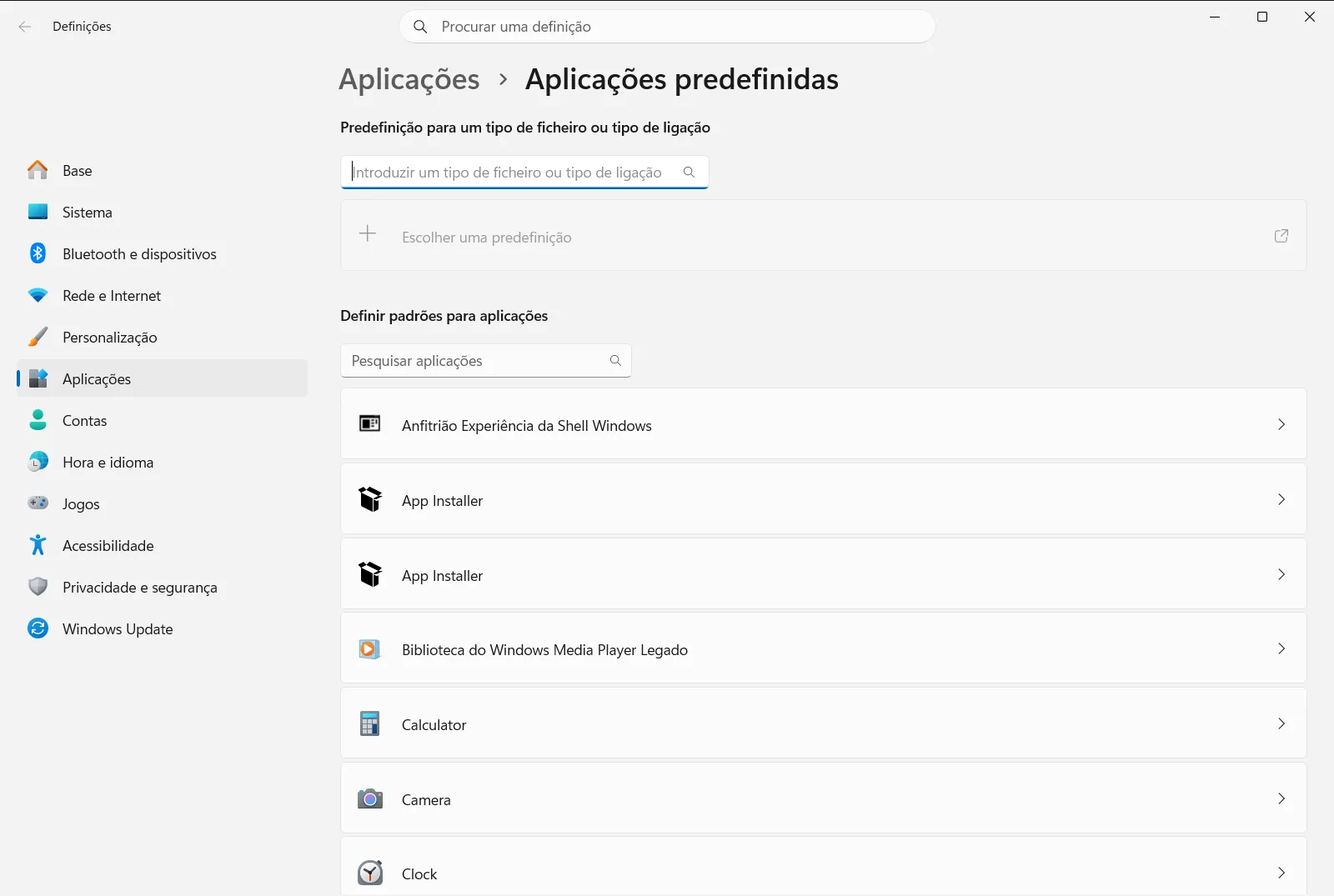
2. Verifique as suas predefinições atuais (opcional)
Antes de efetuar a reposição, convém rever quais as aplicações que configurou, pois o processo remove essas escolhas. Em Definir padrões para aplicações, selecione uma aplicação para consultar os tipos de ficheiros ou ligações que abre.
Também pode utilizar a caixa de pesquisa em Predefinição para um tipo de ficheiro ou tipo de ligação para verificar uma extensão específica, como .txt, ou um tipo de ligação.
3. Selecione a ação de reposição
Na mesma página, localize a opção Repor aplicações predefinidas e clique nela. Esta ação anula as associações personalizadas de ficheiros e ligações de uma só vez, evitando ter de corrigir cada item individualmente.
Se o Windows solicitar uma confirmação, aceite o pedido para continuar.

4. Verifique se os ficheiros e ligações abrem como esperado
Abra um ficheiro com o qual tenha tido problemas, como um documento de texto ou uma fotografia, e confirme qual a aplicação que é executada. Clique numa ligação da Web numa mensagem ou documento para se certificar de que abre no browser pretendido.
Se tudo abrir nas aplicações corretas, o procedimento está concluído.
5. Defina novamente as suas aplicações preferidas
A reposição também remove opções intencionais, como o seu editor de texto ou navegador favorito. Para as restaurar, utilize Definir uma aplicação predefinida: introduza a extensão do ficheiro ou o tipo de ligação na pesquisa, selecione o resultado correspondente e escolha a aplicação pretendida.
No caso de um browser, selecione-o em Definir padrões para aplicações e utilize a opção na respetiva página para o definir como predefinido. A Microsoft documenta este método no artigo Alterar aplicações predefinidas no Windows [1].
Alterar apenas uma predefinição em vez de repor tudo
Se apenas um formato estiver associado ao programa errado, não precisa de efetuar uma reposição completa. A página de aplicações predefinidas disponibiliza duas secções para ajustar uma única associação:
- Escolher uma aplicação predefinida para cada tipo de ficheiro permite definir extensões específicas, ideal para ficheiros multimédia, imagens ou documentos.
- Escolher uma aplicação predefinida para cada tipo de ligação gere protocolos e tipos de ligação, como os atalhos que abrem um cliente de email ou outras ferramentas.
Outra via é aceder a Escolha os tipos de ficheiros e ligações abertas por cada aplicação. Ao escolher uma aplicação nessa secção, verá tudo o que ela tem capacidade de abrir, facilitando a reatribuição de múltiplos tipos de ficheiro num único local.
Se as predefinições continuarem a mudar ou a reposição falhar
Se uma associação for revertida após o restauro, repita a verificação do passo 4 e configure novamente a aplicação no passo 5. Algumas aplicações recém-instaladas ou atualizadas podem tentar redefinir-se como programa padrão, pelo que é recomendável rever esta lista após instalar novo software.
Num computador profissional ou escolar, a organização pode gerir estas predefinições de forma centralizada. Nessas situações, algumas opções podem surgir bloqueadas ou reverter automaticamente, devendo contactar o suporte de TI.
Perguntas frequentes
Qual é a forma mais rápida de concluir o processo a repor as predefinições da aplicação no Windows 11?
Abra as Definições, vá a Aplicações > Aplicações predefinidas e clique em Repor aplicações predefinidas. Ficheiros e ligações voltam ao padrão. Depois, reconfigure em Definir uma aplicação predefinida.
A reposição elimina ficheiros pessoais ou desinstala programas?
Não, a reposição apenas ajusta qual a aplicação associada a cada tipo de ficheiro ou ligação. Os seus documentos permanecem guardados no computador e pode voltar a escolher as suas aplicações favoritas.
Como altero a aplicação predefinida para apenas um tipo de ficheiro?
Utilize Definir uma aplicação predefinida. Escreva a extensão pretendida, como .txt, na pesquisa, clique no resultado correspondente e selecione a aplicação que deve abrir esse ficheiro.
Como volto a configurar o meu browser habitual após a reposição?
Em Definir padrões para aplicações, clique no seu browser e use o botão na respetiva página para o definir como padrão. Depois, teste abrindo uma ligação Web.
Porque não consigo guardar alterações nas aplicações padrão no meu PC escolar ou de trabalho?
Uma organização pode gerir estas definições através de políticas de grupo, impedindo modificações. Fale com o administrador de TI caso as suas opções não permaneçam guardadas no dispositivo.
Documentação oficial da Microsoft
