Definições › Bluetooth e dispositivos › RatoSe pretende ajustar a velocidade do ponteiro do rato no Windows, só precisa de um controlo de deslize. Ao movê-lo, altera a distância que o ponteiro percorre no ecrã para um determinado movimento da mão, o que permite acelerar um cursor lento ou controlar um que ultrapasse facilmente o alvo. A alteração entra em vigor de imediato e demora apenas alguns segundos.
- Abra as Definições > Bluetooth e dispositivos > Rato e arraste o controlo de deslize de Alterar a velocidade a que o cursor se move quando utiliza o rato.
- Ative ou desative a opção Melhorar a precisão do ponteiro para alterar a precisão com que o ponteiro segue os movimentos lentos da mão.
- Para anular a alteração, arraste novamente o controlo de deslize para a posição anterior.
Como ajustar a velocidade do ponteiro do rato no Windows 11
1. Abrir a página de definições do rato
Prima Windows + I para abrir as Definições. No painel de navegação à esquerda, selecione Bluetooth e dispositivos e, em seguida, selecione Rato.
Em alternativa, abra a página diretamente:
Abrir "Rato" nas Definiçõesou prima Win+R, digite ms-settings:mousetouchpad e prima Enter
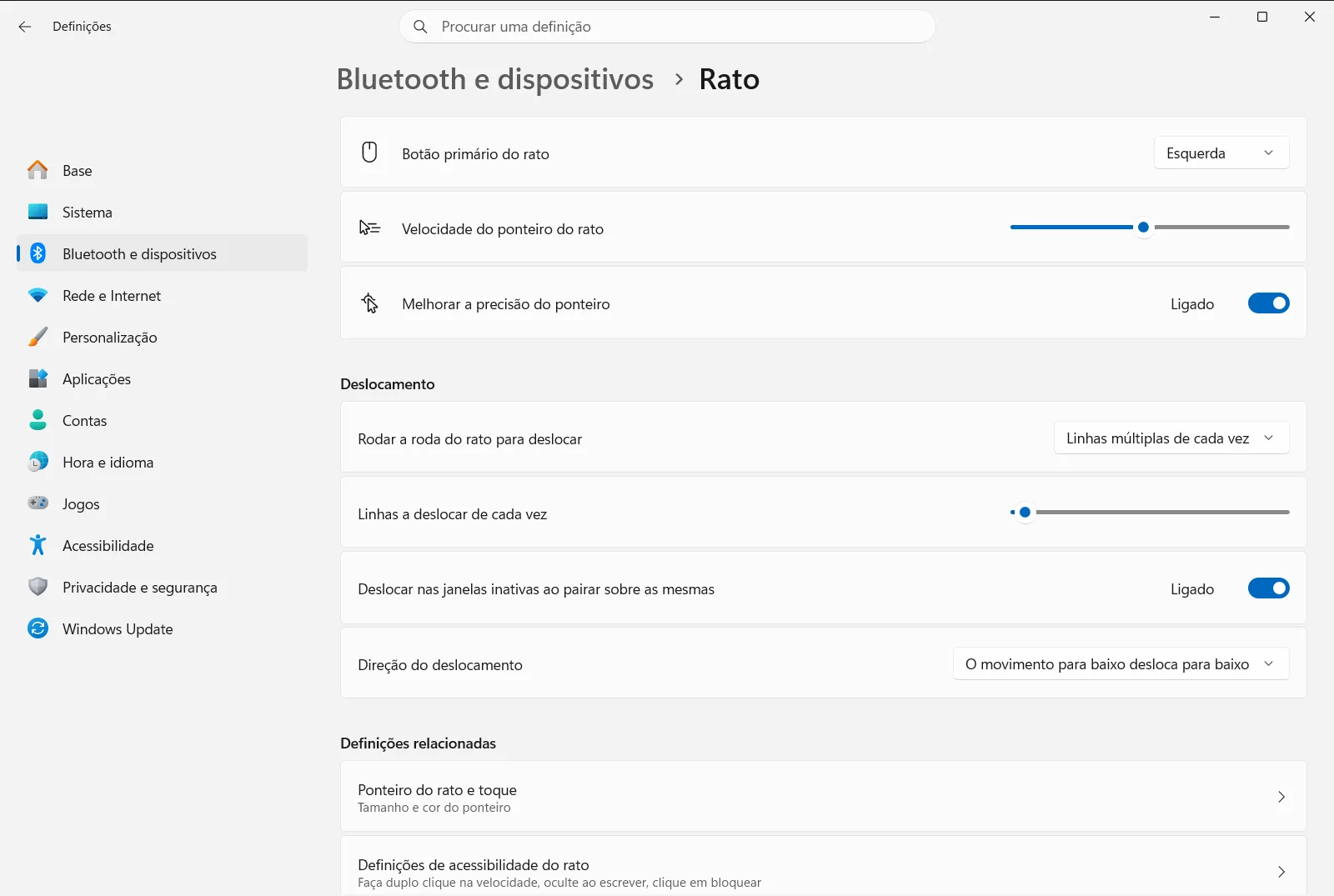
2. Arrastar o controlo de deslize da velocidade do ponteiro
Localize Alterar a velocidade a que o cursor se move quando utiliza o rato na página. Este é o controlo de deslize que define a velocidade do cursor.
- Arraste-o para a direita para aumentar a velocidade do rato, cobrindo uma área maior do ecrã com menos movimento.
- Arraste-o para a esquerda para diminuir a velocidade do rato, permitindo movimentos mais pequenos e controlados.
3. Testar a nova velocidade
Mova o rato pelo ecrã como faz habitualmente. Tente apontar para alvos pequenos, como o botão para fechar uma janela ou uma ligação num texto. Se ultrapassar o alvo repetidamente, a velocidade está demasiado alta. Se tiver de levantar e reposicionar o rato várias vezes para percorrer o ecrã, está demasiado baixa.
Ajuste o controlo de deslize em pequenos passos até o ponteiro parecer natural. Não precisa de guardar nada, pois cada alteração é aplicada à medida que move o controlo.
4. Decidir se deve utilizar a precisão do ponteiro
Na mesma página, a opção Melhorar a precisão do ponteiro controla o que se designa frequentemente por aceleração do cursor. Quando está ativada, o Windows torna o ponteiro mais preciso ao mover o rato devagar, o que facilita o posicionamento minucioso.
Mantenha-a ativada se gostar desse comportamento. Desative-a se preferir que o ponteiro percorra sempre a mesma distância para o mesmo movimento da mão, independentemente da velocidade a que move o rato.
Outras opções do rato na mesma página
Enquanto estiver nesta página, poderá querer alterar comportamentos relacionados. Estas opções encontram-se junto ao controlo de velocidade:
- A opção Alterar o botão principal no rato permite inverter os botões primário e secundário, o que é útil para canhotos.
- Na secção Deslocamento, a opção Escolher quantas linhas se desloca ao utilizar a roda do rato define quantas linhas a página avança a cada rotação da roda.
- No mesmo grupo, a opção Inverter a direção do deslocamento do rato inverte o sentido de deslocamento da página ao rodar a roda.
A velocidade do ponteiro afeta apenas a deslocação do cursor. Não altera a velocidade de deslocamento da roda nem o ritmo necessário para fazer duplo clique. A Microsoft também descreve este controlo de deslize no seu artigo sobre definições do rato.
Se o ponteiro continuar a parecer estranho
- A velocidade parece inconsistente: o ponteiro pode estar a reagir à rapidez com que move o rato. Desative a opção Melhorar a precisão do ponteiro e ajuste o controlo de deslize da velocidade novamente.
- O controlo de deslize é demasiado sensível: faça ajustes graduais e teste após cada alteração. Combinar uma posição ligeiramente inferior no controlo com a precisão do ponteiro ativada pode ajudar em tarefas minuciosas.
- O rato tem um botão próprio de velocidade: alguns ratos possuem um botão integrado ou software do fabricante que altera a sensibilidade no próprio dispositivo. Se a velocidade mudar de forma inesperada, verifique essa hipótese além do controlo do Windows.
- As definições estão bloqueadas ou em falta: num computador escolar ou de trabalho, uma organização pode gerir a página do rato, pelo que algumas opções podem estar bloqueadas ou ser repostas.
Perguntas frequentes
Como posso ajustar a velocidade do ponteiro do rato no Windows?
Abra as Definições, aceda a Bluetooth e dispositivos e depois a Rato, e arraste o controlo de deslize de Alterar a velocidade a que o cursor se move quando utiliza o rato. A alteração é imediata, pelo que pode testar e ajustar em pequenos passos.
Como posso tornar o ponteiro do rato mais lento?
Arraste o controlo de deslize de Alterar a velocidade a que o cursor se move quando utiliza o rato para a esquerda na página Rato. Dessa forma, o ponteiro percorre uma distância menor a cada movimento da mão.
O que faz a precisão do ponteiro na velocidade do rato?
A opção Melhorar a precisão do ponteiro torna o ponteiro mais preciso ao mover o rato devagar. Desative-a se quiser que o cursor percorra sempre a mesma distância física para o mesmo movimento da mão.
Porque sinto a velocidade do rato irregular no Windows 11?
O ponteiro pode estar a responder à velocidade do seu movimento. Desative a opção Melhorar a precisão do ponteiro, ajuste de novo o controlo de velocidade e teste o comportamento.
Porque não consigo alterar a velocidade do rato num computador de trabalho?
Num dispositivo profissional ou escolar, a organização pode gerir as definições do rato, bloqueando ou repondo algumas opções. Contacte o administrador de TI se o controlo estiver indisponível.
Documentação oficial da Microsoft
