Definições → Aplicações → Aplicações instaladasPara libertar espaço de armazenamento de forma eficaz no Windows 11, comece pelos programas que já não utiliza. Cada aplicação instalada ocupa espaço no disco e remover as que já não usa é uma das formas mais rápidas de recuperar esse espaço. Analise o que tem instalado e desinstale o que não precisa.
- Abra as Definições, selecione Aplicações, depois Aplicações instaladas e desinstale os programas que já não utiliza.
- Para verificar se funcionou, regresse à lista e confirme que a aplicação removida já não é apresentada.
- Num dispositivo escolar ou de trabalho, a organização pode restringir esta página, pelo que algumas aplicações não podem ser removidas.
Como libertar espaço de armazenamento ao remover aplicações não utilizadas
1. Abra a secção de programas instalados
Prima Windows + I para abrir as Definições. No painel de navegação esquerdo, selecione Aplicações e, em seguida, selecione Aplicações instaladas.
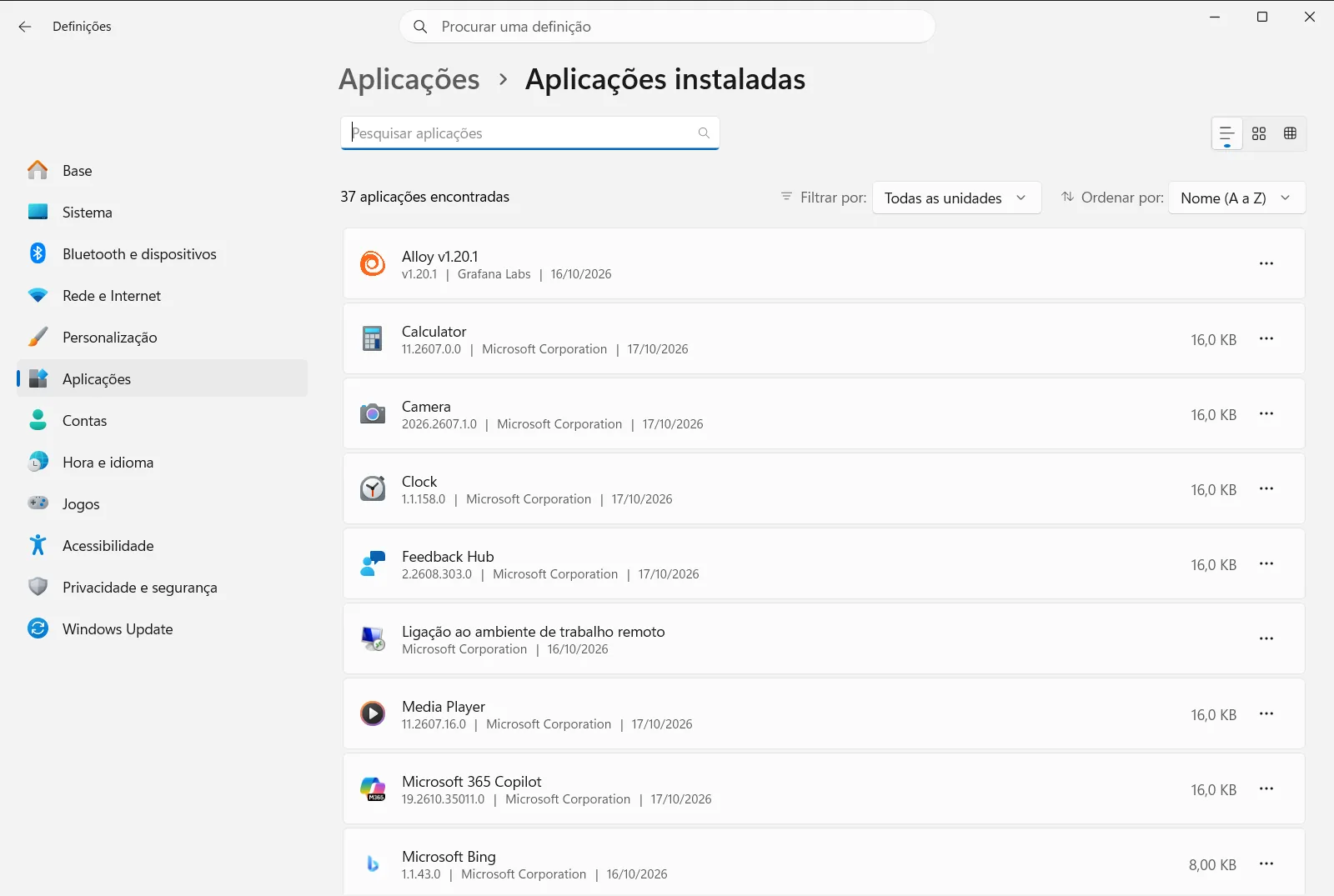
Em alternativa, abra a página diretamente:
Abrir "Aplicações instaladas" nas Definiçõesou prima Win+R, digitems-settings:installed-apps e prima Enter
2. Analise a lista de programas
Esta página apresenta as aplicações e os programas instalados no seu dispositivo. Percorra a lista devagar e repare nas aplicações que não abre há muito tempo, nas que instalou para uma tarefa única e nas que duplicam outro programa que já utiliza.
Se não tiver a certeza sobre o que uma aplicação faz, mantenha-a por agora. Pode voltar a ela mais tarde, quando souber se algo depende dela.
3. Abra as opções da aplicação que pretende remover
Localize a linha da aplicação que quer remover e abra o respetivo menu de opções através do botão de três pontos no fim da linha. Nesse menu, escolha a opção para desinstalar a aplicação.
A mesma lista também permite modificar algumas aplicações, consoante o que o programa suportar.
4. Confirme a remoção
O Windows pede-lhe que confirme que pretende desinstalar a aplicação. Confirme a ação. Alguns programas de ambiente de trabalho tradicionais abrem depois o seu próprio desinstalador; siga as instruções apresentadas até terminar.
Aguarde até que a remoção termine antes de avançar para a aplicação seguinte. Remover vários programas em simultâneo pode dificultar perceber qual a desinstalação que ainda está em execução.
5. Repita o processo e verifique o resultado
Regresse à lista e confirme que a aplicação já não aparece. Em seguida, repita os passos 3 e 4 para quaisquer outros programas que tenha decidido remover. Cada aplicação desinstalada liberta o espaço que ocupava no disco.
Se uma aplicação não puder ser removida ou alterada
Algumas aplicações fazem parte do Windows e outras podem ser necessárias para outro programa. Se uma aplicação não apresentar uma forma de desinstalação, mantenha-a instalada. Se disponibilizar a opção de modificar em vez da remoção completa, essa opção altera os componentes instalados em vez de apagar a aplicação por inteiro.
Num dispositivo escolar ou de trabalho, a organização pode gerir a página Aplicações instaladas. Se as opções estiverem em falta ou indisponíveis, contacte o seu administrador.
Outras formas de encontrar as suas aplicações
Também pode encontrar aplicações instaladas a partir do menu Iniciar, onde os programas mais utilizados aparecem primeiro, seguidos de uma lista por ordem alfabética. Se apenas quiser confirmar que determinado programa está presente, o guia da Microsoft para verificar se uma aplicação está instalada aborda essa questão.
Pesquisar na lista é útil quando tem muitos programas e sabe o nome daquele que procura. Escreva parte do nome para filtrar a lista para os resultados correspondentes, podendo aceder às opções da aplicação sem ter de percorrer toda a página.
Sugestões para escolher o que desinstalar
- Comece pelas aplicações que instalou para uma utilização pontual, como um conversor ou um programa de avaliação.
- Remova itens duplicados, como duas aplicações que realizam a mesma tarefa.
- Mantenha tudo o que não reconhecer até pesquisar o que faz.
- Volte a instalar uma aplicação mais tarde se verificar que afinal precisa dela. A desinstalação não é permanente para aplicações que possa voltar a descarregar.
Reveja as suas aplicações com regularidade. Uma verificação periódica mantém a lista organizada e impede que programas não utilizados se acumulem e ocupem espaço.
Perguntas frequentes
Libertar espaço de armazenamento de forma eficaz no Windows 11: qual é a forma mais rápida?
Abra as Definições, aceda a Aplicações e a Aplicações instaladas, analise a lista e desinstale as aplicações que já não utiliza. Repita para cada aplicação.
Onde posso ver quais as aplicações instaladas no meu PC com Windows 11?
Abra as Definições, selecione Aplicações e depois Aplicações instaladas. A página lista os programas instalados. As aplicações também surgem no menu Iniciar.
Como desinstalo um programa a partir da lista de programas do Windows?
Localize a aplicação na lista, abra o menu de três pontos no final da linha e escolha desinstalar. Confirme a ação e siga as instruções do desinstalador se este abrir.
Por que motivo não consigo desinstalar algumas aplicações no Windows 11?
Algumas aplicações fazem parte do Windows ou são necessárias para outros programas, pelo que não podem ser desinstaladas. Num dispositivo escolar ou profissional, a página Aplicações instaladas pode estar restrita.
Como posso saber se a aplicação foi removida após a desinstalação?
Regresse a Aplicações instaladas e consulte a lista. Se a aplicação já não surgir, a remoção foi concluída com sucesso e o espaço ocupado foi libertado na unidade.
Documentação oficial da Microsoft
