Definições → Personalização → Ecrã de bloqueio → Alterar o fundo do ecrã de bloqueioAlterar o papel de parede do ecrã de bloqueio no Windows 11 é feito na secção correspondente de Definições. Esta imagem define o que vê quando o PC arranca ou sai do modo de suspensão. Pode apresentar imagens rotativas fornecidas pela Microsoft, uma fotografia individual à sua escolha ou uma apresentação de diapositivos a partir de pastas do seu dispositivo.
- Abra Definições → Personalização → Ecrã de bloqueio e utilize Alterar o fundo do ecrã de bloqueio para escolher o tipo de fundo pretendido.
- Para usar uma imagem pessoal, escolha a opção de imagem e selecione Procurar uma imagem no ecrã de bloqueio.
- Prima Windows + L para bloquear o PC e verificar o novo fundo.
Como alterar o papel de parede do ecrã de bloqueio no Windows 11
1. Abra as definições do ecrã de bloqueio
Prima Windows + I para abrir Definições. No painel de navegação à esquerda, selecione Personalização e, em seguida, clique em Ecrã de bloqueio.
Em alternativa, abra a página diretamente:
Abrir "Ecrã de bloqueio" nas Definiçõesou prima Win+R, digite ms-settings:lockscreen e prima Enter
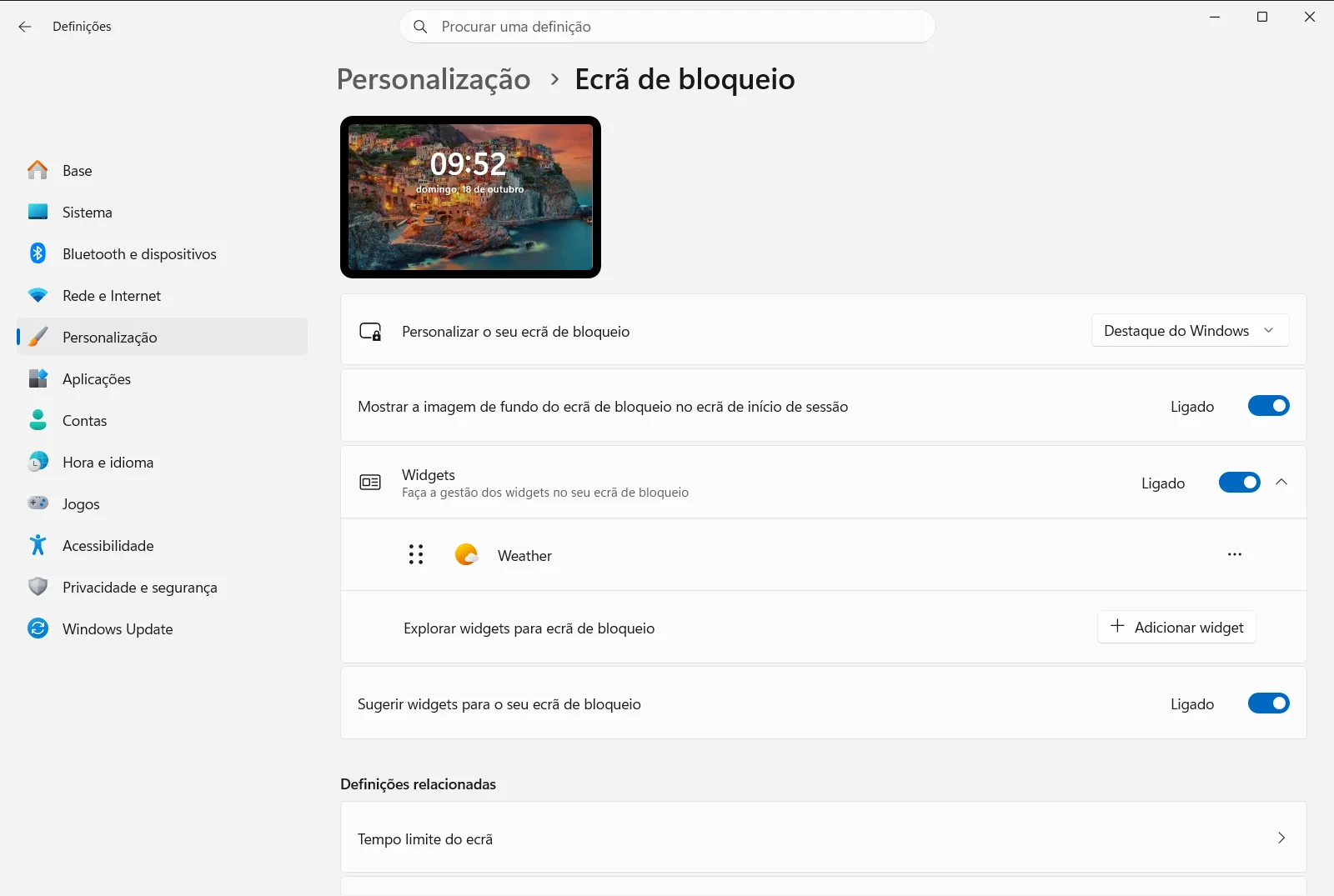
2. Escolha o tipo de fundo
Localize Alterar o fundo do ecrã de bloqueio e abra a respetiva lista pendente. O Windows disponibiliza três opções de fundo:
- Um conjunto rotativo de imagens da Microsoft (a opção Destaque), acompanhadas por sugestões, curiosidades e notificações.
- Uma imagem estática individual à sua escolha.
- Uma apresentação de diapositivos com fotos de pastas no dispositivo.
Se escolher as imagens rotativas da Microsoft, o Windows atualiza o papel de parede automaticamente e o processo fica concluído.
3. Escolha uma imagem individual
Depois de selecionar a opção de imagem, escolha uma das fotos predefinidas apresentadas. Para usar uma fotografia própria, selecione Procurar uma imagem no ecrã de bloqueio e escolha o ficheiro pretendido no seu dispositivo.
4. Ou crie uma apresentação de diapositivos com as suas pastas
Se preferir alternar entre várias fotos, escolha a opção de apresentação de diapositivos. Em seguida, selecione Adicionar uma pasta à apresentação de diapositivos do ecrã de bloqueio e aponte para a pasta pretendida. Pode adicionar várias pastas.
5. Bloqueie o PC para verificar o resultado
Prima Windows + L para bloquear o computador. O ecrã de bloqueio deverá agora apresentar o novo papel de parede. Inicie sessão novamente para continuar a trabalhar.
Ajustar a apresentação de diapositivos do ecrã de bloqueio
Caso utilize uma apresentação de diapositivos, abra Definições avançadas da apresentação de diapositivos para aceder a controlos adicionais:
- Incluir pastas Imagens da Câmara no Ecrã de Bloqueio: inclui as pastas da câmara no conjunto de imagens.
- Utilizar apenas imagens que se ajustem ao ecrã no Ecrã de Bloqueio: ignora imagens com proporções inadequadas ao seu monitor.
- Ativar apresentação de diapositivos do Ecrã de Bloqueio, estando ligado à bateria: mantém a apresentação de diapositivos ativa mesmo quando o dispositivo estiver a funcionar a bateria.
- Ativar apresentação de diapositivos do Ecrã de Bloqueio quando o meu PC estiver bloqueado: ativa a rotação de imagens quando o computador estiver bloqueado.
- Controlar o tempo de reprodução da apresentação de diapositivos do Ecrã de Bloqueio: define durante quanto tempo a apresentação é reproduzida no ecrã.
Opções adicionais do ecrã de bloqueio
Várias outras opções nesta página afetam o aspeto e o comportamento do papel de parede:
- Apresentar a imagem de fundo do ecrã de bloqueio no ecrã de início de sessão: mostra a mesma imagem no ecrã de início de sessão, assegurando um visual consistente entre os dois ecrãs.
- Fazer com que a imagem do ecrã de bloqueio seja reajam quando movo o meu PC: faz a imagem mover-se ligeiramente ao movimentar o portátil ou tablet; desative-a se preferir uma imagem fixa.
- Apresentação de curiosidades, dicas, truques e outros no bloqueio de ecrã: apresenta conteúdos informativos e sugestões da Microsoft sobre o ecrã.
- Gerir widgets de ecrã de bloqueio: permite adicionar, retirar ou organizar os widgets no ecrã de bloqueio.
A Microsoft também detalha estas definições no seu guia de personalização do ecrã de bloqueio.
Se não conseguir alterar o papel de parede
Em computadores de trabalho ou escolares, a organização pode gerir as definições do ecrã de bloqueio centralmente. Nesses casos, algumas opções podem ficar bloqueadas ou ser repostas pelo sistema. Contacte o administrador de TI se não conseguir modificar a imagem.
Perguntas frequentes
Qual é a forma mais fácil de alterar o papel de parede do ecrã de bloqueio no Windows 11?
Abra Definições, aceda a Personalização → Ecrã de bloqueio e escolha o tipo pretendido em Alterar o fundo do ecrã de bloqueio. Prima Windows + L para confirmar.
Como posso utilizar uma fotografia pessoal como fundo do ecrã de bloqueio?
Escolha a opção de imagem em Alterar o fundo do ecrã de bloqueio, clique em Procurar uma imagem no ecrã de bloqueio e escolha o ficheiro pretendido, ou selecione uma das sugestões predefinidas.
Como alternar várias imagens no ecrã de bloqueio em vez de apenas uma?
Escolha o tipo de apresentação de diapositivos e clique em Adicionar uma pasta à apresentação de diapositivos do ecrã de bloqueio para selecionar uma pasta com fotografias. É possível incluir várias pastas na apresentação.
O ecrã de início de sessão pode partilhar a mesma imagem do ecrã de bloqueio?
Sim. Na página de definições do ecrã de bloqueio, ative Apresentar a imagem de fundo do ecrã de bloqueio no ecrã de início de sessão para que ambos os ecrãs utilizem a mesma imagem de fundo e mantenham um visual uniforme.
Como impedir que a imagem do ecrã de bloqueio se mova no portátil?
Desative a opção Fazer com que a imagem do ecrã de bloqueio seja reajam quando movo o meu PC nas definições do ecrã de bloqueio. O papel de parede permanecerá imóvel quando mover o computador.
Documentação oficial da Microsoft
