Definições → AcessibilidadePersonalizar o aspeto do ponteiro no Windows 11 consiste em alterar a forma como o ponteiro do rato é apresentado para que seja mais fácil de identificar e acompanhar no ecrã. É possível ajustar a sua cor e tamanho, adicionar rastos que mostram a sua trajetória e apresentar um indicador visual ao tocar no ecrã. Todas as opções estão reunidas na área de apoio visual do sistema.
- Prima Windows + I para abrir as Definições, selecione Acessibilidade, abra a página do ponteiro do rato e toque e escolha a cor e o tamanho pretendidos para o ponteiro.
- Se o ecrã no seu todo necessitar de maior contraste, aceda a Definições → Acessibilidade → Temas de contraste e escolha um tema.
- Na mesma página do ponteiro, também pode ativar os rastos do ponteiro e o indicador de toque.
Como personalizar o aspeto do ponteiro
1. Abrir a aplicação de configuração
Prima Windows + I para abrir as Definições.
2. Aceder à secção de ferramentas de apoio
No painel de navegação esquerdo, selecione Acessibilidade. Esta secção reúne as ferramentas que tornam o Windows mais fácil de ver, ouvir e controlar.
3. Abrir a página do ponteiro do rato e toque
Localize a página relativa ao ponteiro do rato e ao toque na lista e selecione-a. É aqui que o Windows reúne as opções visuais para o ponteiro e a resposta ao toque.
4. Alterar a cor e o tamanho do ponteiro
Escolha as opções de ponteiro que melhor se adaptem às suas preferências. O ponteiro torna-se mais fácil de localizar quando é maior ou quando utiliza uma cor contrastante com o fundo. O Windows aplica a alteração de imediato, pelo que pode mover o rato e verificar se o ponteiro é fácil de seguir.
Se o resultado não for confortável, volte a alterar as opções. Não existe nenhum botão separado para guardar.
5. Adicionar rastos ao ponteiro ou um indicador de toque
Na mesma página, ative a opção de rastos do ponteiro se pretender que um pequeno rasto acompanhe o ponteiro à medida que este se move. Isto ajuda a perceber a direção e a velocidade do rato.
Se utilizar um ecrã tátil, ative o indicador de toque. O Windows passa a apresentar um círculo no local onde toca com o dedo. Expanda as opções do indicador de toque e escolha a opção que torna o círculo mais escuro e maior, caso pretenda que este se destaque mais.
Tornar todo o ecrã mais fácil de ver com um esquema de contraste
O ponteiro só é fácil de distinguir se contrastar com o fundo. Se as cores no ecrã se misturarem, um tema contrastante pode acentuar a diferença entre elementos como texto, botões e fundos. A página correspondente também pode ser aberta diretamente:
Abrir "Temas de contraste" nas Definiçõesou prima Win+R, digite ms-settings:easeofaccess-highcontrast e prima Enter
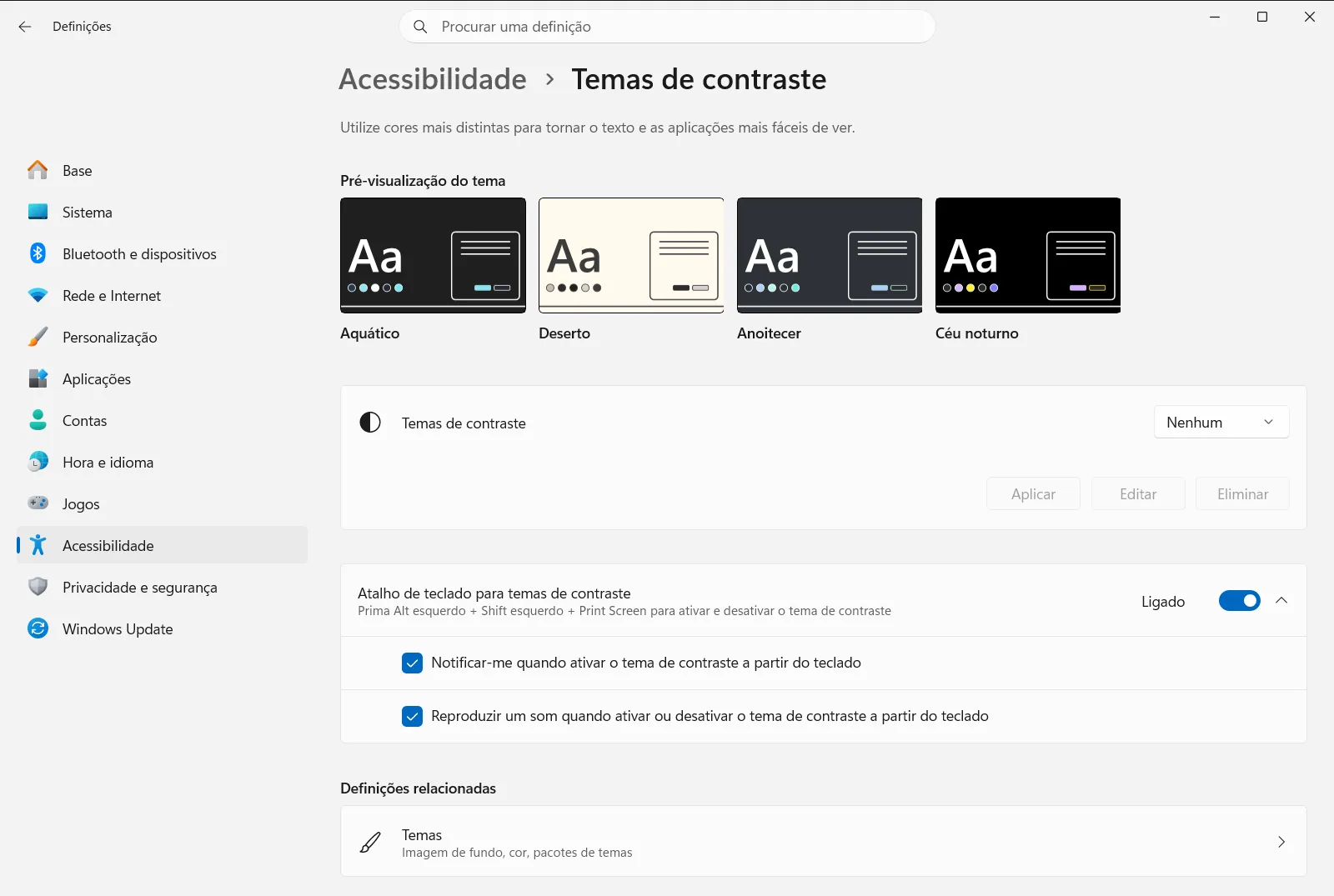
Para aceder manualmente, siga este caminho: Definições › Acessibilidade › Temas de contraste. Em seguida, execute os seguintes passos:
- Abra a lista em Escolher um tema de contraste e selecione um dos temas disponíveis.
- Aplique o tema e aguarde um momento enquanto o Windows altera as cores no ecrã.
- Verifique a visibilidade do ponteiro com as novas cores. Se continuar difícil de ver, volte à página do ponteiro e ajuste a sua cor ou tamanho.
A Microsoft descreve estas opções, juntamente com outras ferramentas de visualização, no seu artigo Tornar o Windows mais fácil de ver.
Outras formas de encontrar o ponteiro com mais facilidade
- Ampliar o ecrã. Prima Windows + + para iniciar a ampliação de ecrã integrada, que amplia uma parte ou a totalidade do ecrã, e prima Windows + Esc para a fechar.
- Combinar opções. Um ponteiro maior, rastos e um esquema contrastante funcionam muito bem em conjunto. Experimente uma alteração de cada vez para identificar a que mais ajuda.
- Dispositivos escolares ou profissionais. Se a página de temas contrastantes estiver bloqueada ou se faltarem opções, a sua organização poderá estar a gerir estas configurações.
Se o ponteiro continuar difícil de distinguir
Se não notar qualquer alteração após ajustar o ponteiro, feche as Definições e volte a abri-las para confirmar que as suas opções foram guardadas. Se o esquema contrastante aplicado dificultar a leitura do ecrã, regresse a Temas de contraste e escolha outro tema ou desative a opção.
Perguntas frequentes
Como posso personalizar o aspeto do ponteiro no Windows 11?
Abra as Definições com Windows + I, selecione Acessibilidade e abra a página do ponteiro do rato e toque. Aí pode alterar a cor e o tamanho do ponteiro, adicionar rastos e ativar o indicador de toque.
Posso aumentar o ponteiro do rato ou alterar a sua cor no Windows 11?
Sim. Na secção do ponteiro do rato e toque, pode escolher um tamanho maior e uma cor com bom contraste. A alteração é aplicada no momento, permitindo verificar de imediato o resultado ao mover o rato no ecrã.
O que são os rastos do ponteiro e como os posso ativar?
Os rastos mostram um pequeno rastro atrás do ponteiro para indicar por onde o rato se move. Ative a opção de rastos do ponteiro na página do ponteiro do rato e toque, situada na secção de facilidade de acesso.
Como posso tornar os toques no ecrã mais visíveis?
Ative o indicador de toque na página do ponteiro do rato e toque. O Windows mostra um círculo onde toca no ecrã, sendo possível expandir as opções para tornar esse círculo mais nítido, escuro e de maior dimensão.
Um tema com maior contraste pode ajudar a ver melhor o ponteiro?
Sim, pois aumenta a separação visual entre os vários elementos do ecrã, facilitando a identificação do ponteiro. Abra Temas de contraste em Acessibilidade e aplique um tema.
Documentação oficial da Microsoft
