Definições → Personalização → Cores → Ligar o modo claro em todo o sistemaPara quem está a resolver problemas de alto contraste no Windows 11, a solução passa normalmente por desativar um tema de contraste ativo e reconfigurar as opções padrão de personalização visual. Um atalho de teclado premido por engano costuma ativar cores de contraste extremo, bloqueando temas convencionais e deixando as janelas com um aspeto agressivo ou ilegível. Desativar os temas de contraste e reajustar o modo de apresentação restaura rapidamente uma leitura confortável.
- Nas Definições, selecione Personalização, abra Cores e configure a opção Ligar o modo claro em todo o sistema.
- Prima Alt esquerdo + Shift esquerdo + Print Screen para desativar de imediato o modo de alto contraste se este tiver sido ligado acidentalmente.
- Alterne a opção Efeitos de transparência ou configure Escolha a sua cor de destaque para restaurar o estilo visual predefinido do sistema.
Como resolver problemas de alto contraste ao repor as definições de cor
1. Aceder à secção de personalização de cor
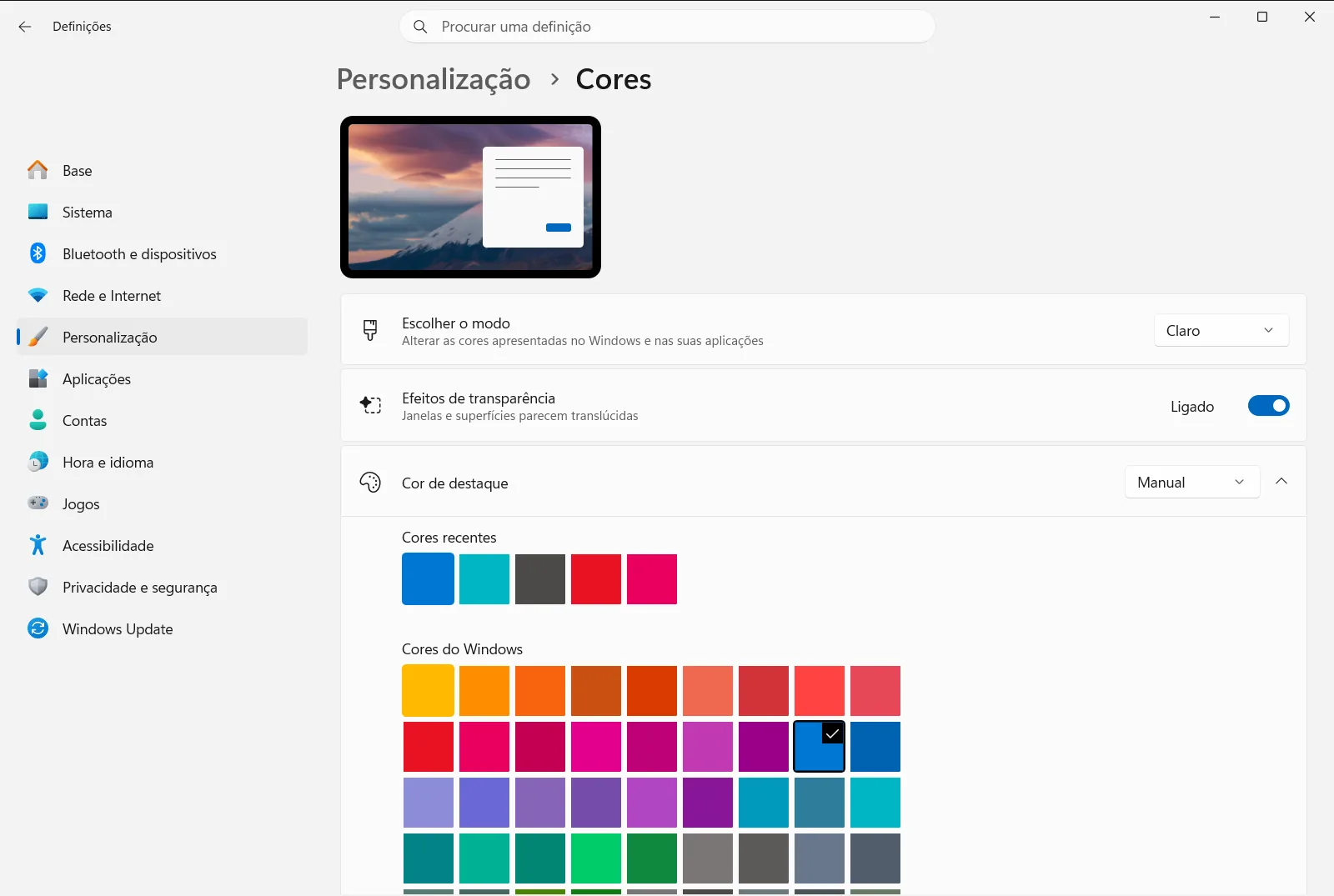
Prima Windows + I para abrir as Definições. No painel de navegação à esquerda, selecione Personalização e, em seguida, clique em Cores.
Em alternativa, abra a página diretamente:
Abrir "Cores" nas Definiçõesou prima Win+R, digite ms-settings:colors e prima Enter
2. Desativar o modo de alto contraste
Se o Windows apresentar fundos pretos sólidos, contornos néon intensos ou opções de temas indisponíveis, significa que está ativo um tema de contraste de acessibilidade. Prima Alt esquerdo + Shift esquerdo + Print Screen no teclado para desativar de imediato o modo de alto contraste. O Windows poderá apresentar uma breve mensagem a indicar que está a carregar as definições visuais padrão.
3. Repor o modo de cor do sistema
Definições › Personalização › CoresProcure a opção Ligar o modo claro em todo o sistema para gerir a forma como o Windows e as aplicações instaladas apresentam os tons no ecrã. Escolha Claro, Escuro ou Personalizado no menu pendente para repor a paleta pretendida. Ao regressar ao seu modo preferido, elimina fundos desbotados e restabelece a luminosidade normal da interface.
4. Ajustar os efeitos de transparência
Definições › Personalização › CoresLocalize a opção Efeitos de transparência na página. Se a legibilidade do texto for prejudicada pela sobreposição do fundo do ambiente de trabalho ou de janelas secundárias através dos painéis ativos, desative este comutador para obter superfícies sólidas e opacas. Se preferir painéis translúcidos discretos na barra de tarefas e nos cabeçalhos dos menus, mude o comutador para Ativado.
5. Escolher uma cor de destaque percetível
Definições › Personalização › CoresAceda à secção Escolha a sua cor de destaque para definir a tonalidade aplicada aos controlos interativos, comutadores e hiperligações de navegação. Se os controlos ficarem indistintos em relação aos painéis envolventes, escolha uma amostra mais contrastante na grelha de cores. Em alternativa, ative a opção Escolher automaticamente uma cor do ambiente da minha imagem de fundo para que o Windows selecione automaticamente um tom harmonioso a partir do fundo do ambiente de trabalho.
Personalizar temas de contraste para resolver problemas de legibilidade
Para os utilizadores que dependem do alto contraste devido a baixa visão ou sensibilidade a cores, desativar a funcionalidade por completo nem sempre é a melhor solução. No entanto, os temas de contraste predefinidos podem por vezes causar problemas de legibilidade, como hiperligações que se confundem com fundos escuros, texto inativo que se torna invisível ou botões que desaparecem totalmente. O Windows permite resolver estes conflitos de contraste específicos através da criação de um perfil de contraste personalizado.
Ao modificar um tema de contraste, pode atribuir individualmente valores de cor distintos a seis elementos essenciais da interface:
- Fundo: define a cor sólida de fundo atrás do corpo do texto nas janelas do Windows, em aplicações e em páginas Web.
- Texto: configura a cor do tipo de letra em primeiro plano para conteúdos legíveis em todas as superfícies padrão.
- Hiperligações: define a cor das ligações Web clicáveis e das hiperligações de navegação em aplicações, garantindo que se destacam nitidamente do fundo.
- Texto inativo: especifica a tonalidade aplicada a opções desativadas e controlos de menu esbatidos, mantendo-os distintos mas reconhecíveis.
- Texto selecionado: determina a cor de realce para parágrafos selecionados, itens de menu destacados e separadores ativos.
- Texto do botão: controla a cor do tipo de letra apresentado no interior de botões clicáveis e barras de comando.
Ao escolher cores na paleta e ao regular o controlo de luminosidade, pode eliminar combinações visuais conflituosas sem perder a distinção necessária. Para instruções detalhadas sobre como guardar e gerir configurações de contraste personalizadas, consulte o guia da Microsoft sobre como alterar o contraste de cor no Windows [1].
Melhorar a separação visual com temas de aplicações e superfícies de destaque
Os problemas de baixo contraste decorrem frequentemente de temas de aplicações desajustados ou de uma fraca separação entre janelas sobrepostas. Em Cores, ao selecionar Personalizado na opção Ligar o modo claro em todo o sistema, desbloqueia controlos separados para o sistema operativo e para as aplicações.
Pode definir Ligar modo escuro para aplicações para Escuro enquanto configura Ligar o modo escuro em todo o sistema para Claro, ou vice-versa, adaptando a hierarquia visual ao seu ambiente de trabalho. Se os contornos planos das janelas dificultarem a identificação da janela ativa, desloque a página para baixo e ative Aplicar cor à barra de título. Desta forma, a cor de destaque selecionada é aplicada diretamente às barras de título e aos limites das janelas ativas, criando contornos visuais bem definidos.
Também pode ativar Aplicar cor em Início, na barra de tarefas e no Centro de Notificações para alargar a cor de destaque ao menu Iniciar, à barra de tarefas e à área de notificações, melhorando a visibilidade periférica no ambiente de trabalho. Tenha em conta que, em computadores escolares ou profissionais geridos por organizações, determinadas políticas de personalização de cores e transparência podem estar limitadas por administradores.
Perguntas frequentes
Qual é o método mais rápido a resolver problemas de alto contraste no Windows 11?
Prima Alt esquerdo + Shift esquerdo + Print Screen para desativar o modo de alto contraste. Depois, aceda a Cores nas Definições e reponha Ligar o modo claro em todo o sistema para restaurar a apresentação visual.
Porque é que as definições de personalização de cor estão bloqueadas no Windows 11?
As opções em Cores ficam desativadas quando um tema de contraste de acessibilidade está ativo. Ao desligar o alto contraste, recupera o acesso a Ligar o modo claro em todo o sistema e a Escolha a sua cor de destaque.
Como desativar a transparência se esta prejudicar o contraste das janelas?
Abra Cores nas Definições e mude Efeitos de transparência para Desativado. Isto substitui áreas translúcidas por fundos opacos para melhorar o contraste do texto.
O que fazer se o texto ou as hiperligações ficarem ilegíveis num tema de contraste?
Personalize o tema de contraste ativo editando as cores de cada elemento. Pode atribuir tons mais nítidos ao fundo, ao texto, às hiperligações e aos botões, guardando depois o perfil modificado para eliminar combinações ilegíveis.
Como tornar as margens das janelas e as barras de título mais fáceis de distinguir?
Em Cores, escolha uma cor viva em Escolha a sua cor de destaque e ative Aplicar cor à barra de título. Isto destaca as molduras das janelas ativas com uma cor contrastante.
Documentação oficial da Microsoft
