Definições → Sistema → Ativação → Alterar chave de produtoPara ativar o Windows com a chave de produto do Windows 11, introduza o seu código genuíno de 25 carateres diretamente no menu de licenciamento do sistema. Esta validação regista a sua licença nos servidores da Microsoft, confirmando o estado genuíno do sistema operativo e desbloqueando funcionalidades restritas de personalização no seu dispositivo. Pode efetuar esta verificação durante a configuração inicial ou atualizar a sua licença em qualquer altura no computador.
- Abra as Definições > Sistema > Ativação, selecione Alterar chave de produto e introduza a sua chave.
- Consulte a secção Verificar se o Windows está ativado na mesma página para confirmar se o estado da sua licença é apresentado como ativo.
- Se a ativação falhar, selecione Resolução de problemas de ativação para diagnosticar erros e restaurar a validação da licença.
Como ativar o Windows 11 com uma chave de produto
1. Aceda a Ativação
Prima Windows + I para abrir as Definições. No painel de navegação esquerdo, selecione Sistema e, em seguida, selecione Ativação.
Em alternativa, abra a página diretamente:
Abrir "Ativação" nas Definiçõesou prima Win+R, digite ms-settings:activation e prima Enter
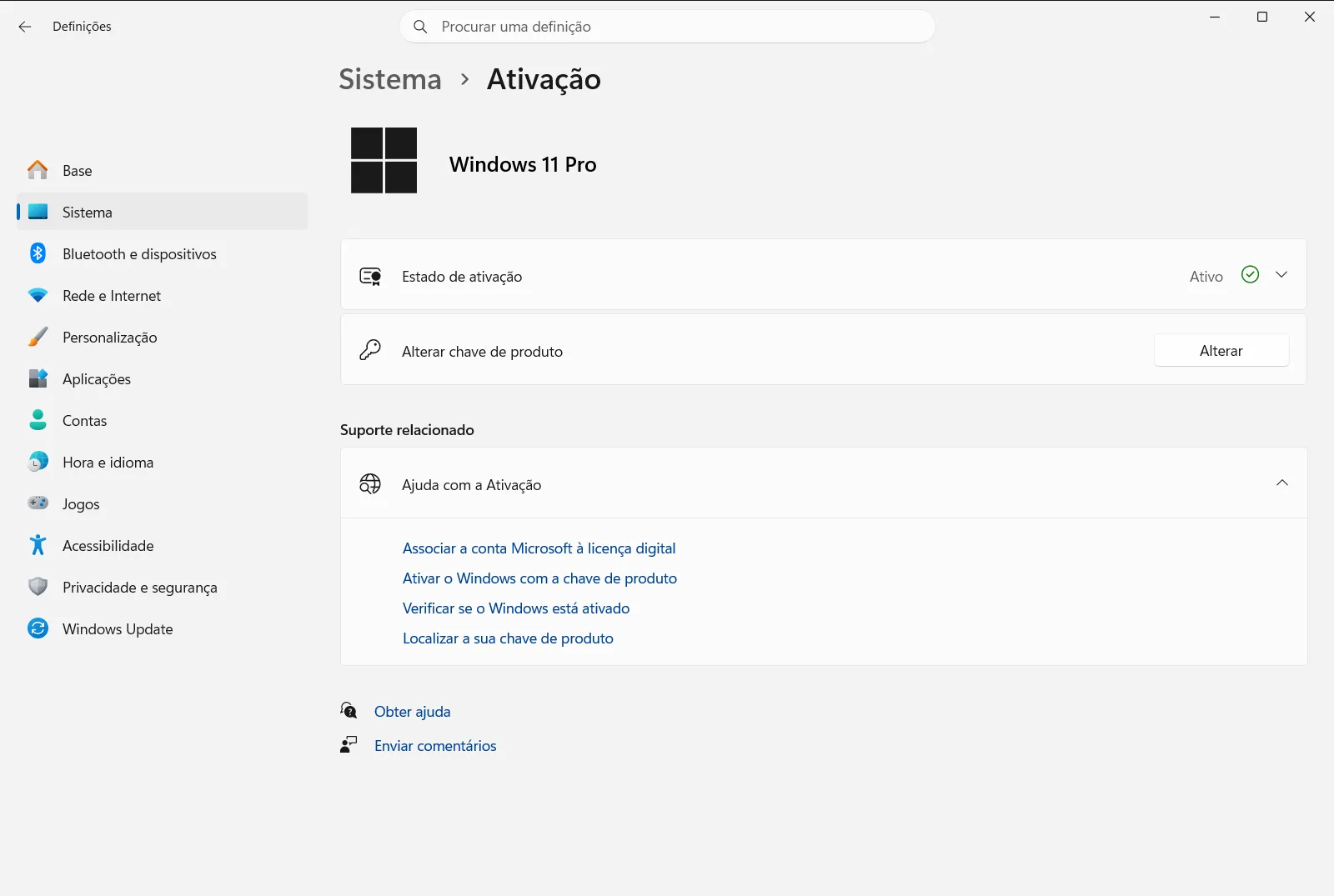
2. Selecione Alterar chave de produto
Na página Ativação, localize a opção para introduzir ou atualizar a sua chave de produto:
Definições › Sistema › AtivaçãoSelecione Alterar chave de produto para abrir a janela onde pode fornecer um novo código.
3. Introduza a sua chave de produto
Na janela de diálogo apresentada, introduza a sua chave de produto de 25 carateres no campo de texto. Uma chave padrão é composta por letras e números organizados em cinco blocos de cinco carateres separados por hífenes (por exemplo, XXXXX-XXXXX-XXXXX-XXXXX-XXXXX).
Certifique-se de que o computador permanece ligado à Internet durante este passo, para que o sistema operativo possa comunicar com os servidores da Microsoft. Selecione o botão de confirmação para avançar e concluir o processo de ativação.
4. Consulte Verificar se o Windows está ativado
Volte à página Ativação e verifique o estado em Verificar se o Windows está ativado. Quando a verificação da licença for concluída com êxito, o estado indicará que o dispositivo está ativo com uma licença genuína ou um direito digital associado ao seu hardware.
Resolução de problemas de erros de ativação
Se o Windows não for ativado após introduzir o código, surgirá normalmente uma mensagem de erro ou um código específico no ecrã. As causas comuns incluem falhas temporárias nos servidores, uma ligação instável à Internet, erros de digitação ou a utilização de uma chave que não corresponde à edição instalada.
Para diagnosticar e reparar problemas de licenciamento automaticamente, selecione Resolução de problemas de ativação no ecrã Ativação. A ferramenta de diagnóstico verifica a ligação de rede, consulta os serviços de licenciamento e tenta resolver falhas de comunicação. Se substituiu recentemente componentes essenciais de hardware, como a placa principal, a resolução de problemas também pode ajudar a reassociar uma licença digital existente ao computador.
Se o computador tiver sido fornecido por uma entidade patronal ou estabelecimento de ensino, as políticas da organização podem controlar a distribuição das licenças. As políticas escolares ou profissionais podem impedir a introdução manual de uma chave de produto ou exigir uma ligação à rede corporativa local para validar o estado do software.
Comprar uma chave de produto genuína ou mudar de modo
Se não tiver uma licença válida para o seu dispositivo, não precisa de sair do sistema operativo para a obter. Selecione Comprar chave de produto na página Ativação para abrir a Microsoft Store oficial, onde pode comprar uma licença digital genuína diretamente para a edição do seu PC.
Além disso, alguns dispositivos vêm pré-configurados no Modo S, que restringe a instalação de aplicações exclusivamente à Microsoft Store para reforçar a segurança. Se precisar de instalar aplicações normais de computador, procure a secção Mudar do Modo S na página Ativação. Ao selecionar esta opção, abrirá a página da loja onde pode mudar do Modo S de forma definitiva e gratuita.
Perguntas frequentes
Como posso ativar o Windows com a chave de produto do Windows 11?
Abra as Definições, aceda a Sistema > Ativação e selecione Alterar chave de produto. Introduza a sua chave de 25 carateres e conclua a validação online.
Onde posso encontrar a opção para alterar a chave de produto no Windows 11?
Pode encontrá-la nas Definições, em Sistema > Ativação. Procure a opção Alterar chave de produto, onde pode introduzir o novo código de licença de 25 carateres.
Como posso verificar se o Windows 11 está ativado com êxito?
Aceda a Ativação nas Definições e consulte Verificar se o Windows está ativado. Se a ativação tiver sido bem-sucedida, o estado confirma que o Windows está ativo com uma licença válida.
O que devo fazer se a ativação do Windows 11 falhar após inserir a chave?
Utilize a opção Resolução de problemas de ativação na página Ativação. O utilitário verifica conflitos de rede ou de licença e orienta-o na resolução dos erros de ativação.
É possível comprar uma chave de produto do Windows 11 diretamente nas Definições?
Sim, selecione Comprar chave de produto na página Ativação. Esta opção direciona-o para a Microsoft Store oficial, onde pode adquirir uma licença genuína caso ainda não tenha uma.
