Definições › Bluetooth e dispositivos › Dispositivos
Como alternar facilmente as definições de Bluetooth no Windows: métodos rápidos
A tecnologia Bluetooth é essencial para ligar uma vasta gama de dispositivos sem fios ao computador, incluindo ratos, teclados, auscultadores e colunas. Com frequência, é necessário ligar ou desligar rapidamente a ligação ou aceder às opções para gerir os periféricos emparelhados. Este guia apresenta métodos diretos para alternar facilmente as definições de Bluetooth no Windows, tanto no Windows 11 como no Windows 10.
- No Windows 11, prima a tecla Windows + A e clique no mosaico do Bluetooth nas Definições Rápidas para ligar ou desligar o Bluetooth.
- Também pode abrir as Definições > Bluetooth e dispositivos e clicar no comutador Bluetooth na parte superior da página.
- No Windows 10, prima a tecla Windows + A para abrir o Centro de Ação e clique no mosaico do Bluetooth.
Por que razão poderá ter de alternar as definições de Bluetooth
Existem vários motivos comuns para aceder ao estado do Bluetooth e alterá-lo:
- Ligar novos dispositivos: O emparelhamento de um novo acessório sem fios requer que o Bluetooth esteja ativado.
- Poupar bateria: Desativar o Bluetooth quando não estiver a ser utilizado ajuda a conservar a autonomia da bateria em portáteis e tablets.
- Resolução de problemas de ligação: Desligar e voltar a ligar o Bluetooth é o primeiro passo habitual para resolver falhas de comunicação com periféricos.
- Segurança: Em locais públicos, pode ser prudente manter o Bluetooth desligado se não estiver a utilizá-lo ativamente.
Formas mais fáceis de ligar ou desligar o Bluetooth no Windows 11
O Windows 11 oferece formas muito práticas para gerir o estado da ligação Bluetooth.
Utilizar as Definições Rápidas
O painel de Definições Rápidas é um dos métodos mais velozes para alternar o Bluetooth:
- Clique na área do tabuleiro do sistema que apresenta os ícones de rede, volume ou bateria (ou prima a tecla Windows + A). Isto abrirá o painel de Definições Rápidas.
- Procure o mosaico do Bluetooth.
- Se o mosaico estiver a azul (ou na cor de destaque configurada), o Bluetooth está ligado. Clique nele para desligar o Bluetooth (o mosaico ficará cinzento).
- Se o mosaico estiver a cinzento, o Bluetooth está desligado. Clique nele para ligar o Bluetooth (o mosaico ficará azul).
- Para ver opções mais detalhadas, pode clicar com o botão direito do rato no mosaico do Bluetooth e selecionar “Ir para as Definições”.
Utilizar a aplicação Definições
- Prima a tecla Windows + I para abrir a aplicação Definições.
- Aceda a Bluetooth e dispositivos no menu lateral esquerdo.
Abrir "Dispositivos" nas Definiçõesou prima Win+R, digitems-settings:connecteddevicese prima Enter
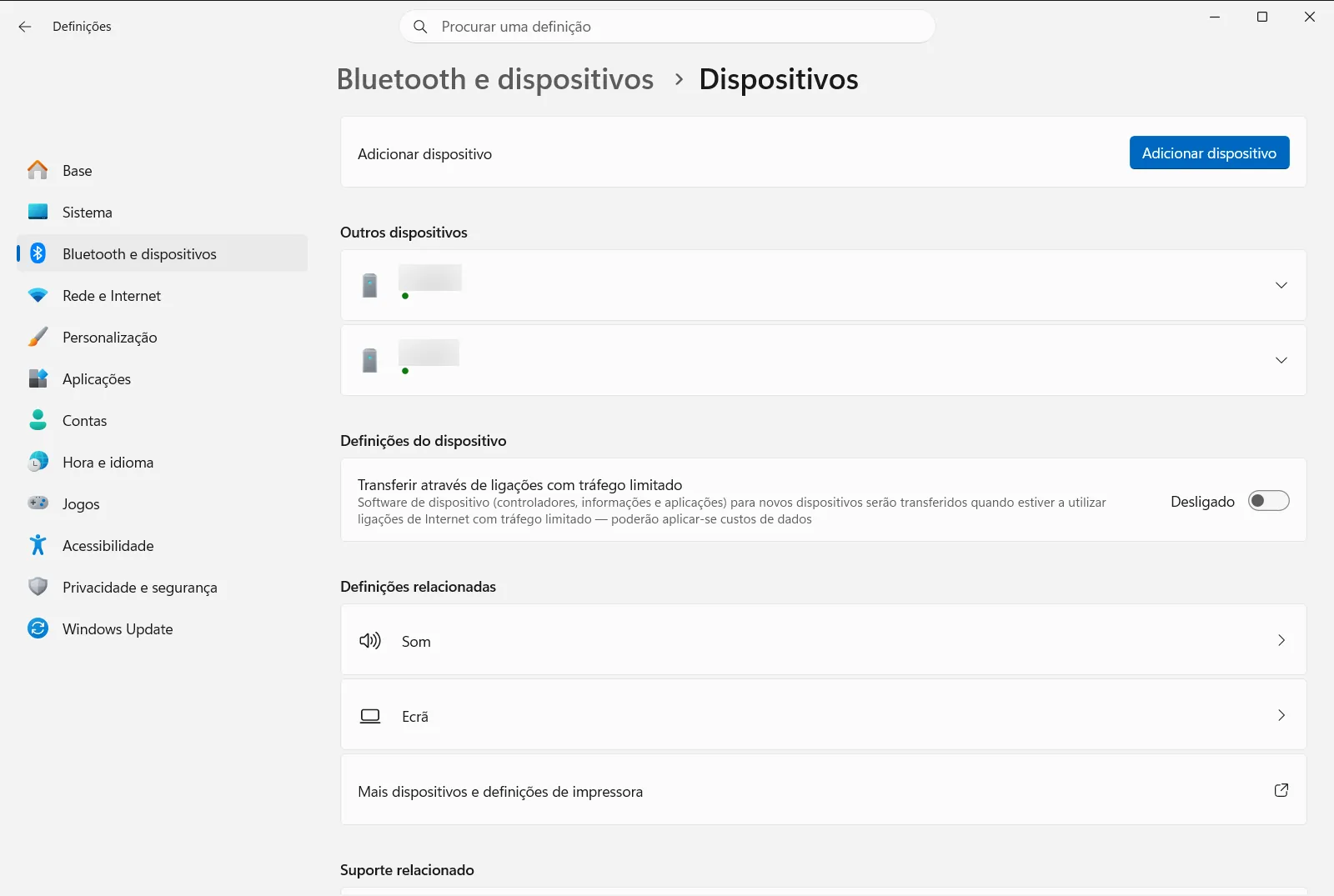
Definições › Bluetooth e dispositivos › Dispositivos - Na parte superior da página Bluetooth e dispositivos, verá o comutador do Bluetooth. Clique no comutador para ligar ou desligar a funcionalidade.
Formas mais fáceis de ligar ou desligar o Bluetooth no Windows 10
O Windows 10 também oferece acesso rápido aos controlos de Bluetooth.
Utilizar o Centro de Ação
O Centro de Ação funciona de forma semelhante às Definições Rápidas do Windows 11:
- Clique no ícone do Centro de Ação no tabuleiro do sistema (junto ao relógio, no canto inferior direito da barra de tarefas) ou prima a tecla Windows + A.
- Procure o mosaico do Bluetooth.
- Se o mosaico estiver destacado (geralmente com a cor de destaque), o Bluetooth está ligado. Clique nele para o desligar.
- Se o mosaico não estiver destacado, o Bluetooth está desligado. Clique nele para o ligar.
- Se não visualizar o mosaico, clique em “Expandir”. Se continuar ausente, clique em “Editar ações rápidas” para o adicionar.
- Pode clicar com o botão direito do rato no mosaico do Bluetooth e escolher “Ir para as Definições” para abrir opções adicionais.
Utilizar a aplicação Definições
- Prima a tecla Windows + I para abrir a aplicação Definições.
- Clique em Dispositivos.
- Selecione Bluetooth e outros dispositivos no menu lateral esquerdo.
- No topo da página, encontrará o comutador do Bluetooth. Clique nele para ligar ou desligar a ligação.
Aceder a definições detalhadas de Bluetooth para emparelhar e gerir
Para adicionar novos dispositivos ou gerir os periféricos já associados, utilize as definições detalhadas do sistema.
No Windows 11
- Abra as Definições > Bluetooth e dispositivos.
- Para emparelhar um novo acessório, clique no botão “+ Adicionar dispositivo”.
- Os dispositivos atualmente emparelhados e anteriormente ligados serão listados nesta secção, permitindo ligar, desligar ou remover qualquer um deles.
No Windows 10
- Abra as Definições > Dispositivos > Bluetooth e outros dispositivos.
- Para emparelhar um novo periférico, clique no botão “+ Adicionar Bluetooth ou outro dispositivo” na parte superior.
- Os dispositivos associados são apresentados nesta página para fácil gestão.
Resolução de problemas: o que fazer se não conseguir alternar as definições de Bluetooth?
Se tiver dificuldades em encontrar ou alternar o estado do Bluetooth no Windows:
- Problemas de controlador: O adaptador Bluetooth pode necessitar de um controlador atualizado ou o software existente pode estar corrompido. Verifique o Gestor de Dispositivos para confirmar se existem erros e considere atualizar ou reinstalar o controlador.
- Modo de avião ativado: O Modo de avião desativa todas as comunicações sem fios. Certifique-se de que o Modo de avião está desativado nas Definições Rápidas (Windows 11) ou no Centro de Ação (Windows 10).
- Serviço de suporte de Bluetooth inativo: (Avançado) O serviço de sistema pode estar parado. Prima a tecla Windows + R, introduza
services.msce verifique se o “Serviço de Suporte de Bluetooth” está em execução e definido para o tipo de arranque automático. - Interruptor físico ou tecla de função: Alguns computadores portáteis possuem um comutador de hardware ou uma tecla de função (como F3, F5 ou um símbolo sem fios) que desativa as comunicações de rádio. Certifique-se de que se encontra ativa.
- Ausência de hardware Bluetooth: É possível que o computador (sobretudo computadores de secretária mais antigos) não tenha um módulo Bluetooth integrado. Nesse caso, será necessário utilizar um adaptador USB Bluetooth externo.
Através destes métodos rápidos, conseguirá alternar facilmente as definições de Bluetooth no Windows e gerir os seus acessórios sem fios com toda a comodidade.
Perguntas frequentes
Alternar facilmente as definições de Bluetooth no Windows: como ligar ou desligar no Windows 11?
Prima a tecla Windows + A e clique no mosaico do Bluetooth nas Definições Rápidas. Em alternativa, aceda a Definições > Bluetooth e dispositivos e utilize o comutador no topo da página.
Como posso emparelhar um novo dispositivo Bluetooth no Windows 11?
Abra as Definições > Bluetooth e dispositivos e clique no botão para adicionar dispositivo. Os periféricos emparelhados e ligados surgem listados nessa mesma secção.
O que devo fazer se não conseguir alternar o Bluetooth no Windows?
Verifique se o Modo de avião está desligado, inspecione o Gestor de Dispositivos para atualizar controladores com falhas e confirme se o computador possui um adaptador Bluetooth físico ativo.
Como ligar ou desligar o Bluetooth no Windows 10?
Prima a tecla Windows + A para abrir o Centro de Ação e clique no mosaico do Bluetooth (destacado significa ligado). Também pode aceder a Definições > Dispositivos > Bluetooth e outros dispositivos.
Como confirmar se o Serviço de Suporte de Bluetooth está em execução?
Prima Windows + R, digite services.msc e certifique-se de que o Serviço de Suporte de Bluetooth se encontra em execução e configurado com arranque automático.
Documentação oficial da Microsoft
