Definições › Hora e idioma › Idioma e região › Idioma
Como transferir e instalar um pacote de idiomas no Windows
Janelas para transferir e instalar um pacote de idiomas – consiste no procedimento para alterar o idioma de apresentação do sistema operativo através da instalação de pacotes linguísticos no Windows 11 e Windows 10. Se necessita de utilizar o computador noutra língua, este guia explica detalhadamente como transferir e instalar um pacote de idiomas.
- No Windows 11, aceda a Definições > Hora e idioma > Idioma e região, clique em Adicionar um idioma, selecione o idioma pretendido, clique em Seguinte e, em seguida, em Instalar.
- Para utilizar o novo idioma no próprio Windows, selecione a opção “Definir como o meu idioma de apresentação do Windows” durante a instalação ou mova-o para o topo da lista de idiomas preferidos e termine a sessão.
- No Windows 10, aceda a Definições > Hora e idioma > Idioma, clique em Adicionar um idioma preferencial, selecione o idioma, clique em Seguinte e clique em Instalar.
Porquê transferir e instalar um pacote de idiomas no Windows?
Existem várias razões para instalar um novo pacote de idiomas:
- Utilizadores multilíngues: se várias pessoas utilizam o mesmo computador e falam línguas diferentes.
- Computador comprado com idioma estrangeiro: se adquiriu um dispositivo que veio pré-configurado num idioma que não domina.
- Prática de idiomas: usar o sistema operativo na língua que está a aprender ajuda na imersão.
- Especificidades regionais: os pacotes de idiomas também incluem formatos regionais de data, hora e moeda.
Como transferir e instalar um pacote de idiomas no Windows
O processo é gerido através da aplicação Definições tanto no Windows 11 como no Windows 10, embora a interface apresente ligeiras diferenças.
Passos para transferir e instalar um pacote de idiomas no Windows 11
- Abra as Definições: clique no botão Iniciar e selecione a aplicação Definições (o ícone de engrenagem) ou prima Windows + I. A ligação de ajuda do próprio Windows para este tópico utiliza a redação Janelas para transferir e instalar um pacote de idiomas, e em português corrente significa transferir e instalar um pacote de idiomas no Windows.
- Aceda a Hora e idioma: na janela das Definições, clique em Hora e idioma na barra lateral esquerda.
- Aceda a Idioma e região: selecione Idioma e região.
Abrir "Idioma e região" nas Definiçõesou prima Win+R, digitems-settings:regionlanguagee prima Enter
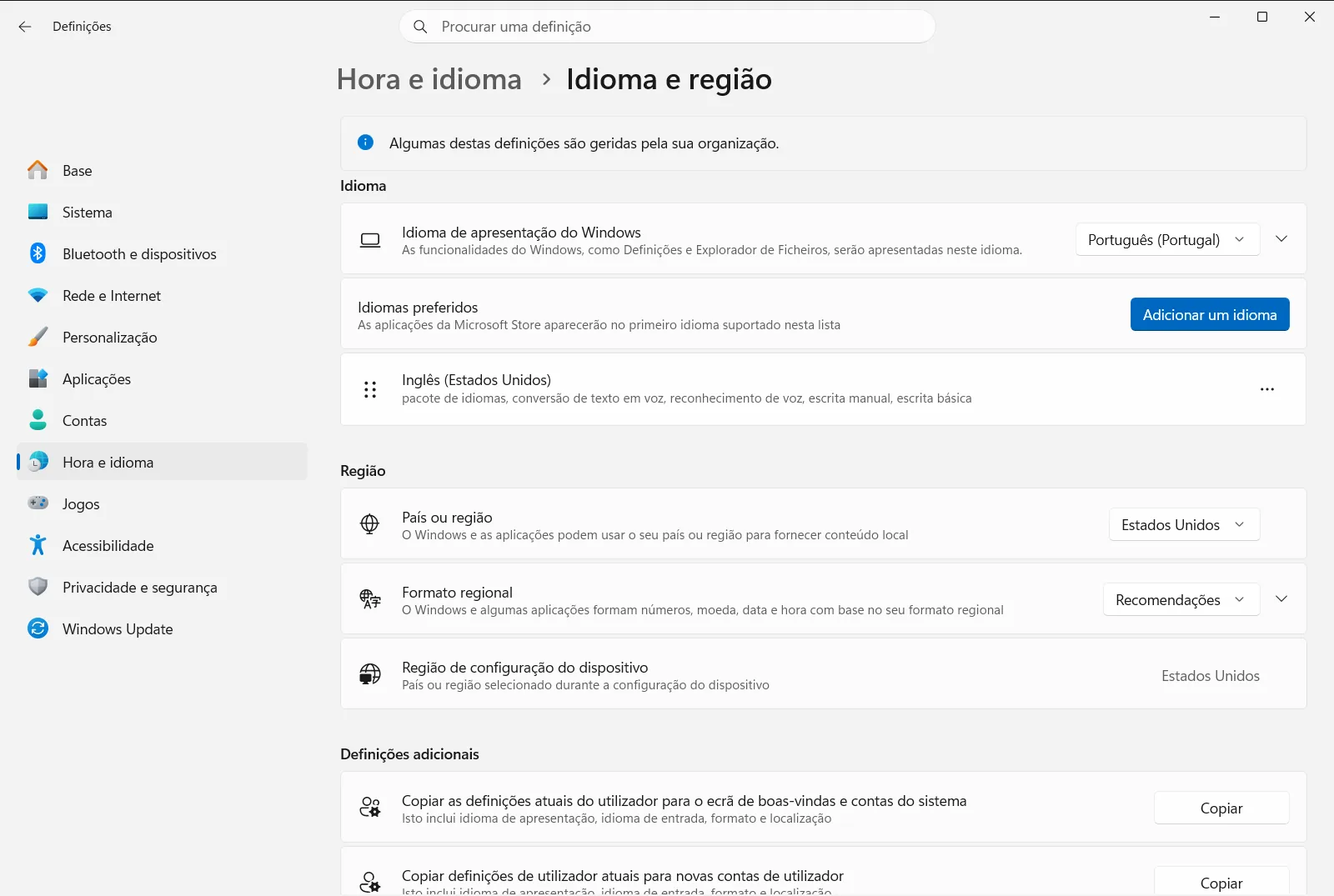
Definições › Hora e idioma › Idioma e região - Adicionar um idioma: na secção “Idiomas preferidos”, clique no botão Adicionar um idioma.
- Escolher um idioma a instalar: será apresentada uma lista de idiomas disponíveis. Pode percorrer a lista ou utilizar a barra de pesquisa para encontrar o idioma que pretende instalar. Quando o encontrar, selecione-o e clique em Seguinte.
- Instalar funcionalidades de idioma: verá uma lista de funcionalidades opcionais, como “Pacote de idiomas” (para alterar o idioma de apresentação do Windows), “Conversão de texto em voz”, “Reconhecimento de voz” e “Manuscrito”. Certifique-se de que a opção “Pacote de idiomas” está selecionada. Também pode optar por marcar “Definir como o meu idioma de apresentação do Windows” nesta fase. Clique em Instalar. O Windows irá transferir e instalar o pacote de idiomas selecionado e as respetivas funcionalidades, o que pode demorar alguns minutos.
- Definir como idioma de apresentação do Windows (se não foi feito no passo 6): após a instalação, o idioma surgirá na lista de idiomas preferidos. Se não o definiu como idioma de apresentação durante a instalação, pode clicar no menu de três pontos (…) junto ao idioma e selecionar Mover para cima até chegar ao topo da lista. Em alternativa, no menu pendente “Idioma de apresentação do Windows” na parte superior da página Idioma e região, selecione o idioma recém-instalado.
- Terminar sessão para aplicar: o Windows solicitará que termine sessão para aplicar totalmente a alteração do idioma de apresentação. Guarde o seu trabalho e clique em Terminar sessão. Após iniciar sessão novamente, o idioma de apresentação do Windows estará alterado.
Passos para transferir e instalar um pacote de idiomas no Windows 10
- Abrir as Definições: clique no botão Iniciar e selecione a aplicação Definições (o ícone de engrenagem) ou prima Windows + I.
- Aceder a Hora e idioma: na janela das Definições, clique em Hora e idioma.
- Aceder a Idioma: selecione Idioma na barra lateral esquerda.
- Adicionar um idioma preferencial: na secção “Idiomas preferenciais”, clique no botão Adicionar um idioma preferencial (ou Adicionar um idioma).
- Escolher um idioma a instalar: procure ou pesquise o idioma que pretende instalar. Selecione-o na lista e clique em Seguinte.
- Instalar funcionalidades de idioma: certifique-se de que a opção “Instalar pacote de idiomas” está selecionada. Também pode assinalar “Definir como o meu idioma de apresentação do Windows”. Clique em Instalar. O pacote de idiomas começará a ser transferido e instalado.
- Definir como idioma de apresentação do Windows (se necessário): após a instalação, se o novo idioma não for configurado automaticamente como idioma de apresentação (e pretender que seja), clique no idioma adicionado na lista de idiomas preferenciais e utilize o botão de seta para cima para o mover para o topo. Em alternativa, selecione-o no menu pendente “Idioma de apresentação do Windows”.
- Terminar sessão ou reiniciar: ser-lhe-á pedido para terminar sessão ou reiniciar o computador para aplicar as alterações. Guarde os ficheiros abertos e prossiga.
O que acontece após instalar um pacote de idiomas?
- Idioma de apresentação do Windows: a maior parte da interface do Windows (menus, caixas de diálogo, definições) surgirá no novo idioma selecionado.
- Métodos de introdução: o esquema de teclado correspondente ao novo idioma é geralmente adicionado de forma automática. Pode alternar entre esquemas de teclado através da barra de idiomas (habitualmente na barra de tarefas) ou premindo Windows + Barra de espaço.
- Formatos regionais: alguns formatos regionais (como data, hora e moeda) também podem mudar com base no idioma, embora possam ser personalizados separadamente nas definições de formato regional.
- Idiomas das aplicações: algumas aplicações da Microsoft Store também podem mudar para o novo idioma de apresentação, caso o suportem.
Resolução de problemas comuns com pacotes de idiomas
- A instalação falha ou fica bloqueada: certifique-se de que tem uma ligação estável à Internet e espaço suficiente em disco. Por vezes, desativar temporariamente o software antivírus de terceiros pode ajudar. Tente executar a resolução de problemas do Windows Update.
- Nem todos os elementos da interface estão traduzidos: embora os pacotes de idiomas traduzam a maior parte do sistema operativo, alguns elementos, especialmente de software de terceiros ou componentes mais antigos do Windows, podem permanecer no idioma de instalação original ou em inglês.
- Funcionalidades em falta: se funcionalidades como voz ou escrita manual não funcionarem, regresse às opções de idioma para o idioma instalado (Definições > Hora e idioma > Idioma > clique no idioma > Opções) e confirme se essas funcionalidades específicas foram transferidas e instaladas.
Ao seguir estes passos, consegue com sucesso transferir e instalar um pacote de idiomas no Windows, ajustando o sistema operativo às suas preferências linguísticas.
Perguntas frequentes
Janelas para transferir e instalar um pacote de idiomas: como proceder?
No Windows 11, abra as Definições, selecione Hora e idioma e depois Idioma e região. Clique em Adicionar um idioma, selecione o pretendido, clique em Seguinte e em Instalar para transferir o pacote.
Como definir um novo idioma como idioma de apresentação do Windows?
Mova o idioma para o topo da lista de idiomas preferidos através do menu de três pontos ou escolha-o no menu pendente de idioma de apresentação em Idioma e região. Depois, termine a sessão.
Como instalar um pacote de idiomas no Windows 10?
No Windows 10, abra as Definições, escolha Hora e idioma, selecione Idioma e clique em Adicionar um idioma preferencial. Escolha o idioma pretendido, clique em Seguinte, confirme a opção de instalação e clique em Instalar.
O que fazer se a instalação do pacote de idiomas falhar ou bloquear?
Verifique se tem uma ligação estável à Internet e espaço suficiente em disco. Pode também desativar temporariamente o antivírus de terceiros e executar a resolução de problemas do Windows Update.
O que muda após instalar um pacote de idiomas no Windows?
A maioria da interface (menus, caixas de diálogo e definições) passa a surgir no novo idioma e o esquema de teclado é adicionado. Alguns formatos regionais e aplicações da Microsoft Store também podem mudar.
Documentação oficial da Microsoft
