Настройки › Bluetooth и устройства › Устройства
Как легко переключить параметры Bluetooth в Windows: быстрые способы
В Windows 11 и 10 легко переключить параметры Bluetooth Windows можно сочетанием клавиш Windows + A через панель быстрых действий либо в системных параметрах. Беспроводная связь необходима для взаимодействия ПК со множеством беспроводных гаджетов, включая мыши, клавиатуры, наушники и колонки. Нередко требуется быстро включить или выключить адаптер, а легкое переключение параметров Bluetooth помогает оперативно настроить сопряжение и управлять подключенной периферией.
- В Windows 11 нажмите Windows + A и кликните плитку Bluetooth на панели быстрых действий, чтобы включить или отключить беспроводную связь.
- Также можно открыть Настройки > Bluetooth и устройства и нажать переключатель Bluetooth в верхней части страницы.
- В Windows 10 нажмите сочетание Windows + A, чтобы открыть Центр уведомлений, и щелкните плитку Bluetooth.
Зачем переключать параметры Bluetooth
Существует несколько распространенных причин для регулярного изменения состояния беспроводной связи:
- Подключение новой периферии: для сопряжения нового беспроводного аксессуара модуль Bluetooth должен быть включен.
- Экономия заряда батареи: выключение незадействованного радиомодуля помогает продлить автономность ноутбуков и планшетов.
- Устранение неполадок со связью: перезапуск адаптера путем его выключения и повторного включения — первый шаг при сбоях в работе беспроводных гаджетов.
- Безопасность: в общественных местах рекомендуется отключать неиспользуемый беспроводной интерфейс.
Простые способы включить или отключить Bluetooth в Windows 11
Windows 11 предлагает удобные инструменты для управления беспроводным адаптером.
Использование панели быстрых действий
Панель быстрых действий позволяет переключить режим работы адаптера быстрее всего:
- Нажмите в области панели задач на значки сети, звука или аккумулятора (либо нажмите клавиши Windows + A), чтобы вызвать панель быстрых действий.
- Найдите плитку Bluetooth.
- Если плитка окрашена в синий цвет (или цвет вашей темы), связь включена. Нажмите на нее, чтобы отключить адаптер (плитка станет серой).
- Если плитка серая, связь выключена. Кликните по ней, чтобы включить адаптер (плитка окрасится в цвет темы).
- Чтобы перейти к более детальной конфигурации, нажмите по плитке правой кнопкой мыши и выберите «Перейти к параметрам».
Использование системных параметров
- Нажмите Windows + I, чтобы открыть Настройки.
- В левой колонке перейдите в Bluetooth и устройства.
Открыть «Устройства» в Настройкахили нажмите Win+R, введитеms-settings:connecteddevicesи нажмите Enter
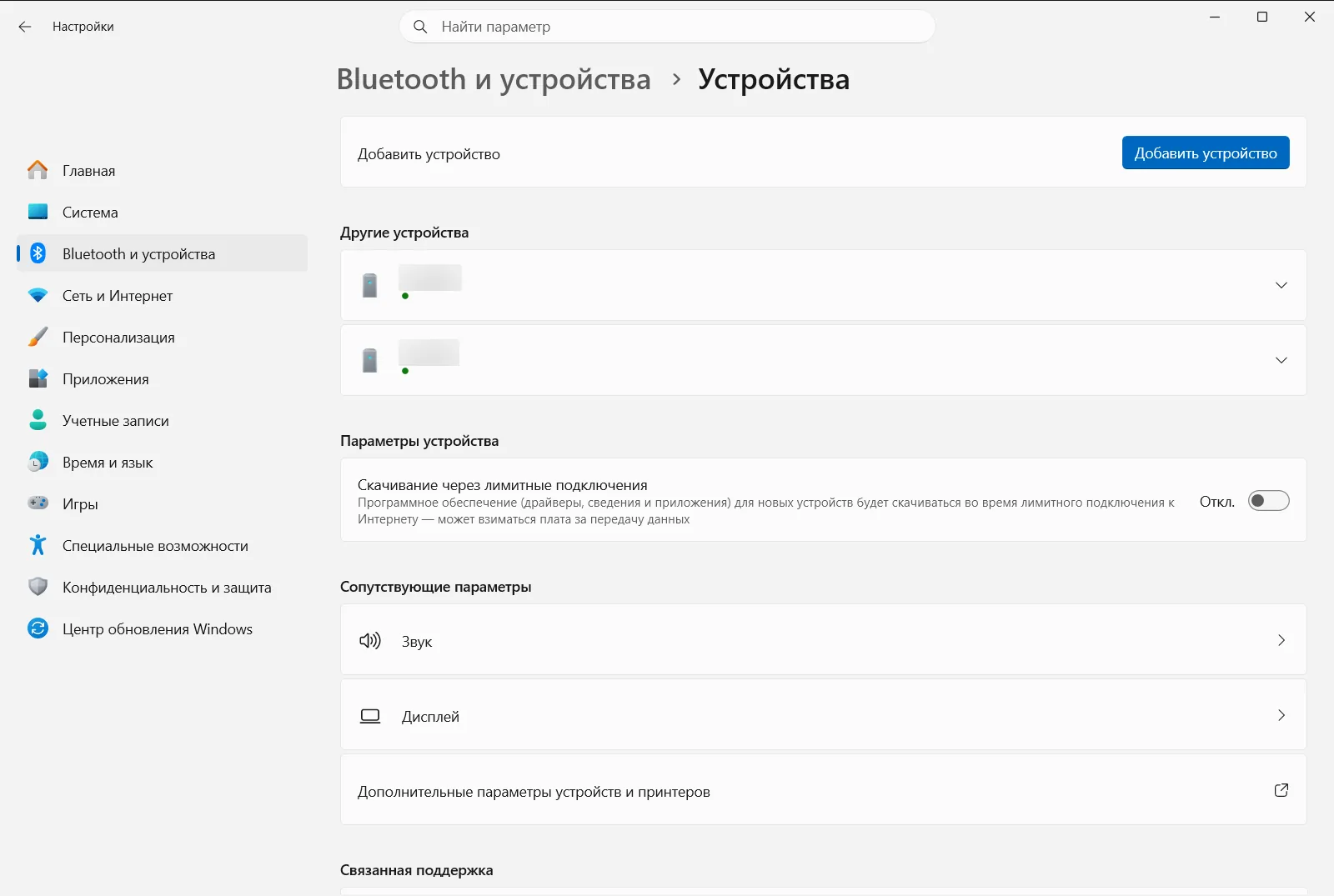
Настройки › Bluetooth и устройства › Устройства - В верхней части страницы Bluetooth и устройства найдите тумблер Bluetooth и нажмите его, чтобы включить или отключить радиомодуль.
Простые способы переключения Bluetooth в Windows 10
В Windows 10 также предусмотрены удобные элементы управления беспроводным интерфейсом.
Использование Центра уведомлений
Центр уведомлений выполняет ту же роль, что и панель быстрых действий в более новой системе:
- Нажмите на значок Центра уведомлений в правом углу панели задач или используйте сочетание Windows + A.
- Найдите плитку Bluetooth.
- Если плитка подсвечена цветом темы, адаптер включен. Нажмите на нее, чтобы выключить связь.
- Если плитка не активна, адаптер выключен. Нажмите на нее для включения.
- Если плитка отсутствует, нажмите «Развернуть». Если ее нет и там, выберите пункт «Редактировать быстрые действия» и добавьте ее.
- Вы можете кликнуть по плитке правой кнопкой мыши и выбрать команду «Перейти к параметрам» для расширенных настроек.
Использование приложения параметров
- Нажмите Windows + I, чтобы открыть окно параметров.
- Выберите категорию подключения оборудования (Devices).
- В меню слева перейдите к пункту беспроводных и других периферийных компонентов.
- Вверху страницы нажмите тумблер Bluetooth, чтобы активировать или деактивировать адаптер.
Переход к подробным параметрам сопряжения и управления аксессуарами
Для добавления новой периферии или управления существующими подключениями требуются расширенные экраны параметров.
В Windows 11
- Откройте Настройки > Bluetooth и устройства.
- Чтобы выполнить сопряжение с новым аксессуаром, нажмите кнопку «+ Добавить устройство».
- Ранее подключенные компоненты перечислены на этой же странице, где их можно повторно подсоединить, отключить или удалить.
В Windows 10
- Откройте окно параметров и перейдите в раздел подключаемого оборудования к списку внешних компонентов.
- Чтобы подключить новый гаджет, нажмите кнопку «+ Добавление Bluetooth или другого устройства» в верхней части экрана.
- Сопряженная периферия будет доступна в списке ниже для настройки и отключения.
Устранение неполадок: что делать, если не удается изменить параметры Bluetooth
Если беспроводной переключатель пропал или не реагирует на нажатия:
- Неполадки с драйвером: программное обеспечение адаптера может быть повреждено или устарело. Откройте Диспетчер устройств, проверьте наличие предупреждений возле адаптера, обновите или переустановите драйвер.
- Включен режим «В самолете»: данный режим деактивирует все беспроводные интерфейсы. Проверьте, чтобы Режим «В самолете» был выключен на панели быстрых действий (Windows 11) или в Центре уведомлений (Windows 10).
- Остановлена служба поддержки: (для опытных пользователей) системный сервис может быть выключен. Нажмите сочетание Windows + R, выполните
services.mscи убедитесь, что «Служба поддержки Bluetooth» запущена и для нее задан автоматический запуск. - Аппаратный переключатель или кнопка: на корпусе ноутбука может присутствовать физический тумблер или комбинация с клавишей Fn (например, F3 или F5 со значком радиоволн), отключающая модуль связи.
- Отсутствие модуля связи: на многих стационарных ПК нет встроенного модуля беспроводной связи. В такой ситуации необходимо подключить внешний USB-адаптер.
Описанные способы позволяют легко переключить параметры Bluetooth Windows, делая взаимодействие с беспроводными гаджетами простым и удобным. Своевременная установка системных обновлений и свежих драйверов обеспечит надежную связь без сбоев.
Часто задаваемые вопросы
Легко переключить параметры Bluetooth Windows: как включить или выключить Bluetooth в Windows 11?
Нажмите клавиши Windows + A и кликните плитку Bluetooth на панели быстрых действий (синий цвет — включено, серый — выключено). Также можно открыть Настройки > Bluetooth и устройства и использовать переключатель вверху.
Как подключить новый аксессуар Bluetooth в Windows 11?
Перейдите в Настройки > Bluetooth и устройства и нажмите кнопку «+ Добавить устройство». Ранее сопряженная периферия перечислена на той же вкладке, где ее можно подключить, отключить или удалить.
Что делать, если не получается переключить Bluetooth в Windows?
Проверьте Диспетчер устройств на наличие ошибок и обновите драйвер, отключите режим «В самолете» и проверьте функциональную клавишу на ноутбуке. Для старых ПК без встроенного радиомодуля потребуется внешний адаптер USB.
Как включить или отключить Bluetooth в Windows 10?
Нажмите Windows + A, чтобы открыть Центр уведомлений, и выберите плитку Bluetooth. Если значка нет, нажмите «Развернуть», затем «Редактировать быстрые действия». Также можно использовать переключатель в системных параметрах.
Как проверить работу службы поддержки Bluetooth?
Нажмите сочетание Windows + R, введите команду services.msc и убедитесь, что «Служба поддержки Bluetooth» выполняется, а ее тип запуска установлен на «Автоматически». Это поможет, если переключатель беспроводной связи не активен.
Официальная документация Microsoft
