Настройки › Центр обновления Windows
Легко установить ожидающие обновления Windows: краткое практическое руководство
Поддержание операционной системы в актуальном состоянии необходимо для обеспечения безопасности, стабильности и доступа к новейшим возможностям. Если вы увидели системные оповещения или хотите убедиться в наличии всех исправлений, данное руководство поможет легко установить ожидающие обновления Windows на вашем компьютере. Весь процесс прост, интуитивно понятен и занимает минимум времени.
- Откройте Настройки › Центр обновления Windows › Проверить наличие обновлений и выполните установку.
- Для многих обновлений требуется перезагрузка, поэтому предварительно сохраните результаты работы; вы можете перезагрузить ПК сразу или отложить это действие.
- После этого проверьте раздел Просмотреть необязательные обновления для установки свежих драйверов и других некритических пакетов.
«Ожидающие обновления» обычно означают, что система уже определила и, возможно, скачала пакеты, готовые к установке на ваше устройство. Завершение инсталляции необходимо для получения всех исправлений и улучшений.
Почему важно устанавливать ожидающие обновления Windows?
Игнорирование ожидающих обновлений может снизить безопасность системы и лишить вас полезных улучшений. Вот главные причины не откладывать их установку:
- Повышенная безопасность: ключевой фактор. Обновления регулярно устраняют уязвимости, которые могут использовать вредоносные программы или злоумышленники.
- Стабильность системы и исправление неполадок: апдейты устраняют известные сбои и ошибки, обеспечивая надежную работу компьютера.
- Новые функции и улучшения: масштабные выпуски добавляют новые возможности и оптимизируют пользовательский интерфейс.
- Улучшение производительности: отдельные пакеты оптимизируют быстродействие и улучшают совместимость с современным оборудованием и программами.
- Обновления драйверов: необязательные пакеты часто содержат обновленное программное обеспечение для компонентов вашего ПК.
Как легко установить ожидающие обновления Windows через параметры
Основной и самый удобный способ управлять установкой и легко установить ожидающие обновления Windows на устройстве с Windows 10 или Windows 11 — использовать приложение Настройки.
-
Откройте приложение Настройки:
- Нажмите кнопку «Пуск» (обычно расположена в левом нижнем углу или по центру панели задач).
- Выберите значок Настройки (выглядит как шестеренка ⚙️).
- Также можно нажать сочетание клавиш
Windows + Iна клавиатуре.
-
Перейдите на страницу Центр обновления Windows:
- В Windows 11: выберите раздел Центр обновления Windows на панели слева.
- В Windows 10: перейдите в категорию «Обновление и безопасность» и выберите пункт Windows Update в левом меню.
ms-settings:windowsupdateи нажмите Enter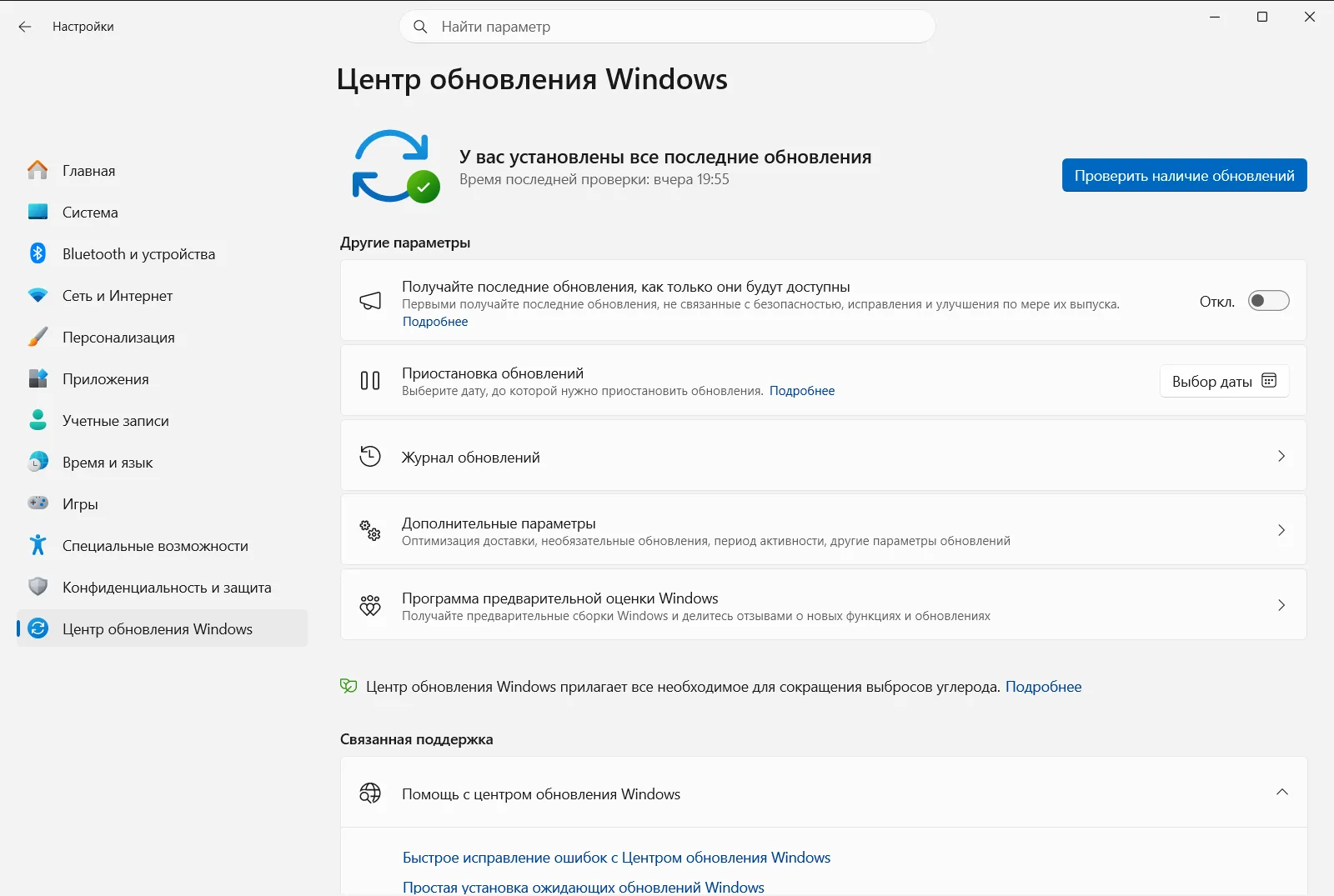
Настройки › Центр обновления Windows -
Проверьте наличие и установите обновления:
- На странице Центр обновления Windows отображается текущий статус. Там может быть указано, что все в актуальном состоянии, либо отобразится перечень доступных пакетов.
- Нажмите кнопку Проверить наличие обновлений, даже если система сообщает об отсутствии доступных пакетов. Это отправит прямой запрос на серверы Microsoft.
- Если найдены ожидающие загрузки или установки пакеты, появятся соответствующие варианты:
- Скачать и установить: если файлы еще требуется загрузить из сети.
- Установить сейчас: если файлы уже скачаны и готовы к инсталляции.
- Перезагрузить сейчас: если установка завершена и требуется перезапуск компьютера.
- Нажмите нужную кнопку для продолжения, и операционная система выполнит необходимые действия.
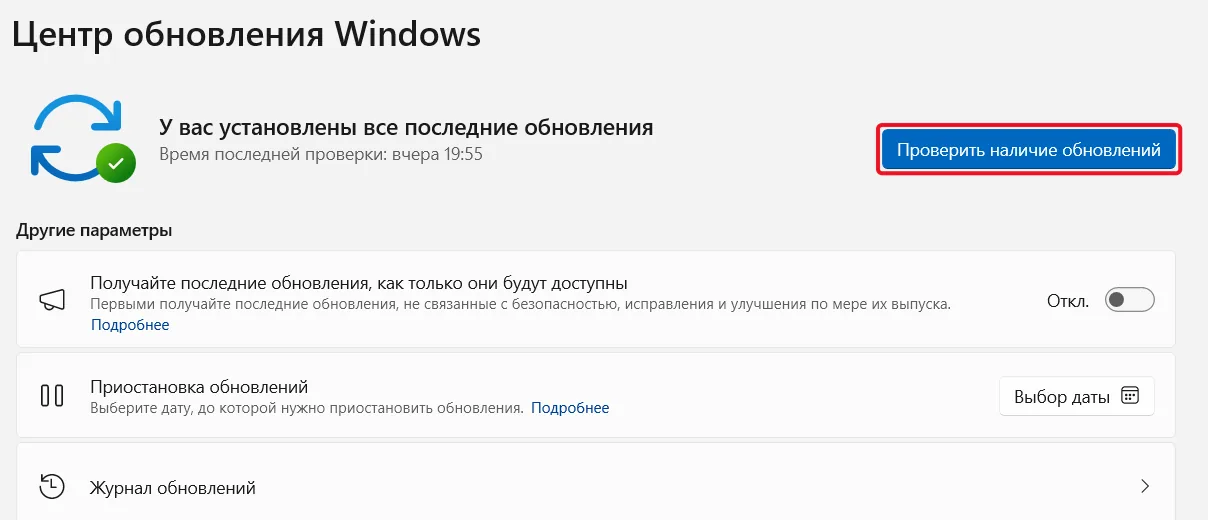
Настройки › Центр обновления Windows -
Управление перезагрузкой:
- Для многих апдейтов требуется перезапуск устройства. Система предложит выполнить его сразу или перенести на более удобное время (например, вне периода активности). Перед подтверждением обязательно сохраните все открытые документы.
-
Проверьте необязательные обновления (рекомендуется):
- На странице Центр обновления Windows откройте ссылку Просмотреть необязательные обновления либо перейдите в дополнительные параметры к списку необязательных обновлений.
- Здесь содержатся драйверы и предварительные исправления. Проверьте их список и установите подходящие компоненты, особенно если наблюдаются неполадки с оборудованием.

Советы для успешной установки обновлений:
- Стабильный интернет: обеспечьте надежное соединение для бесперебойного скачивания файлов.
- Подключение к сети питания: если вы используете ноутбук, подключите его к зарядному устройству или проверьте достаточный уровень заряда.
- Терпение: крупные обновления компонентов требуют времени на загрузку и конфигурацию.
- Сохранение данных: не забывайте сохранять открытые документы перед началом перезагрузки.
Заключение
Регулярная проверка апдейтов и возможность легко установить ожидающие обновления Windows помогают поддерживать стабильность, скорость и надежность системы. Интерфейс Центр обновления Windows в приложении Настройки позволяет выполнить эту задачу буквально за пару кликов.
Часто задаваемые вопросы
Легко установить ожидающие обновления Windows: как это сделать?
Откройте Настройки › Центр обновления Windows › Проверить наличие обновлений и запустите процесс. Сначала сохраните данные, затем выберите немедленный перезапуск или отложите его.
Как открыть раздел обновлений в параметрах системы?
Нажмите клавиши Windows + I, чтобы открыть Настройки, затем выберите Центр обновления Windows на боковой панели слева в Windows 11. Также можно нажать кнопку «Пуск», а затем значок шестеренки.
Зачем запускать поиск, если статус показывает отсутствие обновлений?
Нажатие кнопки Проверить наличие обновлений заставляет систему запросить свежие данные на серверах Microsoft, даже если отображается статус актуальности. После этого нажмите нужную кнопку установки.
Что делать, если для завершения установки требуется перезагрузка?
Выберите немедленный перезапуск или укажите удобное время вне периода активности, предварительно сохранив открытые документы. Windows заранее выведет уведомление о необходимости перезагрузки.
Где найти обновления драйверов и другие необязательные компоненты?
Перейдите по ссылке Просмотреть необязательные обновления в разделе Центр обновления Windows или откройте дополнительные параметры. Там собраны обновления драйверов и некритические исправления.
Официальная документация Microsoft
