Настройки › Центр обновления Windows › Параметры обновления
Легкое удаление проблемных обновлений Windows: практическое руководство
Окна легкого удаления проблемных обновлений Windows — это способ быстро и безопасно удалить неподходящее исправление в Windows 11, чтобы восстановить стабильную работу системы. Обновления Windows предназначены для поддержания безопасности, стабильности и расширения функциональности компьютера. Однако в редких случаях патч может приводить к непредвиденным ошибкам, сбоям в работе программ или синим экранам. Если неполадки начались после недавней установки исправлений, умение выполнить легкое удаление проблемных обновлений Windows поможет вернуть ПК в рабочее состояние.
- Перейдите в Настройки > Центр обновления Windows > «Журнал обновлений» > «Удалить обновления», выберите проблемный компонент, нажмите «Удалить» и перезагрузите компьютер.
- Если операционная система работает слишком нестабильно и не запускается в обычном режиме, откройте дополнительные параметры загрузки и выберите «Поиск и устранение неисправностей» > «Дополнительные параметры» > «Удалить обновления».
- После этого включите параметр Приостановка обновлений, чтобы временно запретить автоматическую повторную установку этого пакета.
Зачем может потребоваться удаление обновления Windows?
Сбойное обновление может вызывать самые разные проблемы в работе системы:
- Нестабильность системы: частые критические сбои («синий экран смерти» или BSOD), зависания и внезапные перезагрузки.
- Сбои в работе приложений: отдельные программы закрываются с ошибкой или перестают запускаться.
- Падение производительности: система начинает работать заметно медленнее, время отклика на действия пользователя увеличивается.
- Проблемы с оборудованием: сбои в работе периферийных устройств — принтеров, веб-камер, сканеров или дискретных видеокарт.
- Нарушение работы компонентов системы: сбои в стандартных инструментах и функциях Windows.
Прежде чем приступать к удалению, определите, какое именно исправление вызвало проблему. Вспомните, когда начались неполадки, и посмотрите в журнале обновлений список пакетов, установленных в эти даты. Номер статьи базы знаний (код «KB») позволит узнать на профильных ресурсах, жалуются ли другие пользователи на такие же трудности.
Способы легкого удаления проблемных обновлений Windows
В Windows предусмотрено несколько удобных способов деинсталляции исправлений. Ниже описаны основные и наиболее надежные из них.
Способ 1. Через приложение «Параметры» (рекомендуется)
Это самый простой и быстрый способ удалить нежелательные исправления в Windows 11 и Windows 10.
- Откройте приложение Настройки: нажмите сочетание клавиш
Windows + I, чтобы запустить Настройки. Справочная ссылка Windows по этой теме использует формулировку «Окна легкого удаления проблемных обновлений Windows», что означает легкое удаление проблемных обновлений Windows. - Перейдите в Центр обновления Windows:
- В Windows 11: выберите раздел Центр обновления Windows в левом меню.
Открыть «Центр обновления Windows» в Настройкахили нажмите Win+R, введите
ms-settings:windowsupdateи нажмите Enter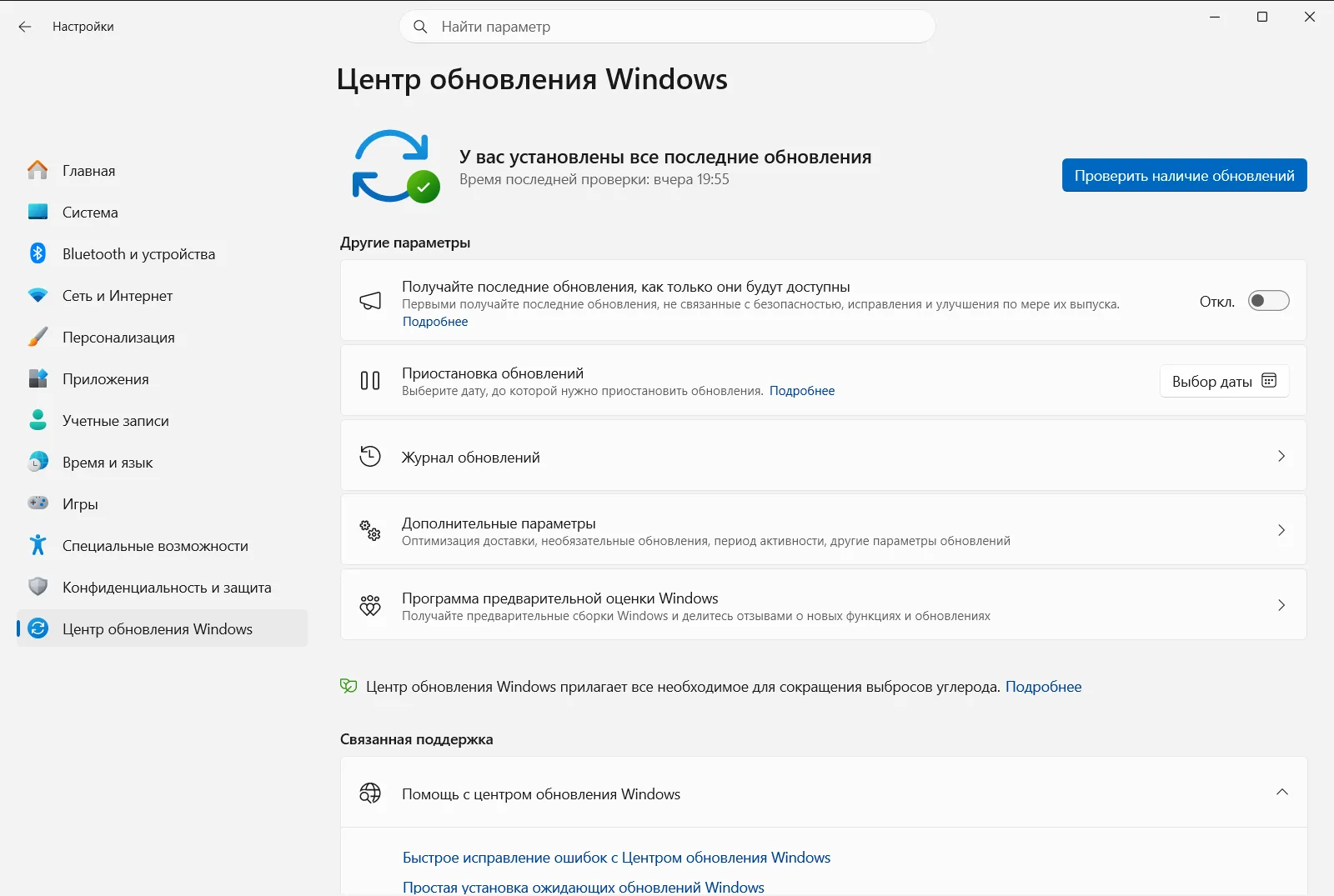
Настройки › Центр обновления Windows - В Windows 10: откройте «Обновление и безопасность», а затем перейдите в левом меню к службе обновлений.
- В Windows 11: выберите раздел Центр обновления Windows в левом меню.
Открыть «Центр обновления Windows» в Настройкахили нажмите Win+R, введите
- Откройте журнал обновлений: выберите пункт «Журнал обновлений». Здесь отображается перечень успешно установленных пакетов, включая накопительные обновления, драйверы и определения безопасности.
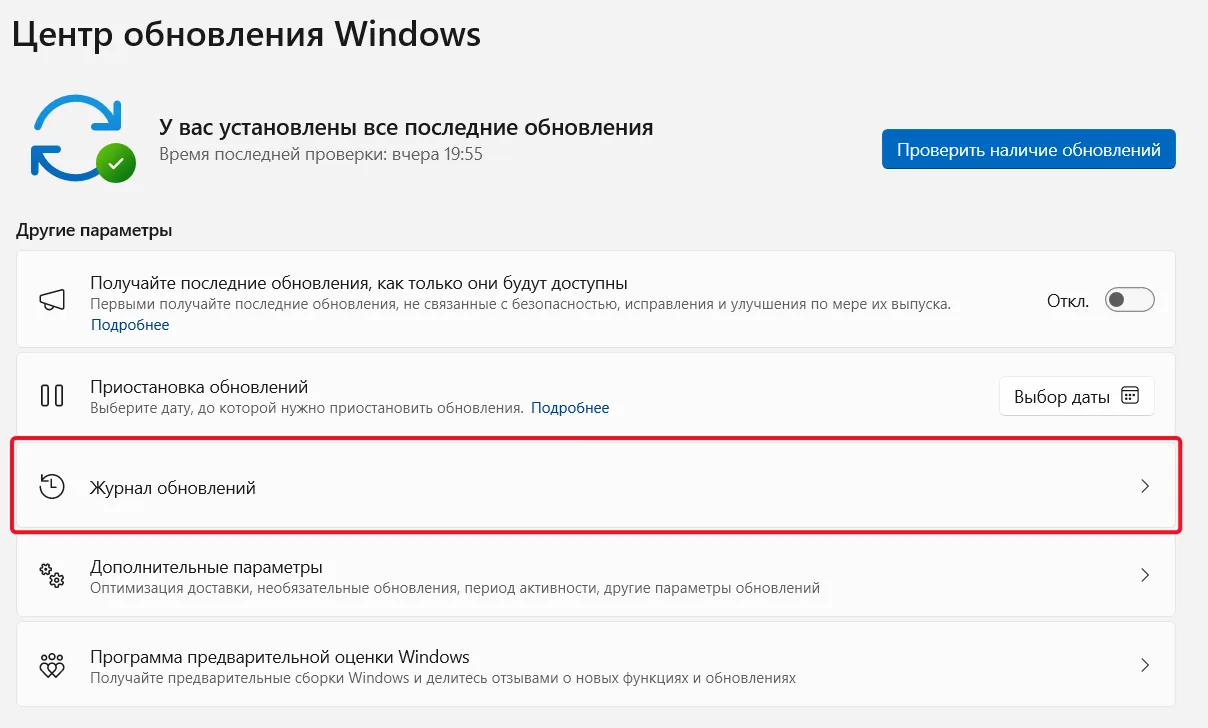
Настройки › Центр обновления Windows › Параметры обновления - Перейдите к удалению: прокрутите страницу журнала вниз и нажмите «Удалить обновления».
- Найдите и удалите пакет: в открывшемся списке установленных обновлений (его можно отсортировать по дате или названию):
- Найдите исправление, вызвавшее сбой, ориентируясь на дату установки или номер статьи KB.
- Выберите нужную строку в списке.
- Нажмите кнопку «Удалить» рядом с названием или в верхней части окна.
- Подтвердите действие: в окне с предупреждением подтвердите операцию удаления.
- Перезагрузите ПК: для завершения процесса удаления пакета операционной системе потребуется перезагрузка.

Способ 2. Через дополнительные параметры загрузки (при сбоях запуска)
Если система из-за сбоя в обновлении работает нестабильно или не может нормально загрузиться, удаление можно запустить через встроенную среду восстановления.
- Откройте меню дополнительных параметров загрузки:
- Через параметры (если Windows запускается): перейдите по пути Настройки > «Система» > «Восстановление» (в Windows 11) либо «Обновление и безопасность» > «Восстановление» (в Windows 10) и в блоке «Расширенные параметры запуска» нажмите «Перезагрузить сейчас».
- С экрана блокировки: нажмите значок питания, зажмите клавишу
Shiftи нажмите «Перезагрузка». - Принудительное прерывание загрузки: если система зависает при запуске, трижды прервите загрузку (включите компьютер и при появлении логотипа зажмите кнопку питания до выключения, повторите еще два раза). На третий раз запустится автоматическое восстановление.
- Перейдите к нужному пункту меню:
- Выберите «Поиск и устранение неисправностей».
- Откройте «Дополнительные параметры».
- Нажмите «Удалить обновления».
- Выберите тип обновления:
- Удалить последнее исправление: удаляет небольшие регулярные накопительные пакеты, которые обычно и служат причиной сбоев.
- Удалить последнее обновление компонентов: откатывает крупные ежегодные обновления версий системы. Выбирайте этот пункт только в том случае, если сбои начались после глобального обновления версии Windows.
- Подтвердите и дождитесь перезагрузки: следуйте указаниям мастера на экране, чтобы завершить удаление и запустить компьютер.
Что делать после удаления обновления
Когда система снова работает стабильно, автоматическая служба доставки со временем попытается установить удаленный пакет повторно. Чтобы предотвратить это на время подготовки исправленной версии:
- Приостановка обновлений: на странице Параметры Центра обновления Windows можно отложить проверку и скачивание пакетов на срок до пяти недель. Это дает разработчикам время выпустить исправленный патч. Откройте путь Настройки › Центр обновления Windows › Параметры обновления.
Полностью отключать обновления на постоянной основе не рекомендуется, так как они закрывают уязвимости в безопасности. Приостановка служит временной защитой на период устранения неполадок.
Заключение
Хотя регулярные патчи критически важны для защиты ПК, возможность выполнить легкое удаление проблемных обновлений Windows позволяет оперативно восстановить нормальную работу системы при непредвиденных программных конфликтах. Всегда проверяйте номер проблемного пакета перед удалением и при необходимости используйте временную приостановку скачивания обновлений.
Часто задаваемые вопросы
Окна легкого удаления проблемных обновлений Windows: как это сделать?
Чтобы выполнить легкое удаление проблемных обновлений Windows, откройте Настройки > Центр обновления Windows > «Журнал обновлений» > «Удалить обновления», выберите патч и нажмите «Удалить». При нестабильной работе системы используйте дополнительные параметры загрузки.
Как удалить обновление Windows, если система не загружается в обычном режиме?
Воспользуйтесь меню дополнительных параметров: удерживайте клавишу Shift при нажатии «Перезагрузка» на экране входа, затем выберите «Поиск и устранение неисправностей» > «Дополнительные параметры» > «Удалить обновления» и следуйте подсказкам на экране.
Чем отличается удаление исправления от удаления обновления компонентов?
Исправления (накопительные обновления) выходят чаще и содержат заплатки безопасности; именно они чаще вызывают сбои. Обновления компонентов масштабнее и добавляют новые функции, поэтому их удаление выполняет откат всей версии Windows.
Как запретить Windows повторно устанавливать удаленное обновление?
Приостановите получение обновлений на срок до пяти недель через Настройки › Центр обновления Windows › Параметры обновления. Это временная мера, дающая разработчикам время исправить ошибку. Полностью блокировать обновления не рекомендуется из соображений безопасности.
Как узнать, какое именно обновление Windows вызывает проблемы?
Вспомните, когда начались неполадки, и проверьте журнал обновлений за этот период. По номеру KB (базы знаний) в названии пакета можно найти в интернете информацию о том, сталкивались ли другие пользователи с аналогичными проблемами.
