Nastavenia → Bluetooth a zariadenia → ZariadeniaAk hľadáte postup, ako aktualizovať ovládač systému Windows pre systém Windows 11 alebo obnoviť jeho správne fungovanie, môžete odstrániť bezdrôtový adaptér a nechať operačný systém, aby ho po reštartovaní automaticky obnovil. Preinštalovanie ovládača rieši nereagujúce pripojenia, náhle odpájanie zariadení aj zlyhania párovania spôsobené poškodenými konfiguračnými súbormi. Stav bezdrôtového pripojenia a pripojený hardvér môžete skontrolovať a spravovať aj priamo v systémových nastaveniach.
- Otvorte položku Nastavenia → Bluetooth a zariadenia → Zariadenia, prepnite možnosť Zapnúť Bluetooth a reštartujte počítač.
- Ak chcete vykonať čistú reinštaláciu ovládača, odstráňte adaptér v konzole správy hardvéru a reštartujte Windows 11, aby sa automaticky znova načítal.
- V prípade, že periférne zariadenia vyžadujú opätovné spárovanie, skontrolujte a spravujte jednotlivé položky v časti Pridanie alebo odstránenie zariadení.
Ako preinštalovať ovládač Bluetooth vo Windowse 11
Keď bezdrôtové príslušenstvo prestane komunikovať alebo sa vyskytnú chyby pri párovaní, najspoľahlivejším riešením je odstránenie bezdrôtového adaptéra a umožnenie Windowsu 11 znova ho rozpoznať. Podľa nasledujúcich krokov pripravte nastavenia zariadenia a dokončite preinštalovanie ovládačov Bluetooth.
1. Otvorenie nastavení Bluetooth
Stlačením klávesovej skratky Windows + I otvorte položku Nastavenia. V ľavom navigačnom paneli vyberte položku Bluetooth a zariadenia a následne zvoľte položku Zariadenia.
Prípadne môžete stránku otvoriť priamo:
Otvoriť „Zariadenia“ v Nastaveniachalebo stlačte Win+R, napíšte ms-settings:connecteddevices a stlačte Enter
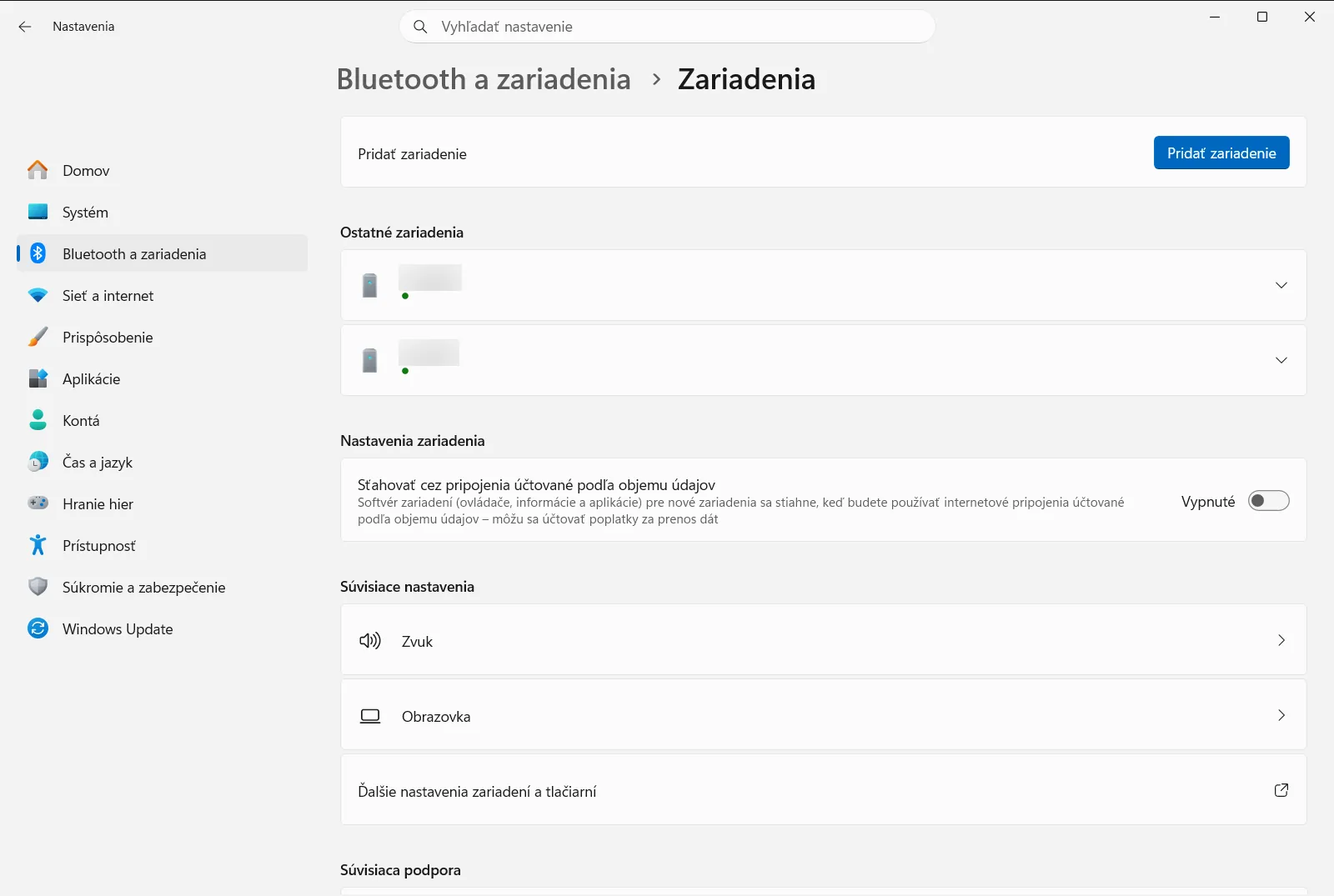
2. Kontrola stavu modulu Bluetooth
V hornej časti stránky vyhľadajte položku Zapnúť Bluetooth. Uistite sa, že prepínač bezdrôtového pripojenia je zapnutý, alebo ho vypnite a znova zapnite, aby ste overili odozvu modulu. Ak váš počítač spravuje organizácia, toto nastavenie môžu riadiť podnikové zásady bezdrôtového pripojenia.
3. Odstránenie konfliktných zariadení Bluetooth
Prejdite nižšie na časť Pridanie alebo odstránenie zariadení, kde nájdete všetky spárované bezdrôtové zariadenia. Ak sa konkrétne príslušenstvo nedokáže pripojiť alebo synchronizovať, otvorte ponuku ďalších možností a vyberte jeho odstránenie, aby ste po obnovení ovládača mohli vykonať čisté párovanie.
4. Odinštalovanie adaptéra Bluetooth
Kliknite pravým tlačidlom myši na tlačidlo Štart na paneli úloh a v kontextovej ponuke rýchlych odkazov vyberte konzolu správy hardvéru (Správca zariadení). Rozbaľte kategóriu bezdrôtových adaptérov Bluetooth, kliknite pravým tlačidlom myši na primárny adaptér Bluetooth, zvoľte možnosť odinštalovať zariadenie a potvrďte výzvu bez odstránenia softvérových súborov ovládača z disku.
5. Reštartovanie počítača na preinštalovanie ovládača
Reštartujte počítač prostredníctvom ponuky Štart. Počas spúšťania Windows 11 rozpozná hardvérový adaptér a automaticky preinštaluje vhodný predvolený ovládač. Po dokončení štartu počítača otestujte bezdrôtové periférne zariadenia a overte, či sa pripájajú bez problémov.
Aktualizácia alebo vrátenie zmien ovládača Bluetooth
Ak preinštalovanie štandardného ovládača nevyrieši problémy s bezdrôtovým pripojením, príčinou môže byť poškodená aktualizácia alebo nekompatibilný balík ovládača. Podrobnosti o ovládači si môžete overiť vo vlastnostiach adaptéra v konzole správy hardvéru.
Ak pripojenie Bluetooth fungovalo bez problémov až do nedávnej aktualizácie systému, otvorte vlastnosti ovládača pre daný adaptér a zvoľte možnosť vrátiť zmeny ovládača na predchádzajúcu funkčnú verziu. Prípadne môžete vyhľadať aktualizované ovládače prostredníctvom systémových aktualizácií alebo stiahnuť vyhradené balíky od výrobcu hardvéru. Ďalšie podrobnosti o údržbe ovládačov nájdete v oficiálnom návode spoločnosti Microsoft na aktualizáciu ovládačov Bluetooth vo Windowse [1].
Stiahnutie najnovšieho ovládača od výrobcu počítača
Keď generické ovládače operačného systému neobnovia plnú funkčnosť, výrobca počítača často ponúka proprietárne ovládače prispôsobené pre vašu základnú dosku alebo bezdrôtový čipset. Navštívte sekciu podpory a sťahovania na webovej lokalite výrobcu svojho počítača a vyhľadajte svoj presný model zariadenia.
Stiahnite si najnovší balík ovládačov Bluetooth pripravený pre Windows 11, spustite inštalačný program a postupujte podľa pokynov na obrazovke. Po dokončení inštalácie počítač reštartujte. Následne znova prejdite na položku Nastavenia → Bluetooth a zariadenia → Zariadenia a overte, či je možnosť Zapnúť Bluetooth zapnutá.
Často kladené otázky
Ako aktualizovať ovládač systému Windows pre systém Windows 11?
Ak chcete ovládač preinštalovať, odstráňte bezdrôtový adaptér v správe zariadení a reštartujte počítač. Windows pri štarte automaticky rozpozná hardvér a obnoví predvolený ovládač. Následne skontrolujte pripojenia cez položku Nastavenia.
Preinštaluje reštartovanie Windowsu 11 ovládač Bluetooth automaticky?
Áno, Windows 11 po reštarte automaticky nainštaluje predvolený ovládač. Keď adaptér odinštalujete a počítač reštartujete, operačný systém zistí prítomnosť hardvéru a zavedie novú kópiu ovládača.
Čo robiť, ak Bluetooth po preinštalovaní stále nefunguje?
Ak Bluetooth nefunguje, skontrolujte možnosť Zapnúť Bluetooth v položke Nastavenia, vráťte predchádzajúcu verziu ovládača alebo stiahnite najnovší balík priamo od výrobcu zariadenia.
Ako vrátiť predchádzajúcu verziu problematického ovládača Bluetooth?
Ak chcete obnoviť funkčný stav, otvorte vlastnosti adaptéra v správe hardvéru a vyberte možnosť vrátenia zmien ovládača. Tým sa obnoví predchádzajúca verzia, ak nedávna aktualizácia spôsobila výpadky párovania.
Je potrebné po preinštalovaní ovládača znova spárovať príslušenstvo?
Väčšina periférií sa pripojí automaticky, no niektoré zariadenia môžu vyžadovať nové párovanie. Ak sa nepripoja samy, otvorte položku Pridanie alebo odstránenie zariadení v ponuke Nastavenia a pridajte ich nanovo.
Oficiálna dokumentácia Microsoft
