Nastavenia → Systém → Aktivácia → Zmeniť kód Product KeyAktivácia Windowsu pomocou s kódom Product Key pre Windows 11 spočíva v zadaní originálneho 25-miestneho kódu priamo v systémovej ponuke licencií. Toto overenie zaregistruje vašu licenciu na serveroch spoločnosti Microsoft, potvrdí pravosť operačného systému a sprístupní všetky uzamknuté možnosti prispôsobenia v zariadení. Overenie licencie môžete vykonať už pri prvotnom nastavení alebo kedykoľvek neskôr v počítači.
- Otvorte Nastavenia > Systém > Aktivácia, vyberte možnosť Zmeniť kód Product Key a zadajte kód.
- Na tej istej stránke skontrolujte položku Zobrazenie informácií o tom, či je Windows aktivovaný, aby ste potvrdili, že stav licencie je aktívny.
- Ak aktivácia zlyhá, vyberte položku Riešenie problémov s aktiváciou, ktorá diagnostikuje chyby a obnoví platnosť licencie.
Ako aktivovať Windows 11 pomocou kódu Product Key
1. Prejdite na položku Aktivácia
Stlačením klávesov Windows + I otvorte Nastavenia. Na ľavom navigačnom paneli vyberte Systém a potom kliknite na položku Aktivácia.
Prípadne otvorte túto stránku priamo:
Otvoriť „Aktivácia“ v Nastaveniachalebo stlačte Win+R, napíšte ms-settings:activation a stlačte Enter
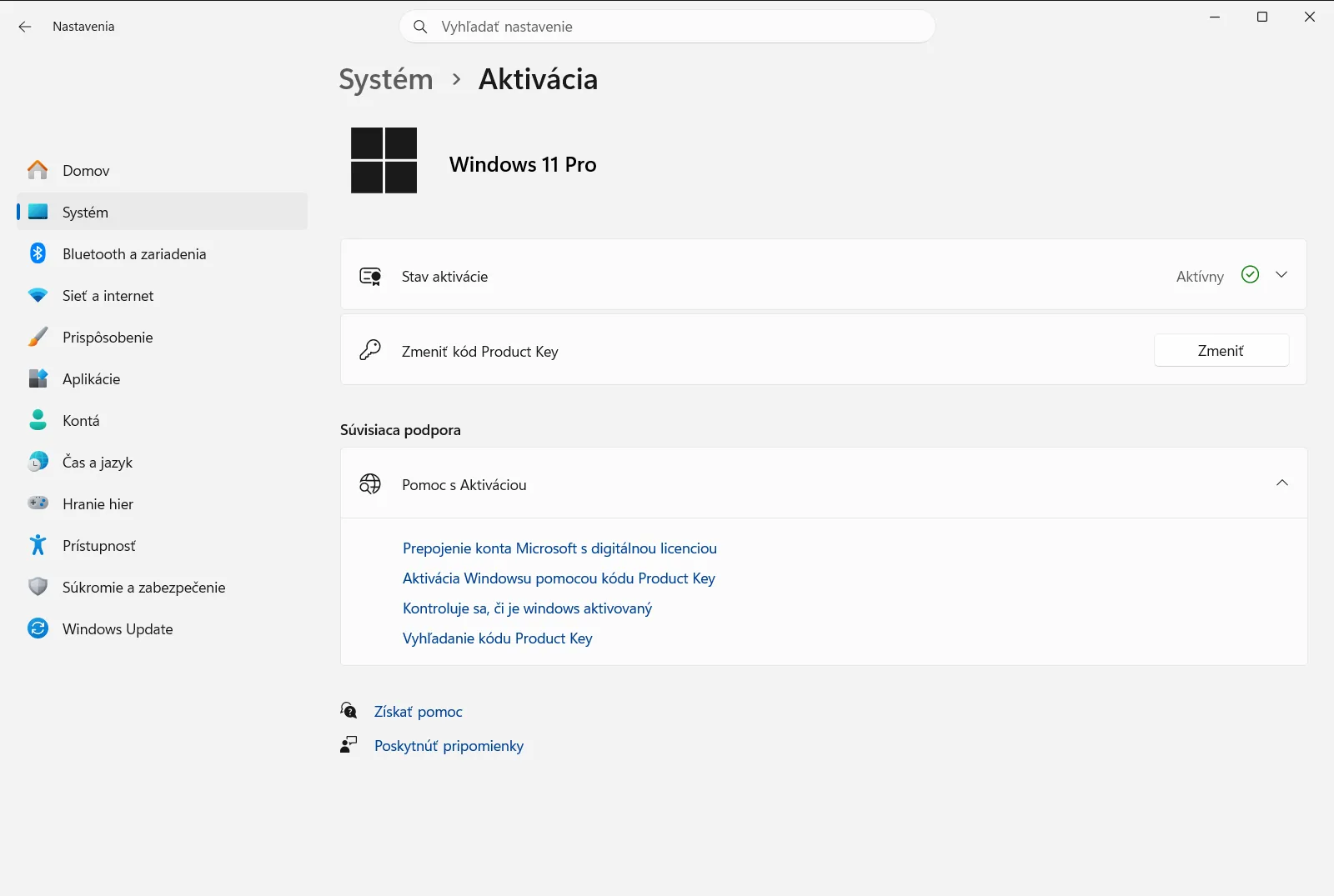
2. Vyberte možnosť Zmeniť kód Product Key
Na stránke Aktivácia vyhľadajte možnosť na zadanie alebo aktualizáciu kódu Product Key:
Nastavenia › Systém › AktiváciaKliknutím na položku Zmeniť kód Product Key otvorte vstupné okno, do ktorého môžete zadať nový kód.
3. Zadajte kód Product Key
V zobrazenom dialógovom okne zadajte svoj 25-miestny kód Product Key do vstupného poľa. Štandardný kód pozostáva z písmen a číslic rozdelených do piatich samostatných blokov po päť znakov oddelených spojovníkmi (napríklad XXXXX-XXXXX-XXXXX-XXXXX-XXXXX).
Uistite sa, že počítač zostáva počas celého tohto kroku pripojený k internetu, aby operačný systém mohol komunikovať so servermi spoločnosti Microsoft. Pokračujte výberom potvrdzovacieho tlačidla a dokončite proces aktivácie.
4. Skontrolujte položku Zobrazenie informácií o tom, či je Windows aktivovaný
Vráťte sa na stránku Aktivácia a skontrolujte položku Zobrazenie informácií o tom, či je Windows aktivovaný. Po úspešnom overení licencie stav potvrdí, že vaše zariadenie je aktívne s pravou licenciou alebo digitálnym nárokom priradeným k vášmu hardvéru.
Riešenie problémov s chybami aktivácie
Ak sa Windows po zadaní kódu neaktivuje, na obrazovke sa zvyčajne zobrazí chybové hlásenie alebo konkrétny kód. Medzi bežné príčiny patria dočasné výpadky serverov, nestabilné internetové pripojenie, preklepy pri zadávaní alebo použitie kódu, ktorý nezodpovedá nainštalovanej edícii systému.
Na automatickú diagnostiku a opravu problémov s licenciou vyberte položku Riešenie problémov s aktiváciou na obrazovke Aktivácia. Tento diagnostický nástroj skontroluje sieťové pripojenie, odošle požiadavku na licenčné služby a pokúsi sa vyriešiť chyby v komunikácii. Ak ste nedávno vymenili dôležité hardvérové súčasti, napríklad základnú dosku, tento poradca pri riešení problémov vám pomôže znova priradiť existujúcu digitálnu licenciu k počítaču.
Ak vám počítač poskytol zamestnávateľ alebo vzdelávacia inštitúcia, spôsob distribúcie licencií môžu spravovať zásady organizácie. Pracovné alebo školské politiky môžu brániť manuálnemu zadaniu kódu Product Key alebo vyžadovať pripojenie k lokálnej firemnej sieti na overenie stavu softvéru.
Nákup pravého kódu Product Key alebo prepnutie režimu
Ak pre svoje zariadenie momentálne nemáte platnú licenciu, na jej získanie nemusíte opúšťať operačný systém. Kliknutím na možnosť Kúpiť kód Product Key na stránke Aktivácia otvoríte oficiálny obchod Microsoft Store, kde si môžete priamo zakúpiť pravú digitálnu licenciu pre svoju edíciu počítača.
Niektoré zariadenia sa navyše dodávajú vopred nakonfigurované v režime S, ktorý z dôvodu vyššej bezpečnosti obmedzuje inštaláciu aplikácií výhradne na Microsoft Store. Ak potrebujete inštalovať bežné počítačové aplikácie, vyhľadajte položku Prepnúť z režimu S na stránke Aktivácia. Výberom tejto možnosti sa otvorí stránka v obchode, na ktorej môžete natrvalo a bezplatne prepnúť z režimu S.
Často kladené otázky
Ako prebieha aktivácia Windowsu pomocou s kódom Product Key pre Windows 11?
Otvorte Nastavenia, prejdite na Systém > Aktivácia a vyberte položku Zmeniť kód Product Key. Zadajte svoj platný 25-miestny kód Product Key a dokončite overenie cez internet.
Kde vo Windows 11 nájdem možnosť na zmenu kódu Product Key?
Túto možnosť nájdete v ponuke Nastavenia pod položkami Systém > Aktivácia. Vyhľadajte položku Zmeniť kód Product Key, ktorá vám umožní zadať nový 25-miestny licenčný kód.
Ako zistím, či je systém Windows 11 úspešne aktivovaný?
V aplikácii Nastavenia prejdite na Aktivácia a skontrolujte stav pri položke Zobrazenie informácií o tom, či je Windows aktivovaný. Ak bola aktivácia úspešná, zobrazí sa potvrdenie, že systém Windows je aktívny s platnou licenciou.
Čo robiť, ak aktivácia systému Windows 11 po zadaní kódu zlyhá?
Použite vstavaný nástroj Riešenie problémov s aktiváciou, ktorý sa nachádza priamo na stránke Aktivácia. Automaticky overí sieťové i licenčné konflikty a pomôže vám odstrániť zistené chyby pri aktivácii.
Je možné zakúpiť kód Product Key pre Windows 11 priamo v počítači?
Áno, na stránke Aktivácia stačí vybrať možnosť Kúpiť kód Product Key. Budete presmerovaní do oficiálneho obchodu Microsoft Store, kde si môžete pohodlne zakúpiť originálnu licenciu pre svoje zariadenie.
