Nastavenia › Windows Update › Nastavenia aktualizácie
Jednoduché odinštalovanie problematických aktualizácií Windowsu: Sprievodca
Aktualizácie systému Windows slúžia na zaistenie bezpečnosti a stability, no niekedy môžu neúmyselne spôsobiť pády aplikácií či celého systému. Ak máte podozrenie, že za problémami stojí nedávna záplata, jednoduché odinštalovanie problematických aktualizácií Windowsu cez aplikáciu Nastavenia alebo Rozšírené možnosti spustenia vám pomôže rýchlo obnoviť bezproblémový chod počítača. Tento návod vás prevedie jednotlivými spôsobmi bezpečného odstránenia problematických aktualizácií.
- Prejdite na Nastavenia > Windows Update > História aktualizácií > Odinštalovať aktualizácie, vyberte príslušnú aktualizáciu, kliknite na možnosť Odinštalovať a reštartujte počítač.
- Ak je systém príliš nestabilný na bežné spustenie, otvorte ponuku Rozšírené možnosti spustenia a vyberte položku Riešenie problémov > Rozšírené možnosti > Odinštalovať aktualizácie.
- Následne použite možnosť Pozastaviť aktualizácie, aby služba Windows Update danú aktualizáciu v krátkom čase znova nenainštalovala.
Prečo môže byť potrebné odinštalovať aktualizáciu Windowsu?
Chybná aktualizácia systému Windows môže vyvolať rôzne ťažkosti:
- Nestabilita systému: Časté pády (modrá obrazovka smrti – BSOD), zamŕzanie alebo neočakávané reštartovanie.
- Zlyhávanie aplikácií: Konkrétny softvér môže prestať správne fungovať alebo sa vôbec nespustí.
- Zníženie výkonu: Počítač môže začať reagovať citeľne pomalšie.
- Problémy s kompatibilitou hardvéru: Periférne zariadenia ako tlačiarne, webkamery alebo grafické karty nemusia pracovať správne.
- Nefunkčné systémové súčasti: Kľúčové funkcie systému Windows sa môžu stať nespoľahlivými.
Skôr než začnete, je rozumné zistiť, ktorá aktualizácia pravdepodobne problém spôsobila. Všimnite si, kedy sa ťažkosti začali objavovať, a skontrolujte históriu aktualizácií pre položky nainštalované v danom čase. Číslo „KB“ (Knowledge Base) priradené k aktualizácii vám pomôže na internete overiť, či rovnaký problém neriešia aj ďalší používatelia.
Ako jednoducho odinštalovať problematické aktualizácie Windowsu
Systém Windows ponúka niekoľko spôsobov, ako aktualizácie odstrániť. Tu sú najbežnejšie a používateľsky najprívetivejšie metódy:
Metóda 1: Použitie aplikácie Nastavenia (odporúčané pre väčšinu používateľov)
Vo všeobecnosti ide o najjednoduchší spôsob, ako vykonať jednoduché odinštalovanie problematických aktualizácií Windowsu v systémoch Windows 10 a Windows 11.
- Otvorte aplikáciu Nastavenia: Stlačte kombináciu klávesov
Windows + I, čím otvoríte aplikáciu Nastavenia. - Prejdite do sekcie Windows Update:
- Vo Windows 11: V ponuke na ľavej strane vyberte položku Windows Update.
Otvoriť „Windows Update“ v Nastaveniachalebo stlačte Win+R, napíšte
ms-settings:windowsupdatea stlačte Enter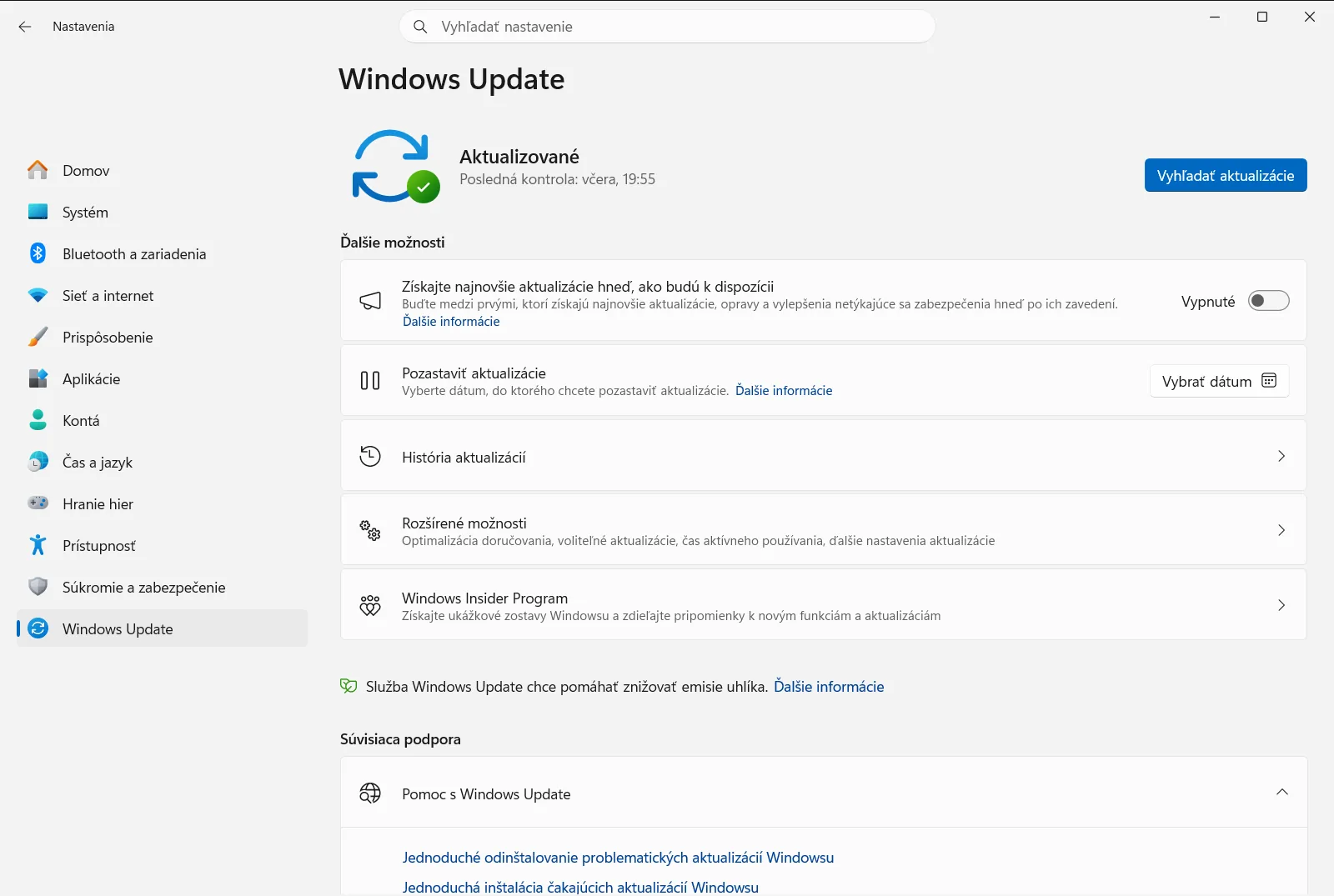
Nastavenia › Windows Update - Vo Windows 10: Kliknite na položku Aktualizácia a zabezpečenie a potom v ľavom paneli vyberte Windows Update.
- Vo Windows 11: V ponuke na ľavej strane vyberte položku Windows Update.
Otvoriť „Windows Update“ v Nastaveniachalebo stlačte Win+R, napíšte
- Zobrazte históriu aktualizácií: Kliknite na možnosť História aktualizácií. Zobrazí sa zoznam úspešne nainštalovaných aktualizácií vrátane aktualizácií kvality, ovládačov a aktualizácií definícií.
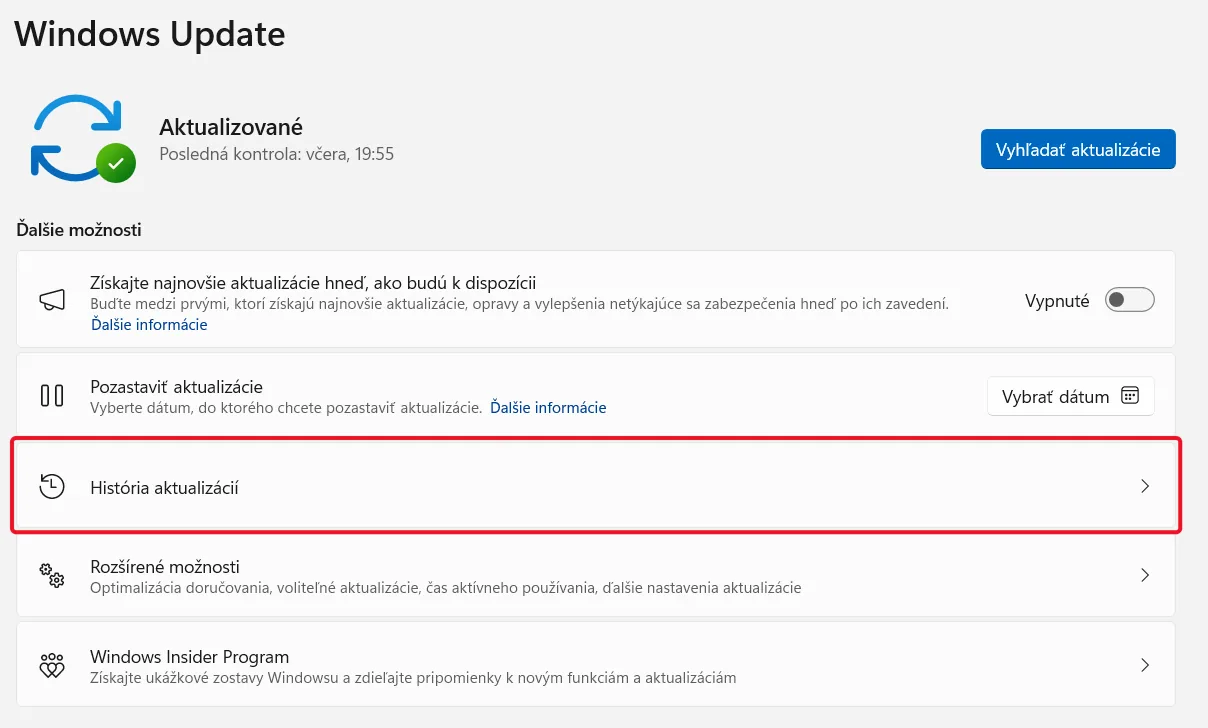
Nastavenia › Windows Update › Nastavenia aktualizácie - Otvorte možnosť odinštalovania: Posuňte sa na stránke histórie aktualizácií nižšie a kliknite na položku Odinštalovať aktualizácie.
- Vyhľadajte a odinštalujte aktualizáciu: Otvorí sa okno Ovládacieho panela s názvom Nainštalované aktualizácie. Zoznam môžete zoradiť podľa názvu, programu alebo dátumu inštalácie.
- Identifikujte aktualizáciu, ktorá pravdepodobne spôsobuje ťažkosti (podľa dátumu v stĺpci „Nainštalované dňa“ alebo čísla KB v stĺpci „Názov“).
- Vyberte problematickú aktualizáciu.
- Kliknite na tlačidlo Odinštalovať v hornej časti zoznamu (alebo na aktualizáciu kliknite pravým tlačidlom myši a zvoľte Odinštalovať).
- Potvrďte akciu: Zobrazí sa dialógové okno s potvrdením. Pokračujte kliknutím na tlačidlo Áno alebo Odinštalovať.
- Reštartujte počítač: Systém Windows bude na dokončenie odinštalovania pravdepodobne vyžadovať reštart.

Metóda 2: Použitie Rozšírených možností spustenia (ak je systém nestabilný)
Ak problematická aktualizácia spôsobuje vážnu nestabilitu a nedarí sa vám systém Windows spustiť normálne, môžete sa pokúsiť o jej odinštalovanie z ponuky Rozšírené možnosti spustenia.
- Otvorte Rozšírené možnosti spustenia:
- Cez Nastavenia (ak sú dostupné): Prejdite na Nastavenia > Systém > Obnovenie (Windows 11) alebo Nastavenia > Aktualizácia a zabezpečenie > Obnovenie (Windows 10). V časti „Rozšírené spustenie“ kliknite na tlačidlo „Reštartovať teraz“.
- Z prihlasovacej obrazovky: Kliknite na ikonu napájania, podržte kláves
Shifta kliknite na položku Reštartovať. - Vynútený reštart (v prípade núdze): Ak sa systém vôbec nespustí, môžete trikrát za sebou prerušiť proces spúšťania (zapnite počítač a len čo sa objaví logo Windows alebo logo výrobcu, podržte tlačidlo napájania, kým sa nevypne; zopakujte ešte dvakrát). Pri treťom pokuse by mal systém Windows automaticky spustiť rozšírené možnosti.
- Prejdite ponukou: Po prechode do rozšírených možností spustenia zvoľte:
- Vyberte položku Riešenie problémov.
- Vyberte položku Rozšírené možnosti.
- Vyberte položku Odinštalovať aktualizácie.
- Zvoľte typ aktualizácie: Zobrazia sa dve možnosti:
- Odinštalovať najnovšiu aktualizáciu kvality: Ide o menšie, častejšie aktualizácie, ktoré spravidla prinášajú opravy zabezpečenia a drobné vylepšenia. Problematické bývajú najčastejšie práve aktualizácie kvality.
- Odinštalovať najnovšiu aktualizáciu funkcií: Ide o rozsiahlejšie aktualizácie prinášajúce nové funkcie (ako napríklad výročné verzie Windows 10 a Windows 11). Ich odinštalovanie predstavuje výraznejší návrat systému späť. Zvoľte možnosť zodpovedajúcu typu aktualizácie, s ktorou máte problémy.
- Potvrďte a reštartujte: Postupujte podľa pokynov na obrazovke, odinštalujte aktualizáciu a reštartujte počítač.
Čo robiť po odinštalovaní aktualizácie
Keď aktualizáciu odinštalujete a systém sa zastabilizuje, služba Windows Update sa ju časom pokúsi nainštalovať znova. Aby ste tomu na určitý čas zabránili:
- Pozastaviť aktualizácie: V sekcii Nastavenia služby Windows Update môžete aktualizácie pozastaviť na určitý počet týždňov (zvyčajne až na 5). Spoločnosť Microsoft tak získa čas na prípadné vydanie opravy. Prejdite na Nastavenia › Windows Update › Nastavenia aktualizácie.
Trvalé blokovanie aktualizácií sa neodporúča, pretože sú kľúčové pre bezpečnosť systému. Pozastavenie slúži len ako dočasné riešenie.
Záver
Hoci sú aktualizácie systému Windows nevyhnutné, vedieť vykonať jednoduché odinštalovanie problematických aktualizácií Windowsu je cennou zručnosťou pre každého používateľa. Podľa vyššie uvedených krokov dokážete vyriešiť problémy spôsobené chybnou aktualizáciou a obnoviť stabilitu svojho počítača. Vždy sa najprv uistite, ktorá aktualizácia pravdepodobne problém spôsobila, a ak určitá záplata opakovane zlyháva, zvážte dočasné pozastavenie aktualizácií.
Často kladené otázky
Jednoduché odinštalovanie problematických aktualizácií Windowsu: ako na to?
Otvorte Nastavenia > Windows Update > História aktualizácií > Odinštalovať aktualizácie, zvoľte aktualizáciu, kliknite na položku Odinštalovať a reštartujte počítač. Pri nestabilnom systéme použite Rozšírené možnosti spustenia.
Ako odinštalovať aktualizáciu, ak sa Windows nespustí normálne?
Použite Rozšírené možnosti spustenia: na prihlasovacej obrazovke podržte kláves Shift a kliknite na položku Reštartovať. Potom zvoľte Riešenie problémov > Rozšírené možnosti > Odinštalovať aktualizácie a postupujte podľa pokynov na obrazovke.
Aký je rozdiel medzi odinštalovaním aktualizácie kvality a aktualizácie funkcií?
Aktualizácie kvality sú menšie a častejšie záplaty zabezpečenia, ktoré najčastejšie spôsobujú ťažkosti. Aktualizácie funkcií prinášajú rozsiahle novinky a ich odinštalovanie predstavuje návrat celého systému na predchádzajúcu verziu.
Ako zabrániť systému Windows, aby znova nainštaloval odstránenú aktualizáciu?
Aktualizácie môžete dočasne pozastaviť až na 5 týždňov cez Nastavenia › Windows Update › Nastavenia aktualizácie. Získate tým čas, kým Microsoft nevydá opravu; trvalé blokovanie aktualizácií sa z bezpečnostných dôvodov neodporúča.
Ako zistím, ktorá aktualizácia systému Windows spôsobuje problémy?
Pozrite sa, kedy presne problémy začali, a v histórii aktualizácií vyhľadajte položky nainštalované v tom období. Číslo KB priradené k danej aktualizácii vám pomôže na internete overiť, či s ňou nemajú rovnaké ťažkosti aj ďalší používatelia.
