Nastavenia › Bluetooth a zariadenia › Zariadenia
Ako jednoducho prepínať nastavenia Bluetooth vo Windowse: Rýchle metódy
Technológia Bluetooth je nevyhnutná na pripojenie širokej škály bezdrôtových zariadení k počítaču so systémom Windows vrátane myší, klávesníc, slúchadiel či reproduktorov. Často potrebujete Bluetooth rýchlo zapnúť či vypnúť alebo otvoriť jeho možnosti a spravovať pripojené periférne zariadenia. Tento návod vám ukáže, ako funguje jednoduché prepínanie nastavení Bluetooth vo Windowse 11 aj Windows 10.
- Vo Windowse 11 stlačte klávesovú skratku Windows + A a kliknutím na dlaždicu Bluetooth v Rýchlych nastaveniach zapnite alebo vypnite Bluetooth.
- Môžete tiež otvoriť aplikáciu Nastavenia > sekciu Bluetooth a zariadenia a v hornej časti kliknúť na prepínač Bluetooth.
- Vo Windowse 10 stlačte klávesovú skratku Windows + A, čím otvoríte Centrum akcií, a kliknite na dlaždicu Bluetooth.
Prečo je potrebné prepínať nastavenia Bluetooth
Dôvodov na rýchly prístup a zmenu stavu Bluetooth býva niekoľko:
- Pripájanie nových zariadení: Párovanie nového príslušenstva Bluetooth vyžaduje, aby bolo rozhranie Bluetooth zapnuté.
- Úspora batérie: Vypnutie rozhrania Bluetooth vo chvíli, keď ho nepoužívate, šetrí energiu batérie na notebookoch a tabletoch.
- Riešenie problémov s pripojením: Vypnutie a opätovné zapnutie Bluetooth predstavuje základný prvý krok pri riešení výpadkov spojenia s bezdrôtovými zariadeniami.
- Zabezpečenie: Vo verejnom prostredí býva bezpečnejšie rozhranie Bluetooth vypnúť, pokiaľ cez neho aktívne nekomunikujete.
Najjednoduchšie spôsoby zapnutia alebo vypnutia Bluetooth vo Windowse 11
Windows 11 poskytuje veľmi pohodlné spôsoby správy rozhrania Bluetooth.
Použitie panela Rýchle nastavenia
Panel Rýchle nastavenia predstavuje jeden z najrýchlejších spôsobov prepnutia stavu Bluetooth:
- Kliknite na oblasť systémovej lišty s ikonami siete, hlasitosti alebo batérie (alebo stlačte klávesovú skratku Windows + A). Tým sa otvorí panel Rýchle nastavenia.
- Vyhľadajte dlaždicu Bluetooth.
- Ak je dlaždica modrá (alebo vo farbe motívu), Bluetooth je zapnutý. Kliknutím na ňu Bluetooth vypnete (dlaždica zosivie).
- Ak je dlaždica sivá, Bluetooth je vypnutý. Kliknutím na ňu Bluetooth zapnete (dlaždica zmodrie).
- Podrobnejšie možnosti zobrazíte tak, že na dlaždicu Bluetooth kliknete pravým tlačidlom myši a vyberiete možnosť Prejsť na nastavenia.
Použitie aplikácie Nastavenia
- Stlačením klávesovej skratky Windows + I otvorte aplikáciu Nastavenia.
- V ľavej ponuke vyberte kategóriu Bluetooth a zariadenia.
Otvoriť „Zariadenia“ v Nastaveniachalebo stlačte Win+R, napíštems-settings:connecteddevicesa stlačte Enter
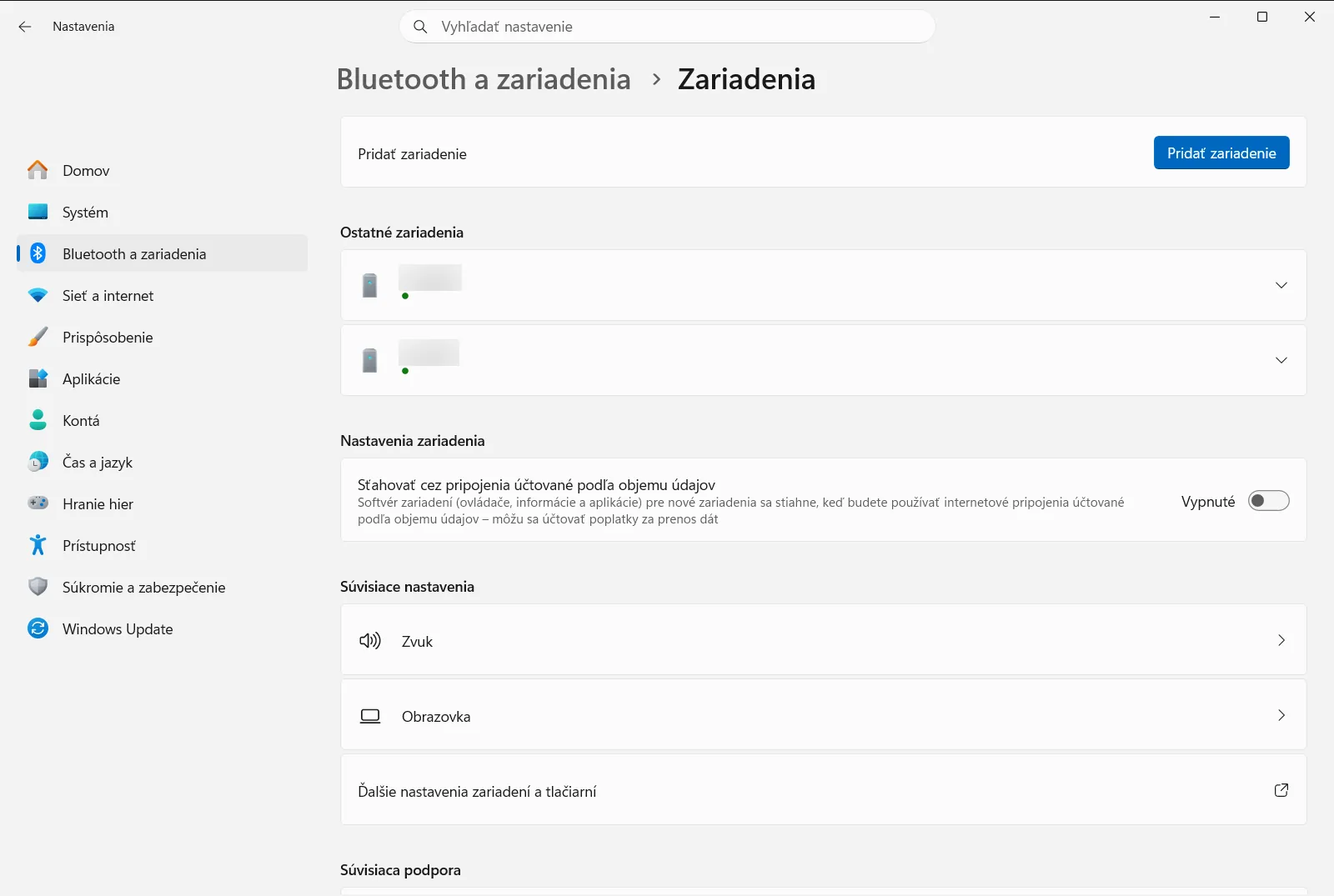
Nastavenia › Bluetooth a zariadenia › Zariadenia - V hornej časti stránky Bluetooth a zariadenia uvidíte prepínač Bluetooth. Kliknutím na tento prepínač zapnete alebo vypnete rozhranie Bluetooth.
Najjednoduchšie spôsoby zapnutia alebo vypnutia Bluetooth vo Windowse 10
Aj Windows 10 ponúka priamy prístup k ovládaniu Bluetooth.
Použitie Centra akcií
Centrum akcií funguje podobne ako Rýchle nastavenia vo Windowse 11:
- Kliknite na ikonu Centra akcií na paneli úloh (pripomína bublinu konverzácie úplne vpravo) alebo stlačte klávesovú skratku Windows + A.
- Vyhľadajte dlaždicu Bluetooth.
- Ak je dlaždica zvýraznená (spravidla farbou motívu), Bluetooth je zapnutý. Kliknutím ho vypnete.
- Ak dlaždica nie je zvýraznená, Bluetooth je vypnutý. Kliknutím ho zapnete.
- Pokiaľ dlaždicu Bluetooth nevidíte, kliknite na Rozbaliť. Ak stále chýba, kliknite na Upraviť rýchle akcie a pridajte ju.
- Ďalšie možnosti získate kliknutím pravým tlačidlom myši na dlaždicu Bluetooth a výberom položky Prejsť na nastavenia.
Použitie aplikácie Nastavenia
- Stlačením skratky Windows + I otvorte aplikáciu Nastavenia.
- Kliknite na položku Zariadenia.
- V ľavom menu vyberte Bluetooth a iné zariadenia.
- V hornej časti nájdete prepínač Bluetooth. Kliknutím naň rozhranie zapnete alebo vypnete.
Prístup k podrobným nastaveniam Bluetooth na párovanie a správu
Ak chcete pridať nové zariadenie alebo spravovať existujúce príslušenstvo, prejdite do podrobných nastavení.
Vo Windowse 11
- Otvorte aplikáciu Nastavenia > Bluetooth a zariadenia.
- Ak chcete spárovať nové príslušenstvo, kliknite na tlačidlo Pridať zariadenie.
- Na tejto stránke sa zobrazuje zoznam spárovaných aj predtým pripojených zariadení, kde ich môžete pripojiť, odpojiť alebo úplne odstrániť.
Vo Windowse 10
- Otvorte Nastavenia > Zariadenia > Bluetooth a iné zariadenia.
- Ak chcete spárovať nové zariadenie, kliknite hore na tlačidlo Pridať zariadenie Bluetooth alebo iné zariadenie.
- Spárované zariadenia môžete spravovať priamo v tomto zozname.
Riešenie problémov: Čo robiť, ak prepínanie nastavení Bluetooth nefunguje?
Pokiaľ prepínač chýba alebo nastavenia Bluetooth nemožno zmeniť, vyskúšajte nasledujúce kroky:
- Problémy s ovládačom Bluetooth: Adaptér Bluetooth môže vyžadovať aktualizáciu alebo je ovládač poškodený. Otvorte Správcu zariadení, skontrolujte prípadné chyby a ovládač aktualizujte alebo preinštalujte.
- Zapnutý režim v lietadle: Tento režim vypína všetku bezdrôtovú komunikáciu vrátane Bluetooth. Uistite sa, že Režim v lietadle je vypnutý (prepínač nájdete v Rýchlych nastaveniach alebo v Centre akcií).
- Nespustená služba Bluetooth: (Pokročilé) Služba podpory pre Bluetooth nemusí byť spustená. Stlačte klávesovú skratku Windows + R, zadajte
services.msca overte, či je služba „Podpora rozhrania Bluetooth“ (Bluetooth Support Service) spustená a nastavená na automatické spúšťanie. - Fyzický prepínač alebo klávesová skratka: Niektoré prenosné počítače majú hardvérový prepínač alebo funkčný kláves (napr. F3, F5 so symbolom bezdrôtového vysielania), ktorý odpája bezdrôtové moduly. Uistite sa, že je zapnutý.
- Chýbajúci hardvér Bluetooth: Počítač (najmä staršia stolová zostava) nemusí obsahovať zabudovaný adaptér Bluetooth. V takom prípade pomôže externý USB adaptér Bluetooth.
Pomocou týchto jednoduchých postupov zvládnete jednoduché prepínanie nastavení Bluetooth vo Windowse behom okamihu, vďaka čomu môžete všetky bezdrôtové periférie ovládať rýchlo a pohodlne.
Často kladené otázky
Jednoduché prepínanie nastavení Bluetooth vo Windowse: ako zapnúť alebo vypnúť Bluetooth vo Windowse 11?
Stlačte Windows + A a v Rýchlych nastaveniach kliknite na dlaždicu Bluetooth (modrá znamená zapnuté). Alebo otvorte Nastavenia > Bluetooth a zariadenia a prepnite Bluetooth hore.
Ako spárovať nové zariadenie Bluetooth vo Windowse 11?
Otvorte Nastavenia > Bluetooth a zariadenia a kliknite na tlačidlo Pridať zariadenie. Na stránke uvidíte aj všetky spárované zariadenia, ktoré môžete odpojiť či odstrániť.
Čo robiť, ak sa nedá prepnúť Bluetooth vo Windowse?
V Správcovi zariadení skontrolujte ovládač Bluetooth, vypnite režim v lietadle a skontrolujte hardvérový prepínač na notebooku. Pri starších počítačoch bez adaptéra pripojte Bluetooth modul do USB.
Ako zapnúť alebo vypnúť Bluetooth vo Windowse 10?
Stlačte Windows + A a v Centre akcií kliknite na dlaždicu Bluetooth. Ak ju nevidíte, kliknite na Rozbaliť. Prípadne otvorte Nastavenia > Zariadenia > Bluetooth a iné zariadenia a použite prepínač.
Ako overiť, či beží služba podpory rozhrania Bluetooth?
Stlačte Windows + R, zadajte príkaz services.msc a overte, či je služba Podpora rozhrania Bluetooth spustená a nastavená na automatický typ spúšťania. Pomôže to, ak prepínač Bluetooth nereaguje.
Oficiálna dokumentácia Microsoft
