Nastavenia › Čas a jazyk › Jazyk a oblasť › Jazyky
Ako stiahnuť a nainštalovať jazykový balík vo Windowse
Stiahnutie a inštalácia jazykového balíka Windows umožňuje používateľom zmeniť jazyk zobrazenia operačného systému a prispôsobiť si prostredie podľa vlastných potrieb. Ak potrebujete systém používať v inom jazyku, tento návod vás prevedie krokmi na stiahnutie a inštaláciu jazykového balíka vo Windows 11 a Windows 10.
- Vo Windows 11 otvorte Nastavenia > Čas a jazyk > Jazyk a oblasť, kliknite na Pridať jazyk, vyberte jazyk, kliknite na Ďalej a potom na Inštalovať.
- Ak chcete nový jazyk používať pre samotný systém Windows, začiarknite počas inštalácie možnosť „Nastaviť ako môj jazyk zobrazenia Windowsu“ alebo ho neskôr posuňte na začiatok zoznamu preferovaných jazykov a potom sa odhláste.
- Vo Windows 10 otvorte systémové nastavenie, prejdite do sekcie času a jazyka, zvoľte jazykové položky, kliknite na Pridať preferovaný jazyk, vyberte jazyk, kliknite na Ďalej a potom na Inštalovať.
Prečo stiahnuť a nainštalovať jazykový balík vo Windowse?
Dôvodov na inštaláciu nového jazykového balíka môže byť niekoľko:
- Viacjazyční používatelia: Ak vy alebo ďalší používatelia počítača hovoríte rôznymi jazykmi.
- Počítač zakúpený v zahraničí: Zariadenie mohlo prísť s predinštalovaným jazykom, ktorý neovládate.
- Precvičovanie cudzieho jazyka: Používanie operačného systému v jazyku, ktorý sa učíte, podporuje prirodzené osvojovanie slovnej zásoby.
- Regionálne špecifiká: Jazykové balíky so sebou prinášajú aj zodpovedajúce regionálne formáty dátumu, času a meny.
Ako stiahnuť a nainštalovať jazykový balík vo Windowse
Celý proces prebieha cez aplikáciu Nastavenia vo Windows 11 aj Windows 10, hoci rozhranie sa mierne líši.
Postup stiahnutia a inštalácie jazykového balíka vo Windows 11
- Otvorte Nastavenia: Kliknite na tlačidlo Štart a vyberte aplikáciu Nastavenia (ikona ozubeného kolieska) alebo stlačte klávesovú skratku Windows + I.
- Prejdite na Čas a jazyk: V okne Nastavenia kliknite v ľavom bočnom paneli na položku Čas a jazyk.
- Vyberte Jazyk a oblasť: Kliknite na položku Jazyk a oblasť.
Otvoriť „Jazyk a oblasť“ v Nastaveniachalebo stlačte Win+R, napíštems-settings:regionlanguagea stlačte Enter
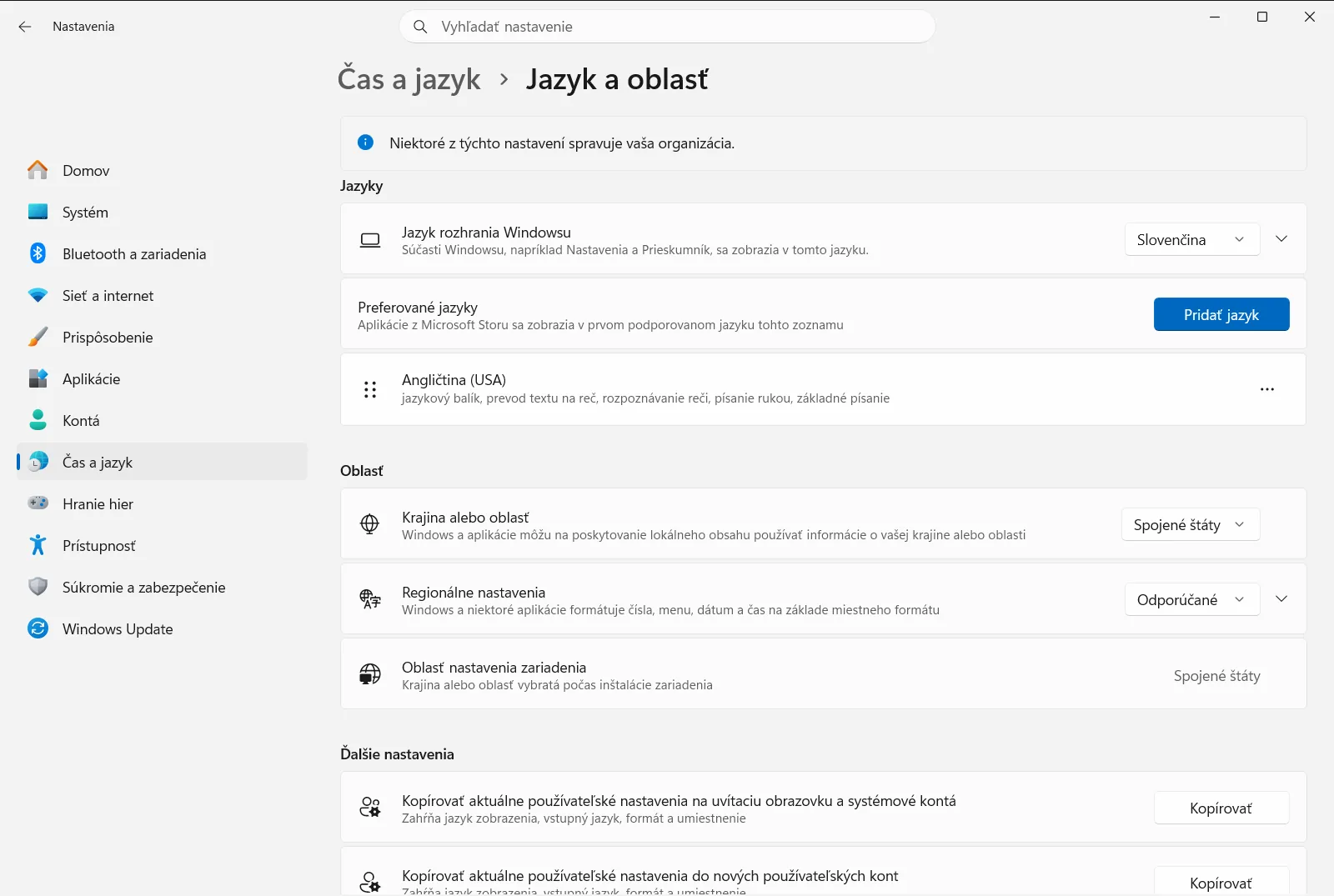
Nastavenia › Čas a jazyk › Jazyk a oblasť - Pridajte jazyk: V sekcii preferovaných jazykov kliknite na tlačidlo Pridať jazyk.
- Vyberte jazyk na inštaláciu: Zobrazí sa zoznam dostupných jazykov. Môžete v ňom listovať alebo vyhľadať požadovaný jazyk pomocou vyhľadávacieho poľa. Po jeho nájdení jazyk označte a kliknite na tlačidlo Ďalej.
- Nainštalujte jazykové súčasti: Zobrazí sa zoznam voliteľných súčastí jazyka, ako sú „Jazykový balík“ (na zmenu jazyka zobrazenia Windowsu), „Prevádzanie textu na reč“, „Rozpoznávanie reči“ a „Rukopis“. Uistite sa, že je začiarknutá možnosť „Jazykový balík“. V tejto fáze môžete začiarknuť aj možnosť „Nastaviť ako môj jazyk zobrazenia Windowsu“. Kliknite na Inštalovať. Windows teraz stiahne a nainštaluje vybratý jazykový balík a jeho súčasti, čo môže trvať niekoľko minút.
- Nastavte ako jazyk zobrazenia Windowsu (ak ste tak neurobili v kroku 6): Po dokončení inštalácie sa jazyk zobrazí v zozname preferovaných jazykov. Ak ste ho nenastavili ako jazyk zobrazenia počas inštalácie, kliknite na ponuku s tromi bodkami (…) vedľa daného jazyka a vyberajte možnosť Posunúť nahor, kým nebude na samom vrchu zoznamu. Prípadne v rozbaľovacej ponuke jazyka zobrazenia Windowsu v hornej časti stránky Jazyk a oblasť vyberte novonainštalovaný jazyk.
- Odhláste sa na uplatnenie zmien: Windows vás vyzve na odhlásenie, aby sa nový jazyk zobrazenia naplno aktivoval. Uložte si rozpracovanú prácu a kliknite na Odhlásiť sa. Po opätovnom prihlásení bude jazyk zobrazenia Windowsu zmenený.
Postup stiahnutia a inštalácie jazykového balíka vo Windows 10
- Otvorte systémové nastavenie: Kliknite na tlačidlo Štart a vyberte aplikáciu so symbolom ozubeného kolieska alebo stlačte klávesovú skratku Windows + I.
- Prejdite do ponuky času a jazyka: V zobrazenom okne kliknite na položku pre čas a jazyk.
- Prejdite na jazykové voľby: V ľavom bočnom paneli vyberte možnosť pre jazyk.
- Pridajte preferovaný jazyk: V sekcii preferovaných jazykov kliknite na tlačidlo Pridať preferovaný jazyk (alebo Pridať jazyk).
- Vyberte jazyk na inštaláciu: Vyhľadajte alebo vyberte jazyk, ktorý chcete nainštalovať, a kliknite na tlačidlo Ďalej.
- Nainštalujte jazykové súčasti: Uistite sa, že je začiarknutá možnosť „Nainštalovať jazykový balík“. Môžete tiež označiť „Nastaviť ako môj jazyk zobrazenia Windowsu“. Kliknite na Inštalovať. Jazykový balík sa začne sťahovať a inštalovať.
- Nastavte jazyk zobrazenia (v prípade potreby): Ak sa jazyk nenastavil automaticky, kliknite naň v zozname preferovaných jazykov a pomocou šípky nahor ho presuňte na prvé miesto. Prípadne ho zvoľte v rozbaľovacom zozname jazyka zobrazenia.
- Odhláste sa alebo reštartujte počítač: Systém vás požiada o odhlásenie alebo reštart. Uložte si otvorené súbory a potvrďte akciu.
Čo sa stane po inštalácii jazykového balíka?
- Jazyk zobrazenia Windowsu: Väčšina rozhrania (ponuky, dialógové okná, systémové oznámenia) sa prepne do novo vybratého jazyka.
- Vstupné metódy: K novému jazyku sa spravidla automaticky pridá aj rozloženie klávesnice. Medzi rozloženiami môžete prepínať cez panel jazykov na paneli úloh alebo skratkou Windows + Medzerník.
- Regionálne formáty: Niektoré regionálne zvyklosti (dátum, čas a formát meny) sa môžu prispôsobiť jazyku, pričom ich možno upraviť aj samostatne v regionálnych formátoch.
- Jazyk aplikácií: Aplikácie z obchodu Microsoft Store sa môžu automaticky prepnúť do nového jazyka, ak ho podporujú.
Riešenie bežných problémov s jazykovým balíkom
- Inštalácia zlyhala alebo zamrzla: Skontrolujte stabilitu internetového pripojenia a dostatok voľného miesta na disku. Pomôcť môže dočasné vypnutie antivírusu tretej strany alebo spustenie poradcu pri riešení problémov so službou Windows Update.
- Niektoré položky nie sú preložené: Aj keď jazykový balík prekladá väčšinu systému, staršie komponenty Windowsu alebo aplikácie tretích strán môžu zostať v pôvodnom jazyku inštalácie alebo v angličtine.
- Chýbajúce funkcie: Ak nefunguje rozpoznávanie reči či rukopis, otvorte jazykové možnosti nainštalovaného jazyka a overte, či boli tieto konkrétne súčasti stiahnuté a doinštalované.
Týmto spôsobom bez problémov zvládnete stiahnutie a inštaláciu jazykového balíka Windows a prispôsobíte si počítač na každodennú prácu.
Často kladené otázky
Stiahnutie a inštalácia jazykového balíka windows: ako na to?
Vo Windows 11 otvorte Nastavenia, vyberte Čas a jazyk a potom Jazyk a oblasť. Kliknite na Pridať jazyk, vyberte jazyk, kliknite na Ďalej a potom na Inštalovať. Systém balík stiahne a nainštaluje.
Ako nastaviť novo nainštalovaný jazyk ako jazyk zobrazenia Windowsu?
Posuňte jazyk na začiatok zoznamu preferovaných jazykov cez ponuku troch bodiek a možnosť Posunúť nahor, alebo ho vyberte v rozbaľovacej ponuke na stránke Jazyk a oblasť. Následne sa odhláste.
Ako nainštalovať jazykový balík vo Windows 10?
Vo Windows 10 otvorte systémové nastavenie, prejdite do sekcie času a jazyka, zvoľte položku jazyka a kliknite na Pridať preferovaný jazyk. Vyberte požadovaný jazyk, kliknite na Ďalej, uistite sa, že je označená inštalácia balíka, a zvoľte Inštalovať.
Čo robiť, ak inštalácia jazykového balíka zlyhá alebo zamrzne?
Skontrolujte stabilné pripojenie na internet a dostatok miesta na disku. Môžete tiež dočasne vypnúť antivírusový program od iného výrobcu a spustiť poradcu pri riešení problémov so službou Windows Update.
Čo všetko sa zmení po inštalácii jazykového balíka vo Windowse?
Väčšina používateľského rozhrania (ponuky, dialógové okná a voľby systému) sa zobrazí v novom jazyku a automaticky sa pridá príslušné rozloženie klávesnice. Zmeniť sa môžu aj formáty dátumu či aplikácie z obchodu Microsoft Store.
Oficiálna dokumentácia Microsoft
