Nastavenia → Prispôsobenie → Farby → Použite farbu na ponuku Štart, panel úloh a Centrum oznámeníZmena farby panela úloh vo Windows 11 sa vykonáva výberom farby motívu a jej následným uplatnením na panel úloh. Všetko nastavíte na jedinej stránke v aplikácii Nastavenia a úprava sa prejaví okamžite.
- Otvorte Nastavenia → Prispôsobenie → Farby, vyberte farbu motívu a zapnite možnosť Použite farbu na ponuku Štart, panel úloh a Centrum oznámení.
- Panel úloh je možné zafarbiť len vtedy, keď Windows používa tmavý alebo vlastný režim, nie svetlý režim.
- Ak sa chcete vrátiť k neutrálne vyzerajúcemu rozhraniu, rovnaký prepínač znova vypnite.
Ako zmeniť farbu panela úloh vo Windows 11
1. Otvorte stránku s voľbami farieb
Stlačením klávesovej skratky Windows + I otvorte aplikáciu Nastavenia. V ľavom navigačnom paneli vyberte položku Prispôsobenie a následne kliknite na Farby.
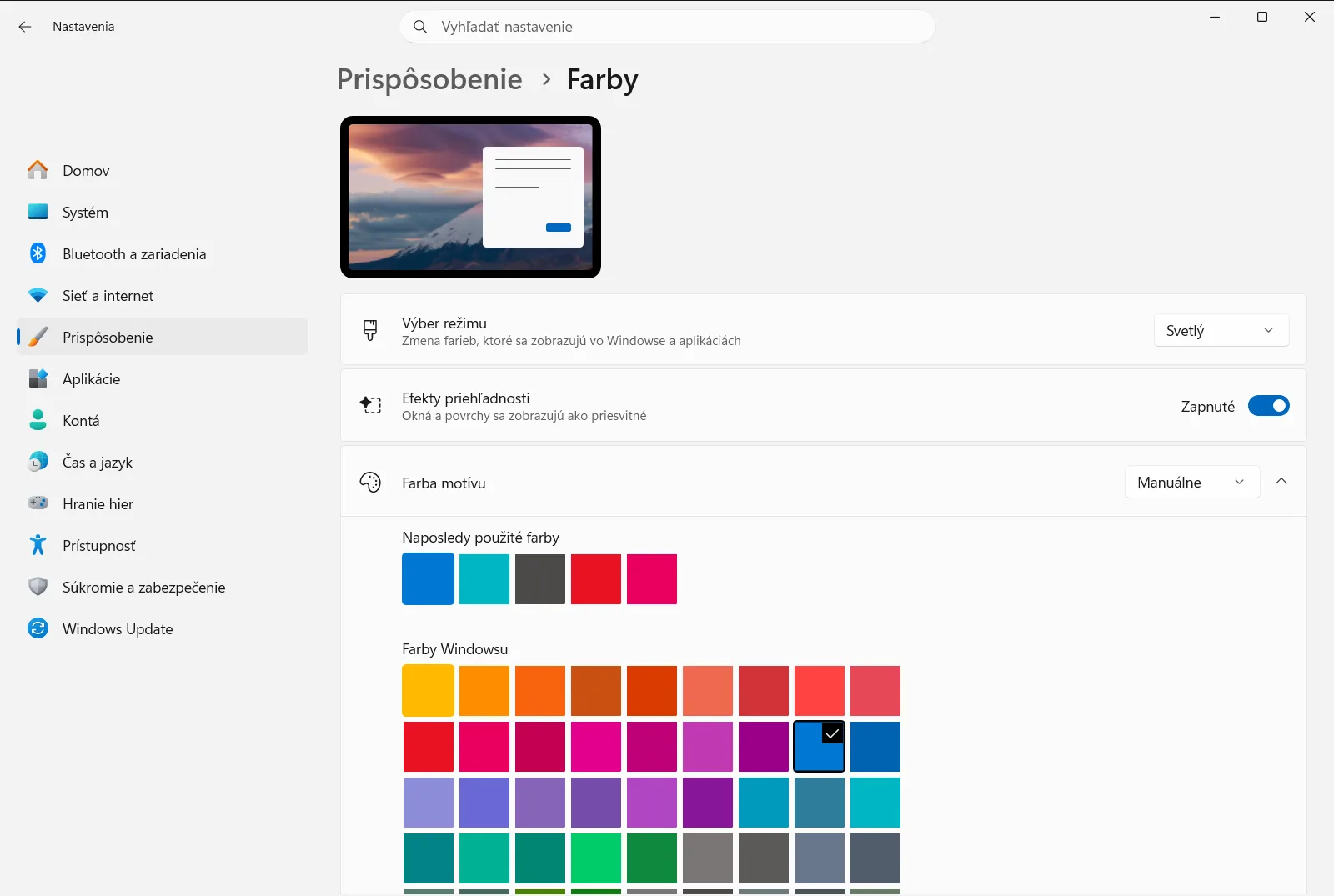
Prípadne môžete túto stránku otvoriť priamo:
Otvoriť „Farby“ v Nastaveniachalebo stlačte Win+R, napíštems-settings:colors a stlačte Enter
2. Zvoľte režim farieb, ktorý umožňuje zafarbenie panela úloh
Systém Windows dokáže zafarbiť ponuku Štart a panel úloh iba vtedy, keď je režim farieb nastavený na tmavý alebo vlastný. V svetlom režime nie je potrebná možnosť zo štvrtého kroku vôbec k dispozícii. V hornej časti stránky vyhľadajte nastavenie režimu farieb a prepnite ho zo svetlého na iný režim.
Vlastný režim je užitočný vtedy, ak chcete oddelene zvoliť svetlý alebo tmavý vzhľad namiesto použitia rovnakého štýlu pre celý systém. Niektoré aplikácie navyše používajú vlastné nastavenie motívu, takže nemusia automaticky prevziať voľbu vybranú na tomto mieste.
3. Zvoľte farbu motívu
Farba motívu predstavuje odtieň, ktorý Windows použije na paneli úloh. V časti Výber farby motívu máte dve možnosti jej výberu:
- Nechajte výber na systém. Využijete tak funkciu Automaticky vybrať farbu motívu z pozadia, vďaka ktorej sa odtieň automaticky prispôsobuje obrázku na pracovnej ploche.
- Zvoľte odtieň ručne. Kliknite na niektorú z pripravených farebných vzoriek alebo otvorte podrobnejšiu paletu, ak hľadáte presný odtieň.
4. Povoľte zafarbenie pre Štart a panel úloh
Posuňte sa nižšie a zapnite prepínač Použite farbu na ponuku Štart, panel úloh a Centrum oznámení. Práve táto voľba zafarbí panel úloh vybranou farbou motívu. Bez jej zapnutia sa farba motívu uplatní iba na tlačidlách, odkazoch a ďalších drobných prvkoch rozhrania.
5. Skontrolujte výsledok
Pozrite sa na panel úloh a ponuku Štart. Obidva prvky by mali mať nastavenú zvolenú farbu motívu. Ak ste v treťom kroku vybrali automatickú možnosť, odtieň sa môže zmeniť vždy, keď nastavíte iné pozadie pracovnej plochy. Ak chcete vyskúšať iný variant, vráťte sa k tretiemu kroku a vyberte nový odtieň.
Súvisiace možnosti prispôsobenia farieb
Na stránke Farby nájdete ďalšie dve voľby, ktoré ovplyvňujú výsledný vzhľad:
- Voľba Použiť farbu na záhlavie okna zafarbí záhlavia a orámovanie okien rovnakou farbou motívu, vďaka čomu budú okná ladiť s panelom úloh.
- Položka Efekty priehľadnosti zabezpečuje miernu priehľadnosť vybraných plôch. Ak farba panela úloh pôsobí svetlejšie alebo menej sýto než zvolená vzorka, príčinou môže byť práve tento efekt. Ak uprednostňujete plnú a sýtu farbu, vypnite ho.
Na pracovnom alebo školskom zariadení môže niektoré z týchto možností spravovať vaša organizácia, takže daný prepínač môže byť uzamknutý alebo sa môže automaticky resetovať.
Čo robiť, ak sa farba panela úloh nezmení
- Prepínač chýba alebo nie je dostupný. Vráťte sa ku kroku 2 a uistite sa, že máte nastavený tmavý alebo vlastný režim farieb. Aj článok podpory spoločnosti Microsoft o prispôsobení farieb uvádza, že v svetlom režime nie je možné panel úloh zafarbiť.
- Prepínač je vypnutý. Samotný výber farby motívu panel úloh nezafarbí. Zapnite možnosť Použite farbu na ponuku Štart, panel úloh a Centrum oznámení podľa postupu v kroku 4.
- Farba sa neustále mení. Automatická farba motívu sa prispôsobuje pozadiu pracovnej plochy. Ak chcete zachovať stály odtieň, vyberte konkrétnu farbu ručne v kroku 3.
- Chcete obnoviť predvolený vzhľad. Vypnite možnosť Použite farbu na ponuku Štart, panel úloh a Centrum oznámení. Panel úloh sa potom namiesto farby motívu vráti k základnému farebnému režimu.
Často kladené otázky
Ako sa vykonáva zmena farby panela úloh Windows 11?
Otvorte Nastavenia, prejdite na Prispôsobenie a Farby, zvoľte farbu motívu a zapnite Použite farbu na ponuku Štart, panel úloh a Centrum oznámení. V svetlom režime to nie je možné.
Prečo sa nedá zapnúť farba panela úloh v systéme Windows 11?
Možnosť je dostupná len vtedy, keď Windows používa tmavý alebo vlastný režim. Ak máte zapnutý svetlý režim, najprv na stránke Farby zmeňte farebný režim a potom skúste prepínač znova zapnúť.
Dokáže Windows vybrať farbu panela úloh automaticky?
Áno. Zapnite možnosť Automaticky vybrať farbu motívu z pozadia, aby systém prevzal farbu motívu z obrázka na ploche, a uistite sa, že prepínač zafarbenia panela úloh zostáva zapnutý.
Ako nastaviť rovnakú farbu aj na záhlavia okien?
Na stránke Farby zapnite možnosť Použiť farbu na záhlavie okna. Záhlavia a orámovania okien potom prevezmú zvolenú farbu motívu, takže budú ladiť s panelom úloh.
Ako z panela úloh znova odstrániť farbu?
Otvorte stránku Farby a vypnite položku Použite farbu na ponuku Štart, panel úloh a Centrum oznámení. Panel úloh a ponuka Štart prestanú používať farbu motívu a vrátia sa k základnému farebnému režimu.
Oficiálna dokumentácia Microsoft
