Nastavitve → Bluetooth in naprave → NapraveČe želite izvedeti, kako znova namestiti gonilnik Bluetooth v sistemu Windows 11, lahko v upravitelju naprav preprosto odstranite brezžični adapter in pustite, da ga operacijski sistem ob ponovnem zagonu samodejno obnovi. Ponovna namestitev gonilnika odpravlja neodzivne povezave, nenadne prekinitve delovanja naprav in napake pri seznanjanju, ki jih povzročijo poškodovane konfiguracijske datoteke. Stanje brezžične povezave in povezane naprave lahko preverite ter upravljate tudi neposredno v meniju sistemskih nastavitev.
- Odprite Nastavitve → Bluetooth in naprave → Naprave, preklopite stikalo Vklopi Bluetooth in znova zaženite računalnik.
- Za čisto ponovno namestitev gonilnika odstranite adapter v upravitelju naprav in znova zaženite Windows 11, da se naloži samodejno.
- Preverite in upravljajte posamezne dodatke v razdelku Dodaj ali odstrani naprave, če je naprave treba znova seznaniti.
Kako znova namestiti gonilnik za Bluetooth v sistemu Windows 11
Ko brezžični dodatki nehajo komunicirati ali se pojavijo napake pri seznanjanju, je odstranitev brezžičnega adapterja in ponovno zaznavanje v sistemu Windows 11 najzanesljivejša rešitev. Sledite tem korakom za pripravo nastavitev naprave in dokončanje ponovne namestitve gonilnika.
1. Odprite nastavitve za Bluetooth
Pritisnite bližnjico Windows + I, da odprete Nastavitve. V levem navigacijskem podoknu izberite Bluetooth in naprave in nato Naprave.
Stran lahko odprete tudi neposredno:
Odpri "Naprave" v Nastavitvahali pritisnite Win+R, vtipkajte ms-settings:connecteddevices in pritisnite Enter
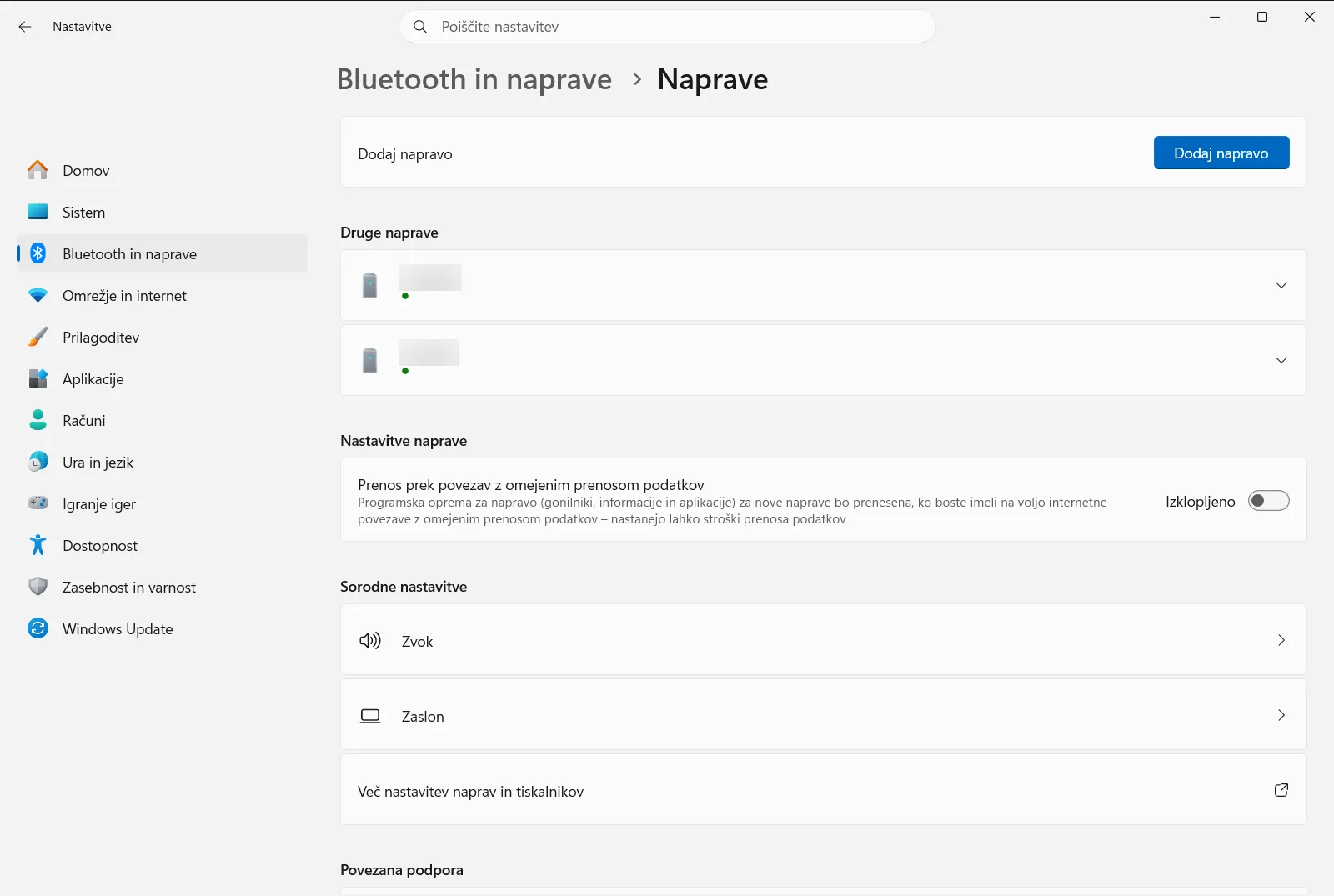
2. Preverite stanje povezave Bluetooth
Pri vrhu strani poiščite možnost Vklopi Bluetooth. Prepričajte se, da je brezžično stikalo vklopljeno, ali pa ga izklopite in znova vklopite ter preverite, ali se povezava odziva. Če vaš računalnik upravlja organizacija, lahko to nastavitev določajo pravilniki za brezžično povezovanje.
3. Odstranite naprave Bluetooth, ki povzročajo težave
Pomaknite se navzdol do možnosti Dodaj ali odstrani naprave, da si ogledate vse seznanjene brezžične dodatke. Če se določena zunanja naprava ne more povezati ali sinhronizirati, odprite njen meni z dodatnimi možnostmi in jo odstranite, da jo lahko po osvežitvi gonilnika znova brezhibno seznanite.
4. Odstranite adapter Bluetooth
Z desno tipko miške kliknite gumb Start v opravilni vrstici in v meniju hitrih povezav izberite upravitelja naprav. Razširite kategorijo za Bluetooth, da si ogledate svojo strojno opremo. Z desno tipko miške kliknite primarni adapter Bluetooth, izberite možnost za odstranitev naprave in potrdite izbiro, pri čemer ne izbrišite datotek programske opreme gonilnika s pogona.
5. Znova zaženite računalnik za ponovno namestitev gonilnika
V meniju Start izberite ponovni zagon računalnika. Med zagonom Windows 11 zazna strojni adapter in samodejno namesti ustrezen privzeti gonilnik. Ko se računalnik zažene, preizkusite brezžične zunanje naprave in preverite, ali povezava deluje normalno.
Posodobitev ali povrnitev gonilnika za Bluetooth
Če ponovna namestitev standardnega gonilnika ne odpravi težav z brezžično povezavo, težavo morda povzroča poškodovana posodobitev ali nezdružljiv paket gonilnikov. V upravitelju naprav lahko odprete lastnosti adapterja in pregledate podrobnosti o gonilniku.
Če je povezava Bluetooth delovala brez težav do nedavne posodobitve sistema, odprite lastnosti gonilnika za svoj adapter in izberite možnost za povrnitev gonilnika na prejšnjo delujočo različico. Lahko pa poiščete posodobljene gonilnike prek posodobitev sistema ali prenesete namenske pakete s spletnega mesta proizvajalca strojne opreme. Za več informacij o posodabljanju in vzdrževanju gonilnikov si oglejte uradni Microsoftov vodnik za posodabljanje gonilnikov za Bluetooth v sistemu Windows.
Prenos najnovejšega gonilnika s spletnega mesta proizvajalca računalnika
Če generični gonilniki operacijskega sistema ne odpravijo težave, proizvajalec vašega računalnika pogosto ponuja lastne gonilnike, optimizirane za vašo matično ploščo ali brezžični nabor čipov. Obiščite razdelek za podporo in prenose na spletnem mestu proizvajalca računalnika ter poiščite natančen model svojega računalnika.
Prenesite najnovejši paket gonilnikov za Bluetooth, namenjen sistemu Windows 11, zaženite namestitveni program in sledite navodilom na zaslonu. Po končani namestitvi znova zaženite računalnik, da dokončate postopek. Nato se vrnite v Nastavitve → Bluetooth in naprave → Naprave in preverite, ali je možnost Vklopi Bluetooth vklopljena.
Pogosta vprašanja
Kako znova namestiti gonilnik bluetooth v sistemu windows 11?
Če želite znova namestiti gonilnik, v upravitelju naprav odstranite adapter Bluetooth in znova zaženite računalnik. Windows med zagonom samodejno zazna napravo in namesti privzeti gonilnik. Nato povezave preverite v Nastavitve.
Ali bo ponovni zagon sistema Windows 11 samodejno znova namestil gonilnik za Bluetooth?
Da, Windows 11 ob ponovnem zagonu samodejno znova namesti privzeti gonilnik. Ko odstranite adapter in znova zaženete računalnik, operacijski sistem zazna strojno opremo ter samodejno naloži svežo različico gonilnika.
Kaj storiti, če Bluetooth po ponovni namestitvi še vedno ne deluje?
Če povezava ne deluje, v Nastavitve preverite stikalo Vklopi Bluetooth, povrnite nedavno posodobitev gonilnika ali prenesite najnovejši paket neposredno od proizvajalca računalnika.
Kako povrniti prejšnjo različico gonilnika za Bluetooth?
Odprite lastnosti brezžičnega adapterja v upravitelju naprav in na zavihku gonilnika izberite možnost za povrnitev gonilnika. S tem obnovite prejšnjo delujočo različico, če je težave povzročila nedavna posodobitev.
Ali je treba po ponovni namestitvi gonilnika znova seznaniti naprave Bluetooth?
Večina naprav se znova poveže samodejno, nekatere pa je treba znova seznaniti. Če se naprave ne povežejo same, odprite Nastavitve in v razdelku Dodaj ali odstrani naprave znova dodajte svoje brezžične dodatke.
Uradna Microsoftova dokumentacija
