Nastavitve → Sistem → AktiviranjeČe se sprašujete, kako najti ključ izdelka za Windows, je odgovor odvisen od tega, kako ste sistem pridobili. 25-mestna koda se običajno nahaja na nalepki, kartici v embalaži ali v e-poštnem sporočilu ob nakupu. Številni računalniki ključa sploh nimajo, saj namesto tega uporabljajo digitalno licenco.
- Odprite Nastavitve → Sistem → Aktiviranje, da preverite stanje aktiviranja, nato pa poiščite ključ tam, kjer ste kupili sistem Windows.
- Nov računalnik ima ključ običajno že vnaprej nameščen ali natisnjen na nalepki s potrdilom o pristnosti (COA), maloprodajna različica pa na kartici v škatli.
- Če ste nadgradili brezplačno ali kupili nadgradnjo na različico Pro v aplikaciji Microsoft Store, imate digitalno licenco in ključa ni treba iskati.
Kako poiskati ključ izdelka za Windows
1. Odprite nastavitve za aktiviranje
Pritisnite tipki Windows + I, da zaženete Nastavitve. V levem podoknu izberite Sistem in nato kliknite Aktiviranje.
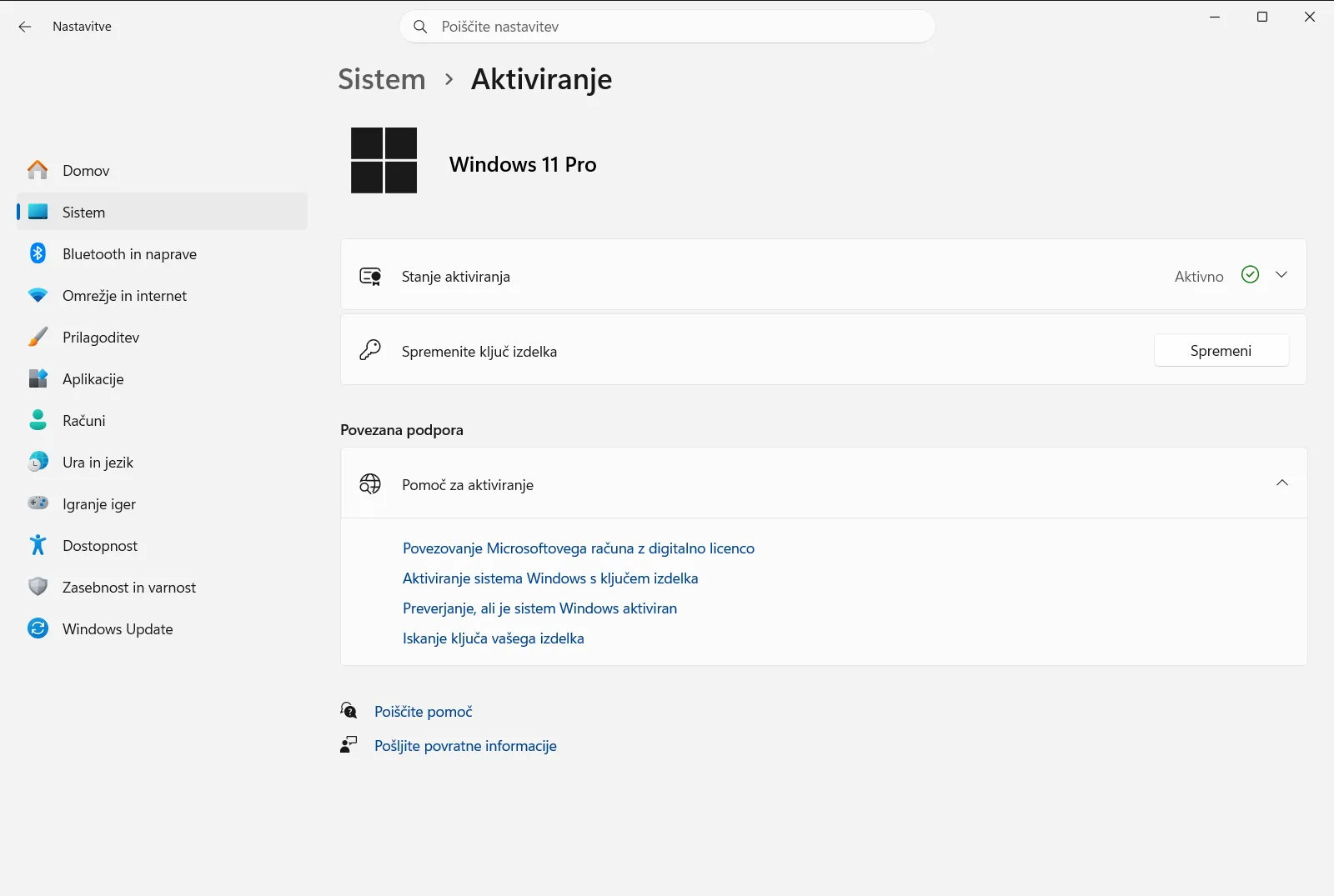
Stran lahko odprete tudi neposredno:
Odpri "Aktiviranje" v Nastavitvahali pritisnite Win+R, vtipkajtems-settings:activation in pritisnite Enter
2. Preverite, ali je sistem Windows aktiviran
Z možnostjo Preverite, ali je sistem Windows aktiviran na tej strani si oglejte stanje aktiviranja računalnika. Če je sistem Windows že aktiviran, vam za nadaljnjo uporabo ni treba vnašati ključa. Ključ potrebujete le, če nameravate znova namestiti sistem Windows v napravi, ki se ne bo samodejno znova aktivirala.
Ta stran je namenjena predvsem preverjanju stanja in spreminjanju ključa. Na njej ni mogoče prebrati celotne 25-mestne kode, zato naslednji koraki pojasnjujejo, kje ključ najdete.
3. Preverite, kje ste prejeli ključ
Pravo mesto je odvisno od tega, kako ste pridobili sistem Windows:
- Nov računalnik s sistemom Windows: ključ je vnaprej nameščen v računalniku, priložen v embalaži ali natisnjen na nalepki s potrdilom o pristnosti (COA) na ohišju. Če ga ne najdete, se obrnite na proizvajalca strojne opreme.
- Škatlasta različica pri pooblaščenem prodajalcu: poiščite nalepko ali kartico v embalaži.
- Digitalna kopija pri pooblaščenem prodajalcu: preglejte potrditveno e-poštno sporočilo ali digitalno shrambo na spletnem mestu prodajalca.
- Digitalna kopija z Microsoftovega spletnega mesta: ključ je v potrditvenem e-poštnem sporočilu. Microsoft hrani evidenco ključev le za nakupe v svoji spletni trgovini, tak nakup pa lahko preverite v zgodovini naročil svojega Microsoftovega računa.
Podrobnosti za posamezne primere najdete v uradnem Microsoftovem članku o iskanju ključa izdelka.
4. Preverite, ali imate digitalno licenco
Digitalna licenca aktivira sistem Windows brez ključa izdelka, zato vam ni treba iskati nobene kode. Najverjetneje jo imate v naslednjih primerih:
- Na sistem Windows 11 ste brezplačno nadgradili iz prejšnje različice sistema Windows.
- V aplikaciji Microsoft Store ste kupili nadgradnjo na Windows 11 Pro. Potrditveno e-poštno sporočilo v tem primeru vsebuje digitalno licenco namesto ključa.
Če ste sistem Windows pridobili prek pogodbe o količinskem licenciranju ali naročnine MSDN, je vaš ključ na voljo na spletnem portalu tega programa. V službenem ali šolskem računalniku aktiviranje pogosto upravlja organizacija, zato se posvetujte s skrbnikom IT.
5. Vnesite ključ, če morate sistem aktivirati
Ko imate ključ, se vrnite na stran Aktiviranje. Izberite možnost Spremenite ključ izdelka in vnesite 25-mestno kodo v obliki XXXXX-XXXXX-XXXXX-XXXXX-XXXXX. Sledite navodilom za dokončanje aktiviranja.
Če ključa izdelka ne morete najti
Če je nalepka obrabljena, embalaže nimate več in ne najdete e-poštnega sporočila, preizkusite te možnosti:
- Obrnite se na proizvajalca, če je bil sistem Windows že vnaprej nameščen, ali na prodajalca, ki vam je prodal izvod.
- V svojih e-poštnih računih poiščite potrdilo o nakupu, vključno z mapama z vsiljeno pošto in arhivom, ter preverite zgodovino naročil v svojem Microsoftovem računu, če ste kupili neposredno pri Microsoftu.
- Če nimate veljavnega ključa, vam možnost Kupite ključ izdelka na strani Aktiviranje omogoča nakup novega.
Če aktiviranje po vnosu ključa ne uspe
Če sistem Windows še vedno ni aktiviran, na strani Aktiviranje izberite možnost Odpravljanje težav pri aktiviranju. Ta preveri pogoste težave. Prepričajte se, da ste ključ vnesli točno tako, kot je naveden, in da ustreza izdaji sistema Windows 11 v vaši napravi.
Če sistem Windows nameščate znova, ključa morda sploh ne boste potrebovali, še posebej, če ima naprava že digitalno licenco. Po zamenjavi strojne opreme, na primer osnovne plošče, pa bo sistem Windows morda treba znova aktivirati.
Pogosta vprašanja
Kako najti ključ izdelka za Windows?
Poglejte tja, kjer ste dobili Windows: na nalepko ali embalažo računalnika, kartico v škatli ali potrditveno e-pošto. Pri brezplačni nadgradnji ali nakupu v Trgovini se uporablja digitalna licenca, zato ključa ni.
Kje je ključ izdelka za Windows na novem računalniku?
Na novem računalniku je ključ vnaprej nameščen, priložen v embalaži ali natisnjen na nalepki s potrdilom o pristnosti (COA) na ohišju. Če ga ne najdete, vam lahko pomaga proizvajalec strojne opreme.
Ali Microsoft hrani evidenco mojega ključa izdelka za Windows?
Microsoft beleži ključe le, če ste izdelek kupili v Microsoftovi spletni trgovini. Preverite zgodovino naročil v svojem Microsoftovem računu in potrditveno e-pošto. Nakupe pri drugih prodajalcih ne beleži.
Zakaj po nadgradnji na Windows 11 nimam ključa izdelka?
Z brezplačno nadgradnjo na Windows 11 prejmete digitalno licenco namesto ključa izdelka. Ta aktivira Windows brez kode, stanje aktiviranja pa potrdite z možnostjo Preverite, ali je sistem Windows aktiviran.
Kje v sistemu Windows 11 vnesem ključ izdelka za Windows?
Odprite Nastavitve, izberite Sistem in nato Aktiviranje, kjer kliknite Spremenite ključ izdelka. Vnesite 25-mestni ključ in sledite navodilom.
Uradna Microsoftova dokumentacija
