Nastavitve → Bluetooth in naprave → Sledilna tablicaOdpravite težave s sledilno tablico v sistemu Windows 11 tako, da najprej preverite nastavitve in nato gonilnik. Večina težav, kot so nenamerno izklopljena sledilna ploščica, počasen kazalec ali nenavadno vedenje tapov, je povezana z nastavitvami. Če sledilna ploščica sploh ne deluje, je verjetnejši vzrok manjkajoč ali zastarel gonilnik.
- Odprite Nastavitve → Bluetooth in naprave → Sledilna tablica in se prepričajte, da je možnost Vklop ali izklop sledilne ploščice vklopljena.
- Če težava ostaja, na isti strani izberite Ponastavite sledilno tablico na privzete nastavitve, da obnovite privzete nastavitve sledilne ploščice.
- Če nastavitve ne pomagajo, posodobite gonilnik prek storitve Windows Update ali v Upravitelju naprav oziroma ga v Upravitelju naprav znova namestite.
Kako odpraviti težave s sledilno tablico v sistemu Windows 11
1. Odprite nastavitve sledilne tablice
Pritisnite bližnjico Windows + I, da odprete Nastavitve. V levem podoknu izberite Bluetooth in naprave in nato Sledilna tablica.
Če se sledilna tablica sploh ne odziva, priključite miško ali pa se po nastavitvah premikajte s tipkovnico. Stran lahko odprete tudi neposredno:
Odpri "Sledilna tablica" v Nastavitvahali pritisnite Win+R, vtipkajte ms-settings:devices-touchpad in pritisnite Enter
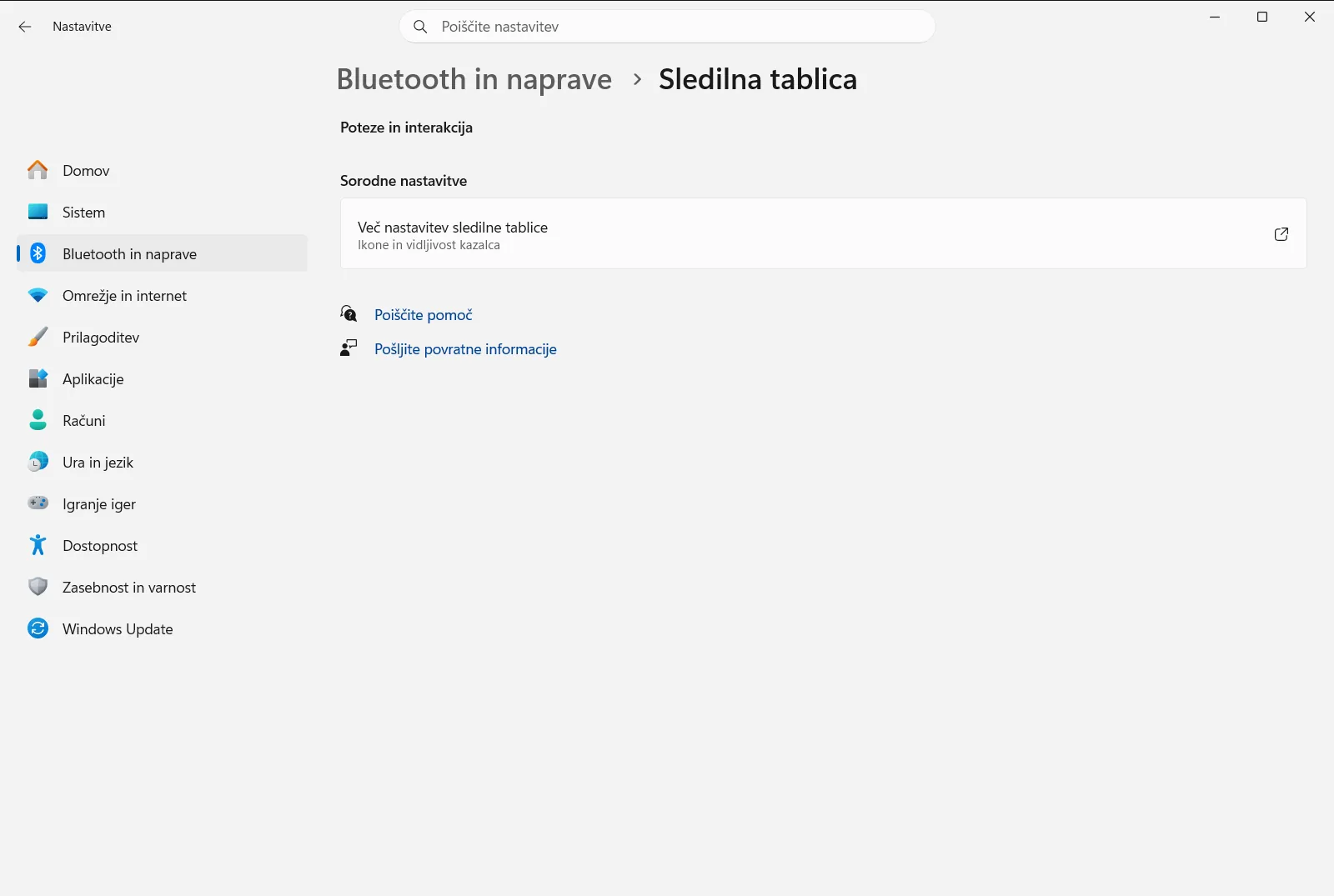
2. Preverite, ali je sledilna tablica vklopljena
Poiščite možnost Vklop ali izklop sledilne ploščice in preverite, ali je stikalo vklopljeno. Nenamerno izklopljena sledilna ploščica je pogost razlog, da se kazalec ne premika.
Če sledilna ploščica preneha delovati le takrat, ko je priključena zunanja miška, preverite možnost Če priključim miško, izklopi sledilno tablico ter jo nastavite tako, da sledilna tablica ostane aktivna.
3. Preverite hitrost kazalca in možnosti tapov
Če sledilna tablica deluje, vendar se ne odziva pravilno, preglejte možnosti v razdelku Poteze in interakcija. Če se kazalec premika prehitro ali prepočasno, uporabite drsnik Spremenite hitrost premikanja kazalca pri uporabi sledilne tablice.
Če se kliki sprožijo po pomoti ali pa se sploh ne zaznajo, preverite nastavitev Izklopite funkcijo »tap za klik« pri uporabi sledilne tablice, ki upravlja tapkanje za klik.
4. Ponastavite sledilno tablico na privzete nastavitve
Če ste spremenili več nastavitev in ne veste, katera povzroča težave, izberite možnost Ponastavite sledilno tablico na privzete nastavitve. S tem se nastavitve sledilne ploščice ponastavijo na privzeto stanje sistema Windows, tako da lahko delovanje preizkusite znova.
5. Posodobite gonilnik sledilne tablice
Če se sledilna tablica še vedno ne odziva, je gonilnik morda poškodovan ali zastarel. Priporočen način posodobitve je prek storitve Windows Update; Microsoft ta vrstni red opisuje v svojem članku o odpravljanju težav s sledilno tablico [1]. Namestite vse razpoložljive posodobitve, znova zaženite računalnik in preverite delovanje.
Gonilnik lahko posodobite tudi ročno v Upravitelju naprav. Z desno tipko miške kliknite gumb Start, izberite Upravitelj naprav in poiščite svojo sledilno ploščico pod razdelkom Naprave s človeškim vmesnikom (Human Interface Devices) ali Miške in druge kazalne naprave. Z desno tipko miške kliknite napravo in izberite možnost za posodobitev gonilnika.
6. Znova namestite gonilnik sledilne tablice
Če novejši gonilnik ni na voljo ali posodobitev ni pomagala, napravo znova namestite. V Upravitelju naprav poiščite sledilno tablico v istih kategorijah, jo kliknite z desno tipko miške in izberite Odstrani napravo. Nato znova zaženite računalnik.
Po vnovičnem zagonu bo Windows znova zaznal sledilno tablico in zanjo namestil ustrezen gonilnik, pri čemer lahko prenese tudi najnovejšo različico iz storitve Windows Update.
Odpravljanje težav s posameznimi potezami
Če ne deluje le določena poteza, na strani Sledilna tablica prilagodite ustrezno možnost, namesto da bi ponastavili vse nastavitve:
- Drsenje se premika v napačno smer: uporabite možnost Obrnite smer drsenja na sledilni ploščici. Prehitro ali prepočasno drsenje lahko prilagodite z možnostjo Spremenite hitrost drsenja na sledilni ploščici.
- Drsenje z dvema prstoma ne deluje: preverite nastavitev Izklopite drsenje pri vlečenju z dvema prstoma po sledilni tablici.
- Povečava s stiskanjem prstov se sproži po pomoti ali ne deluje: preglejte možnost Izklopite povečavo ali pomanjšavo, ko približate ali oddaljite prsta na sledilni tablici.
- Desni klik ne deluje: preverite možnosti Izklopite klike z desno tipko miške, če z dvema prstoma tapnete sledilno tablico in Izklopite klikanje z desno tipko miške na sledilni ploščici.
- Elementi se premikajo pri dvojnem tapu: preglejte možnost Izklopite dvotap in vlečenje na sledilni ploščici.
- Tapi delujejo z zakasnitvijo ali so preobčutljivi: uporabite nastavitev Izklopite tape ali spremenite zakasnitev na svoji sledilni tablici.
- Fizični klik je pretrd ali premehak: prilagodite možnost Nastavite, kako močno morate pritisniti na sledilno ploščico, da kliknete.
Katere možnosti so prikazane, je odvisno od strojne opreme sledilne ploščice, zato nekatere nastavitve na vaši napravi morda niso na voljo.
Če sledilna tablica še vedno ne deluje
Če posodobitev in vnovična namestitev gonilnika ne rešita težave, se za podporo obrnite na proizvajalca računalnika. Na službenih ali šolskih napravah lahko nastavitve sledilne tablice upravlja organizacija, zato so nekatere možnosti morda zaklenjene ali pa se samodejno povrnejo na določene vrednosti.
Pogosta vprašanja
Kako odpravite težave s sledilno tablico v sistemu Windows 11?
Preverite, ali je vključena pod Bluetooth in naprave → Sledilna tablica, jo po potrebi ponastavite ali pa posodobite gonilnik.
Zakaj sledilna tablica preneha delovati ob priključitvi miške?
V aplikaciji Nastavitve odprite Bluetooth in naprave → Sledilna tablica in preverite Če priključim miško, izklopi sledilno tablico, da ostane vklopljena.
Kako ponastavim nastavitve sledilne tablice na privzete v sistemu Windows 11?
Odprite Nastavitve, pojdite na Bluetooth in naprave → Sledilna tablica ter izberite Ponastavite sledilno tablico na privzete nastavitve za obnovitev privzetih vrednosti.
Kje lahko posodobim ali znova namestim gonilnik sledilne tablice?
Uporabite Windows Update ali Upravitelja naprav, kjer sledilno ploščico poiščete med napravami HID ali pod miškami in drugimi kazalnimi napravami.
Kako spremenim smer drsenja na sledilni tablici?
Odprite Sledilna tablica in z možnostjo Obrnite smer drsenja na sledilni ploščici obrnite smer drsenja. Hitrost prilagodite z Spremenite hitrost drsenja na sledilni ploščici.
Uradna Microsoftova dokumentacija
