Nastavitve → Sistem → ZvokZa nastavitev mikrofona v sistemu Windows 11 napravo povežite z računalnikom, odprite nastavitve zvoka in jo izberite na seznamu vhodnih naprav. Nato lahko posnamete kratek preizkus ter prilagodite raven vhodne glasnosti, da se vaš glas jasno sliši. Ti koraki veljajo za žične mikrofone ter naprave USB in Bluetooth.
- Odprite Nastavitve → Sistem → Zvok in v razdelku Vhod izberite svoj mikrofon.
- Pri mikrofonu Bluetooth uporabite možnost za dodajanje naprave v istem razdelku za vhod in sledite navodilom.
- Na strani z lastnostmi mikrofona zaženite vgrajeni preizkus ter spremenite vhodno glasnost, če se slišite pretiho ali preglasno.
Kako poteka nastavitev mikrofona v sistemu Windows 11
1. Priključite mikrofon
Žični mikrofon ali mikrofon USB priključite v računalnik oziroma v priključek za slušalke z mikrofonom, če ga naprava uporablja. Če uporabljate naglavne slušalke z mikrofonom, je mikrofon običajno že vgrajen, zato ni treba priklapljati dodatnih kablov.
Če uporabljate mikrofon Bluetooth, ga najprej preklopite v način za seznanjanje. V naslednjih korakih ga boste dodali neposredno v zvočnih nastavitvah.
2. Odprite nastavitve zvoka
Pritisnite tipki Windows + I, da odprete Nastavitve. V levem navigacijskem podoknu izberite Sistem in nato Zvok.
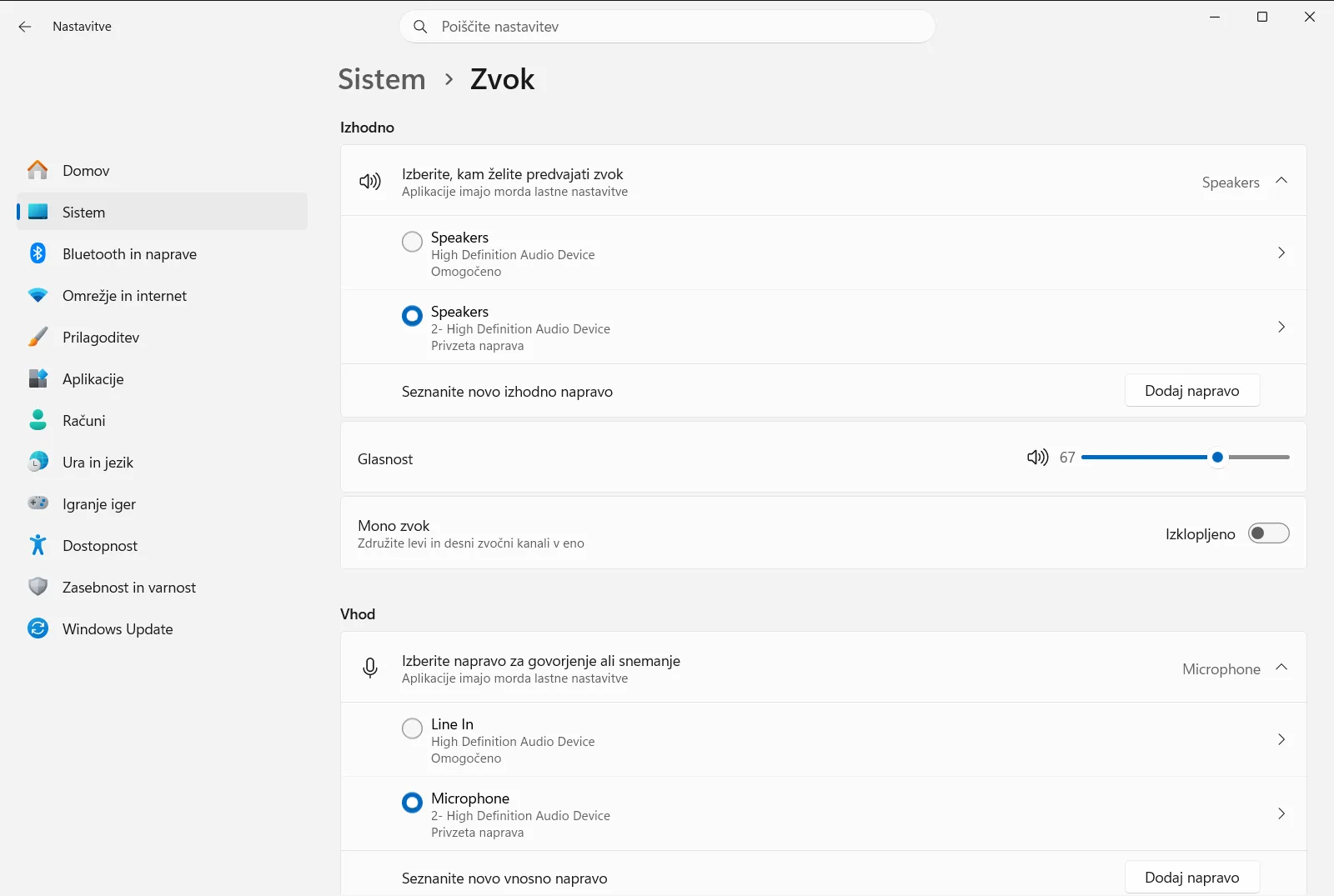
Stran lahko odprete tudi neposredno:
Odpri "Zvok" v Nastavitvahali pritisnite Win+R, vtipkajtems-settings:sound in pritisnite Enter
3. Poiščite svoj mikrofon na seznamu vhodnih naprav
Pomaknite se do razdelka Vhod. V njem so navedeni mikrofoni, ki jih sistem Windows zazna, in tukaj izberete mikrofon, ki naj ga Windows uporablja.
Če uporabljate mikrofon Bluetooth in ga še ni na seznamu, uporabite možnost za dodajanje naprave v tem razdelku ter sledite pozivom za seznanjanje. Ko je mikrofon seznanjen, se prikaže na seznamu z drugimi mikrofoni.
4. Odprite lastnosti mikrofona in zaženite preizkus
V razdelku Upravljanje vhodnih zvočnih naprav izberite mikrofon, ki ga želite uporabiti. Nato kliknite puščico na desni strani te naprave, da odprete njeno stran z lastnostmi.
V vhodnih nastavitvah na tej strani zaženite preizkus mikrofona in govorite z običajnim glasom. Preizkus ustavite ter poslušajte posnetek, da preverite, kako zvenite. Če ne slišite ničesar, preverite, ali ste izbrali pravo napravo.
5. Prilagodite vhodno glasnost
Če je bil posnetek pretihega zvoka ali popačen, spremenite raven z možnostjo Upravljanje glasnosti vhoda zvoka. Premaknite drsnik in nato znova zaženite preizkus, dokler predvajanje ne zveni naravno.
Z istim kontrolnikom lahko mikrofon tudi utišate in kasneje upravljate raven vhodne glasnosti.
Izbira in upravljanje drugih vhodnih naprav
Če imate več mikrofonov, na primer mikrofon na spletni kameri in naglavne slušalke, v razdelku Vhod izberite želenega. Možnost Izberi zvočno vnosno napravo je namenjena prav tej izbiri. Preizkus iz 4. koraka ponovite ob vsaki menjavi naprave.
Če želite pregledati vse zvočne vhodne naprave na enem mestu, na isti strani odprite razdelek Dodatno in izberite Upravljanje zvočnih vhodnih naprav.
Če uporabljate službeni ali šolski računalnik, lahko nekatere od teh zvočnih možnosti upravlja vaša organizacija, zato nekatere nastavitve morda ne bodo na voljo.
Če mikrofon ne deluje po pričakovanjih
- Mikrofon ni na seznamu: preverite, ali je varno priključen, poskusite uporabiti druga vrata ali potrdite, da je mikrofon Bluetooth seznanjen in vklopljen. Nato znova odprite Zvok.
- Preizkus posname le tišino: prepričajte se, da je naprava, ki jo preizkušate, tista, v katero govorite. Pod Upravljanje vhodnih zvočnih naprav izberite drugo vnosno napravo in preizkus ponovite.
- Vaš glas je pretihek ali preglasen: v majhnih korakih prilagodite nastavitev Upravljanje glasnosti vhoda zvoka in po vsaki spremembi ponovno poslušajte preizkus.
Pogosta vprašanja
Kako se izvede nastavitev mikrofona v sistemu Windows 11?
Mikrofon priključite, nato odprite Nastavitve, izberite Sistem in Zvok. Na seznamu vhodov izberite svoj mikrofon, zaženite vgrajeni preizkus ter prilagodite glasnost vhoda, da se slišite razločno.
Kako v sistemu Windows 11 dodam mikrofon Bluetooth?
Mikrofon preklopite v način za seznanjanje, odprite nastavitve zvoka in v razdelku za vhod uporabite možnost za dodajanje naprave. Sledite navodilom na zaslonu in mikrofon se bo po seznanitvi prikazal na seznamu vhodnih naprav.
Kako preizkusim mikrofon v sistemu Windows 11?
Izberite svoj mikrofon v razdelku Vhod in odprite njegovo stran z lastnostmi. Zaženite preizkus, govorite z običajnim glasom, ustavite snemanje in predvajajte posnetek, da preverite zvok.
Kako spremenim glasnost mikrofona v sistemu Windows 11?
Odprite Zvok in uporabite drsnik Upravljanje glasnosti vhoda zvoka za zvišanje ali znižanje ravni. Po vsaki spremembi ponovno zaženite preizkus, da se prepričate, da je vaš glas jasen in nepopačen.
Kaj naj storim, če Windows 11 ne prikazuje mojega mikrofona?
Preverite, ali je mikrofon trdno priključen, poskusite druga vrata ali potrdite, da je mikrofon Bluetooth vklopljen in seznanjen. Nato znova odprite Zvok in ga ponovno poiščite na seznamu vhodov.
Uradna Microsoftova dokumentacija
