Nastavitve › Windows Update › Nastavitve posodabljanja
Preprosto odstranite problematične posodobitve sistema Windows: Vodnik za Windows
Posodobitve sistema Windows so zasnovane za ohranjanje varnosti, stabilnosti in nemotenega delovanja vašega računalnika. Vendar pa lahko določena posodobitev včasih nehote povzroči težave, kar vodi do nestabilnosti sistema, zrušitev programov ali nepričakovanega delovanja. Če sumite, da težave povzroča nedavni popravek, preprosto odstranite problematične posodobitve sistema Windows – Windows ponuja vgrajena orodja, s katerimi varno odstranite težavne posodobitve in hitro obnovite delovanje računalnika.
- Odprite Nastavitve > Windows Update > Zgodovina posodobitev > Odstrani posodobitve, izberite posodobitev, kliknite Odstrani in znova zaženite računalnik.
- Če je sistem Windows preveč nestabilen za običajen zagon, odprite Napredni zagon ter izberite Odpravljanje težav > Dodatne možnosti > Odstrani posodobitve.
- Nato uporabite možnost Začasno ustavi posodobitve, da storitvi Windows Update začasno preprečite vnovično namestitev posodobitve.
Zakaj bi morda morali odstraniti posodobitev sistema Windows?
Zaradi neustrezne posodobitve sistema Windows lahko pride do več težav:
- Nestabilnost sistema: Pogoste zrušitve (modri zaslon smrti – BSOD), zamrzovanje ali nepričakovani vnovični zagoni.
- Napake pri delovanju aplikacij: Določen program lahko preneha delovati pravilno ali pa se sploh noče zagnati.
- Zmanjšana zmogljivost: Računalnik lahko postane opazno počasnejši ali neodziven.
- Težave z združljivostjo strojne opreme: Zunanje naprave, kot so tiskalniki, spletne kamere ali grafične kartice, lahko prenehajo delovati po pričakovanjih.
- Nedelujoče funkcije: Ključne zmogljivosti sistema Windows lahko postanejo nezanesljive.
Preden nadaljujete, je priporočljivo poskusiti ugotoviti, katera posodobitev povzroča težavo. Bodite pozorni na čas pojava težav in v zgodovini posodobitev poiščite tiste, ki so bile nameščene v tistem obdobju. Številka »KB« (zbirka znanja), povezana s posodobitvijo, vam lahko pomaga preveriti na spletu, ali se s podobnimi težavami srečujejo tudi drugi uporabniki.
Kako preprosto odstraniti problematične posodobitve sistema Windows (metode za Windows)
Windows ponuja več načinov za odstranjevanje posodobitev. Tukaj so najpogostejši in uporabniku najbolj prijazni postopki:
1. način: Uporaba aplikacije Nastavitve (priporočeno za večino uporabnikov)
To je na splošno najlažji način, s katerim lahko preprosto odstranite problematične posodobitve sistema Windows v sistemih Windows 10 in Windows 11.
- Odprite Nastavitve: Pritisnite tipki
Windows + I, da odprete aplikacijo Nastavitve. - Pojdite na Windows Update:
- V Windows 11: V levem meniju izberite Windows Update.
Odpri "Windows Update" v Nastavitvahali pritisnite Win+R, vtipkajte
ms-settings:windowsupdatein pritisnite Enter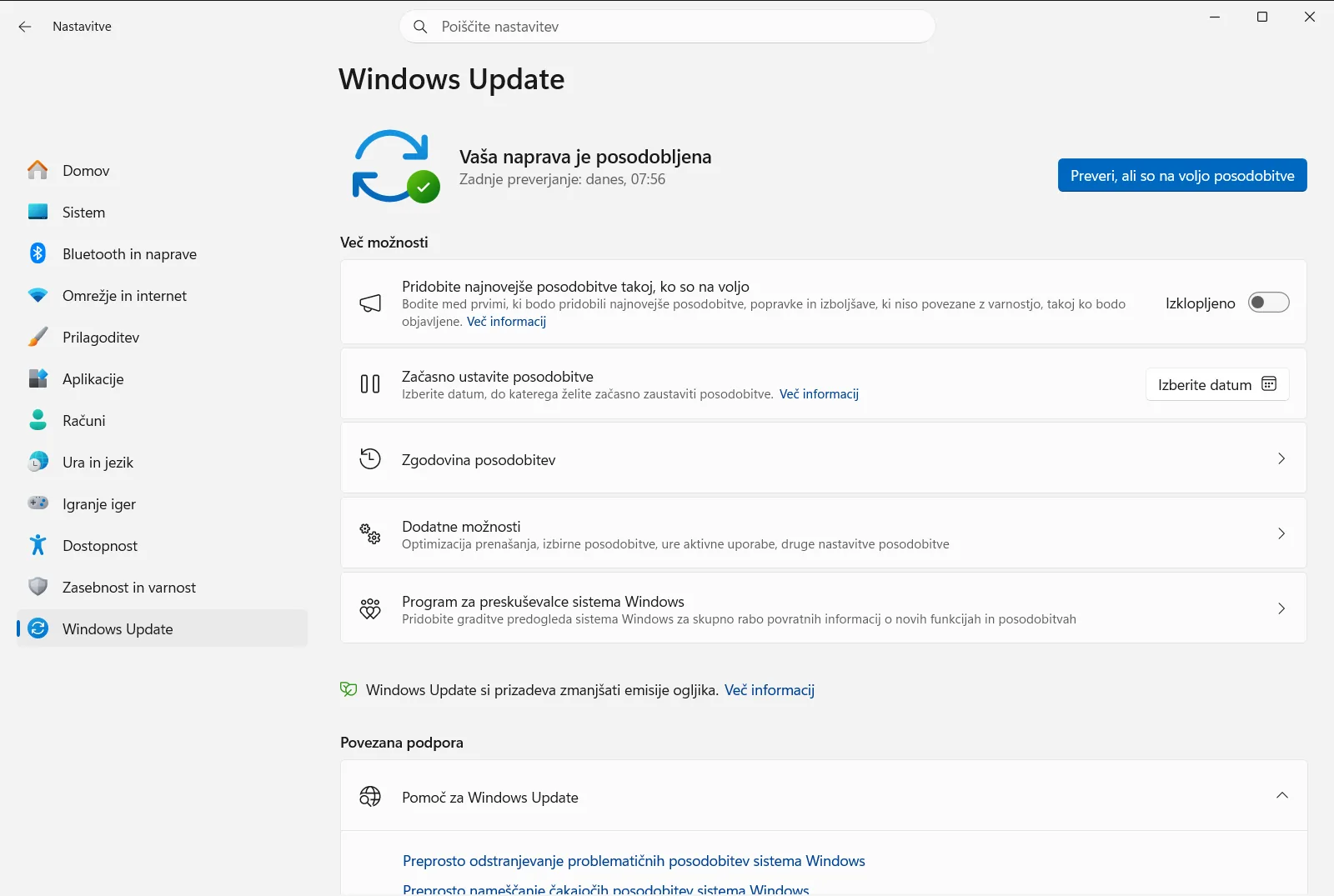
Nastavitve › Windows Update - V Windows 10: Kliknite Posodobitev in varnost ter v levem meniju izberite Windows Update.
- V Windows 11: V levem meniju izberite Windows Update.
Odpri "Windows Update" v Nastavitvahali pritisnite Win+R, vtipkajte
- Oglejte si zgodovino posodobitev: Kliknite Zgodovina posodobitev. Tukaj bo prikazan seznam nameščenih posodobitev, vključno s posodobitvami kakovosti, gonilnikov in definicij.
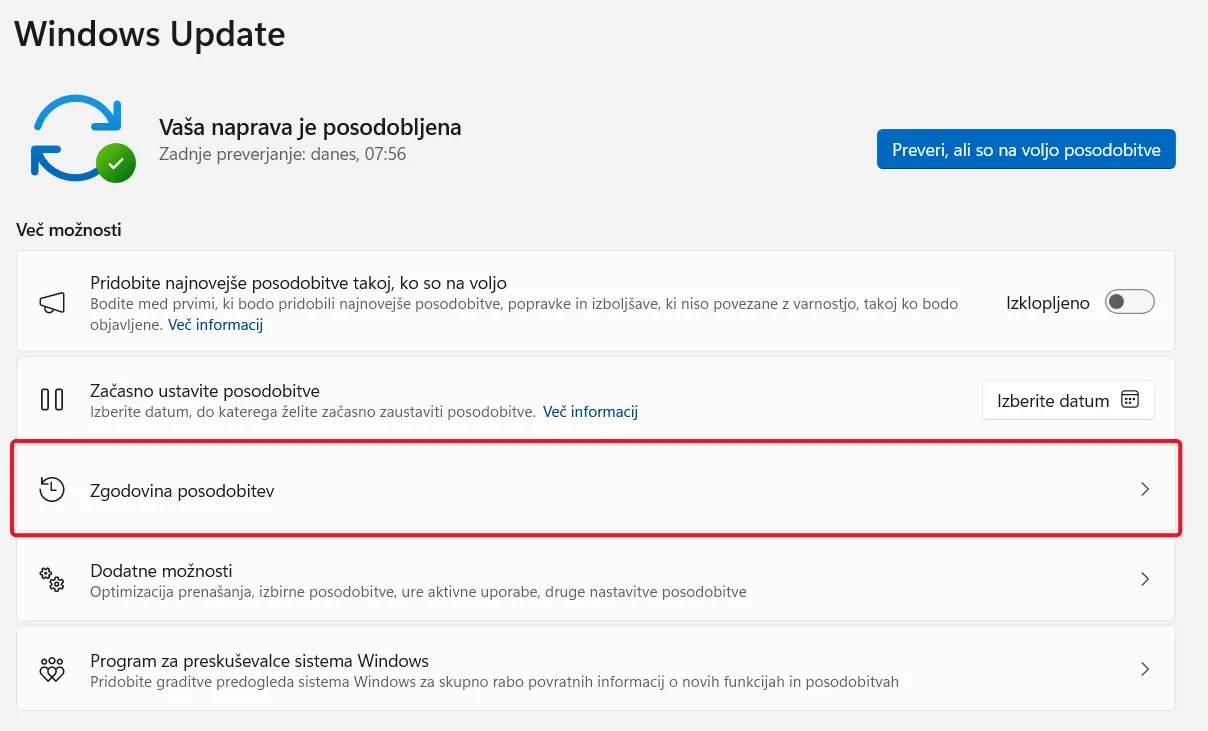
Nastavitve › Windows Update › Nastavitve posodabljanja - Dostop do možnosti Odstrani posodobitve: Na strani z zgodovino posodobitev se pomaknite navzdol in kliknite Odstrani posodobitve.
- Poiščite in odstranite posodobitev: Odprlo se bo okno Nadzorne plošče z naslovom »Nameščene posodobitve«. Seznam lahko razvrstite po imenu, programu ali datumu namestitve.
- Poiščite posodobitev, za katero sumite, da povzroča težave (preverite datum v stolpcu »Nameščeno dne« ali številko KB v stolpcu »Ime«).
- Izberite težavno posodobitev.
- Kliknite gumb Odstrani na vrhu seznama (ali z desno miškino tipko kliknite posodobitev in izberite Odstrani).
- Potrdite: Prikazalo se bo potrditveno okno. Za nadaljevanje kliknite Da ali Odstrani.
- Znova zaženite računalnik: Windows bo za dokončanje odstranitve verjetno zahteval vnovični zagon.

2. način: Uporaba Naprednega zagona (če je sistem Windows nestabilen)
Če posodobitev povzroča hudo nestabilnost in sistema Windows ni mogoče zagnati običajno, jo lahko poskusite odstraniti prek menija z naprednimi možnostmi zagona.
- Dostop do Naprednega zagona:
- Iz Nastavitev (če so dostopne): Pojdite v Nastavitve > Sistem > Obnovitev (Windows 11) ali Nastavitve > Posodobitev in varnost > Obnovitev (Windows 10). V razdelku »Napredni zagon« kliknite »Znova zaženi zdaj«.
- Z zaslona za prijavo: Kliknite ikono za vklop/izklop, nato pridržite tipko
Shiftin kliknite Znova zaženi. - Prisilni vnovični zagon (če je potrebno): Če se Windows ne zažene, boste morda morali postopek zagona trikrat zapored prekiniti (vklopite računalnik in takoj, ko se prikaže logotip sistema Windows ali proizvajalca, pritisnite in pridržite gumb za vklop, da napravo izklopite; to ponovite še dvakrat). Pri tretjem poskusu bi moral Windows samodejno odpreti Napredni zagon.
- Krmarjenje po meniju: Ko ste v Naprednem zagonu:
- Izberite Odpravljanje težav.
- Izberite Dodatne možnosti.
- Izberite Odstrani posodobitve.
- Izberite vrsto posodobitve: Običajno sta na voljo dve možnosti:
- Odstrani najnovejšo posodobitev kakovosti: To so manjše, pogostejše posodobitve z varnostnimi popravki in manjšimi izboljšavami. Problematične posodobitve so najpogosteje prav posodobitve kakovosti.
- Odstrani najnovejšo posodobitev funkcij: To so večje posodobitve, ki prinašajo nove funkcije (kot so letne nadgradnje različic Windows 10/11). Njihova odstranitev pomeni večji povratek nazaj. Izberite možnost, ki ustreza posodobitvi, ki povzroča težave.
- Potrdite in znova zaženite: Sledite navodilom na zaslonu, da odstranite posodobitev in znova zaženete računalnik.
Kaj storiti po odstranitvi posodobitve
Ko posodobitev odstranite in sistem znova deluje stabilno, jo bo storitev Windows Update sčasoma poskusila znova namestiti. Da bi to za določen čas preprečili:
- Začasno ustavi posodobitve: V razdelku Nastavitve storitve Windows Update lahko posodobitve začasno zaustavite za določeno število tednov (običajno do 5). Tako Microsoft pridobi čas za pripravo popravka. Pojdite na Nastavitve › Windows Update › Nastavitve posodabljanja.
Trajna blokada posodobitev na splošno ni priporočljiva, saj so posodobitve ključne za varnost. Začasna zaustavitev je le prehodna rešitev.
Zaključek
Čeprav so posodobitve sistema Windows bistvene, je znanje o tem, kako preprosto odstranite problematične posodobitve sistema Windows na svojem računalniku, dragocena veščina. Z upoštevanjem zgoraj opisanih korakov lahko hitro odpravite zaplete, ki jih je povzročila neustrezna posodobitev, ter ponovno vzpostavite stabilnost sistema. Pred odstranitvijo vedno preverite, katera posodobitev bi lahko bila kriva, po potrebi pa posodabljanje začasno zaustavite.
Pogosta vprašanja
Preprosto odstranite problematične posodobitve sistema Windows windows: kako to storite?
Odprite Nastavitve > Windows Update > Zgodovina posodobitev > Odstrani posodobitve, izberite posodobitev, kliknite Odstrani ter znova zaženite računalnik. Če se Windows ne zažene, uporabite Napredni zagon.
Kako odstranim posodobitev sistema Windows, če se računalnik ne zažene običajno?
Uporabite Napredni zagon: na zaslonu za prijavo pridržite tipko Shift in kliknite Znova zaženi, nato izberite Odpravljanje težav > Dodatne možnosti > Odstrani posodobitve ter sledite navodilom na zaslonu za dokončanje postopka.
Kakšna je razlika med odstranitvijo posodobitve kakovosti in posodobitve funkcij?
Posodobitve kakovosti so manjše, pogostejše in vsebujejo varnostne popravke ter so pogosteje vir težav. Posodobitve funkcij so večje in prinašajo nove zmožnosti, zato njihova odstranitev pomeni obsežnejši povratek sistema.
Kako sistemu Windows preprečim vnovično namestitev odstranjene posodobitve?
Posodobitve začasno ustavite za do 5 tednov prek Nastavitve › Windows Update › Nastavitve posodabljanja. Tako Microsoftu omogočite pripravo popravka, pri čemer trajno preprečevanje posodobitev ni priporočljivo zaradi varnosti.
Kako ugotovim, katera posodobitev sistema Windows povzroča težave?
Zabeležite si, kdaj so se težave začele, in v zgodovini posodobitev poiščite posodobitve, nameščene v tistem obdobju. Oznaka KB vam bo v pomoč pri preverjanju na spletu, ali imajo tudi drugi uporabniki enake nevšečnosti.
