Nastavitve → Sistem → Zvok → Izberi zvočno izhodno napravoNastavljanje privzete zvočne naprave v sistemu Windows 11 pomeni določitev, kateri zvočniki ali slušalke naj predvajajo zvok in kateri mikrofon naj zajema vaš glas. Oboje uredite na strani Zvok v aplikaciji Nastavitve, z ločeno izbiro za izhod in vhod. Aplikacije, kot so brskalniki, predvajalniki videoposnetkov in programi za klice, nato uporabljajo te naprave, razen če za določeno aplikacijo ne določite drugače.
- Odprite Nastavitve, izberite Sistem, nato Zvok in pod možnostjo Izberi zvočno izhodno napravo izberite zvočnike.
- Na isti strani pod možnostjo Izberi zvočno vnosno napravo izberite privzeti mikrofon.
- Za preizkus predvajajte zvok in spregovorite v mikrofon; če ničesar ne slišite ali posnamete, prilagodite nastavitve glasnosti.
Kako nastaviti privzeto zvočno napravo
1. Odprite nastavitve zvoka
Pritisnite bližnjico Windows + I, da odprete Nastavitve. V levem podoknu izberite Sistem in nato kliknite Zvok.
Stran lahko odprete tudi neposredno:
Odpri "Zvok" v Nastavitvahali pritisnite Win+R, vtipkajte ms-settings:sound in pritisnite Enter
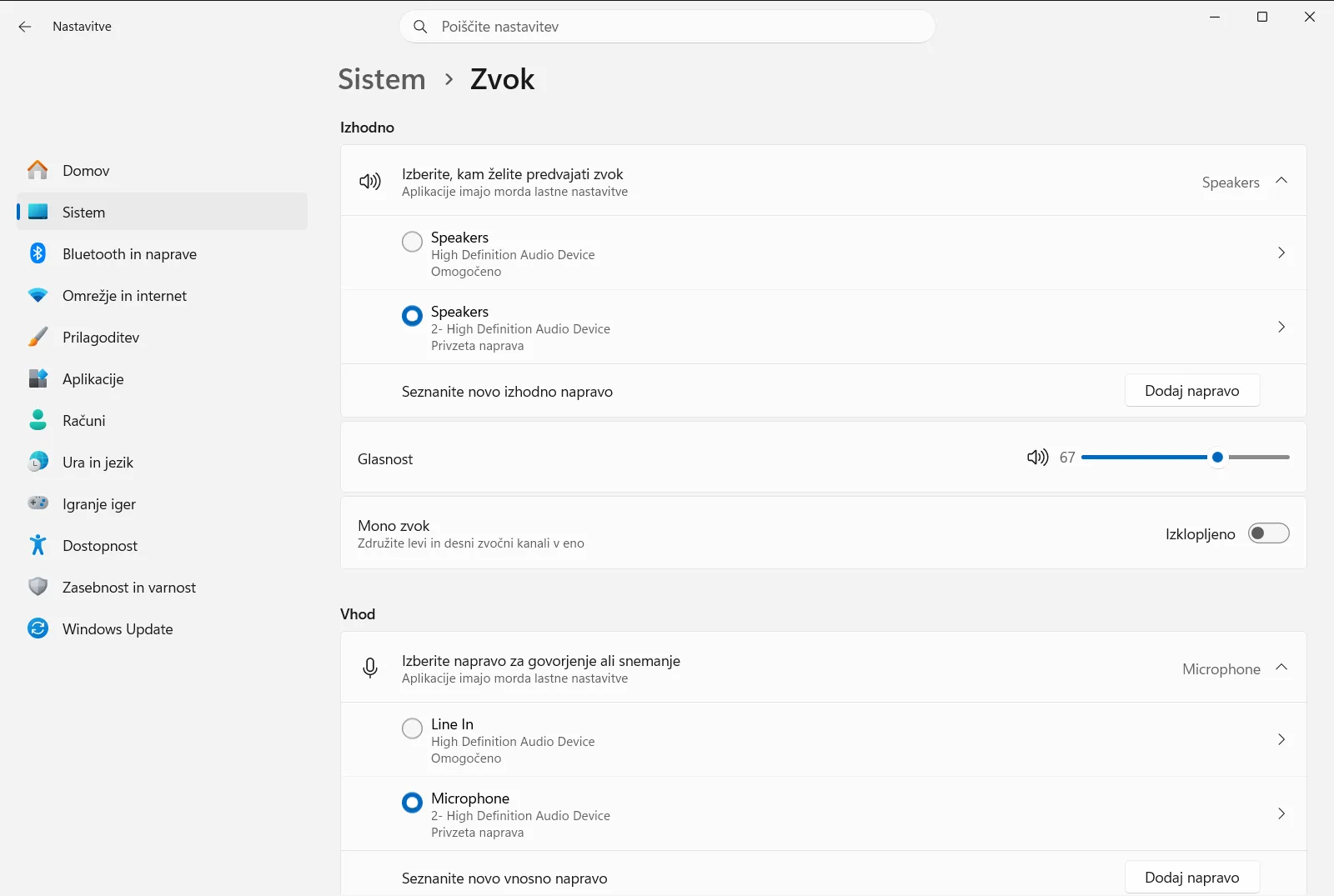
2. Izberite privzeto izhodno napravo
Poiščite razdelek Izhodno. Pri možnosti Izberi zvočno izhodno napravo izberite zvočnike, slušalke ali drugo napravo za predvajanje, ki jo želite uporabljati v sistemu Windows.
Izbrana naprava postane vaša privzeta izhodna naprava. Skoznjo se predvajajo sistemski zvoki, glasba in videoposnetki, razen če ima posamezna aplikacija nastavljen lasten izhod.
3. Izberite privzeto vhodno napravo
Poiščite razdelek Vhod. Pri možnosti Izberi zvočno vnosno napravo izberite mikrofon ali snemalno napravo, ki jo želite uporabljati.
To postane vaša privzeta vhodna naprava. Klici, snemanje glasu in narekovanje bodo uporabljali ta mikrofon, razen če je aplikacija nastavljena na drug vhod.
4. Preverite glasnost nove naprave
Vsaka naprava ima lastno nastavitev ravni zvoka. Uporabite možnost Upravljanje glasnosti zvočnega izhoda, da zvišate raven ali vklopite zvok zvočnikov. Z možnostjo Upravljanje glasnosti vhoda zvoka nastavite občutljivost ali vklopite mikrofon.
Če ste napravo pravkar zamenjali, je to najpogostejši razlog za tišino, saj je nova naprava morda utišana ali nastavljena zelo potiho.
5. Preizkusite nove privzete nastavitve
Predvajajte videoposnetek ali pesem in preverite, ali zvok prihaja iz izbrane naprave. Nato odprite program za klice ali snemanje zvoka in spregovorite, da preverite, ali mikrofon pravilno sprejema vaš glas.
Če se pojavijo težave, se vrnite na stran Zvok in napravo znova izberite.
Če naprava manjka ali je izklopljena
Če vaših slušalk, zvočnikov ali mikrofona ni na seznamu, se najprej prepričajte, da je naprava priključena, vklopljena in pri brezžičnih napravah povezana z računalnikom. Nato preverite, ali je sistem Windows morda ni onemogočil.
- Odprite možnost Upravljanje izhodnih zvočnih naprav v skupini Izhodno, da pregledate naprave za predvajanje.
- Odprite možnost Upravljanje vhodnih zvočnih naprav v skupini Vhod, da pregledate naprave za snemanje.
V teh razdelkih lahko napravo tudi izklopite, če je ne želite več videti na seznamih. Ko jo znova vklopite, ponovite zgornje korake in jo izberite kot privzeto.
Uporaba drugega izhoda za posamezno aplikacijo
Privzeta naprava velja za celoten sistem, včasih pa posamezna aplikacija potrebuje drugačen izhod — na primer predvajanje glasbe prek zvočnikov, medtem ko klic poteka prek slušalk. V skupini Dodatno odprite možnost Možnosti mešalnika zvoka ter prilagodite glasnost in izhodno napravo za posamezne aplikacije.
Aplikacije, ki jih pustite nespremenjene, bodo še naprej uporabljale predhodno nastavljeno privzeto napravo.
Druge možnosti izhoda na isti strani
Če slišite le na eno uho ali uporabljate le eno ušesno slušalko in želite celoten zvočni signal v enem kanalu, preverite element Odpri možnosti zvoka v skupini Izhodno. Ta možnost združi zvočne kanale v enega.
V službenem ali šolskem računalniku lahko nastavitve zvoka upravlja skrbnik organizacije, zato so nekatere možnosti lahko zaklenjene ali nedostopne.
Pogosta vprašanja
Kateri so koraki za nastavljanje privzete zvočne naprave v sistemu Windows 11?
Odprite Nastavitve, pojdite na Sistem in nato na Zvok. Izberite zvočnike pri Izberi zvočno izhodno napravo in mikrofon pri Izberi zvočno vnosno napravo.
Kako spremenim privzeti mikrofon v sistemu Windows 11?
V aplikaciji Nastavitve odprite stran Zvok in pod možnostjo Izberi zvočno vnosno napravo izberite mikrofon. Windows ga nato uporabi za klice in snemanje.
Kaj naj storim, če se slušalke ne prikažejo na seznamu zvočnih naprav?
Preverite povezavo slušalk z računalnikom, nato pa v razdelku Upravljanje izhodnih zvočnih naprav preverite, ali naprava ni izklopljena. Ko jo znova omogočite, jo izberite kot privzeto.
Ali lahko posamezna aplikacija uporablja drug zvočnik kot privzeta naprava?
Da. Na strani Zvok v skupini Dodatno odprite Možnosti mešalnika zvoka in izberite napravo za program.
Zakaj po zamenjavi privzete zvočne naprave ni slišati zvoka?
Nova naprava je verjetno utišana ali zelo tiha. Preverite drsnik Upravljanje glasnosti zvočnega izhoda za zvočnike ali Upravljanje glasnosti vhoda zvoka za mikrofon ter izbiro naprave.
