Nastavitve → Sistem → Obvestila in dejanja → Prikaži ikono zvonca za obvestiloČe vas zanima, kako odpreti središče za opravila v sistemu Windows 11, se ta plošča zdaj imenuje središče za obvestila. Odprete jo lahko z opravilne vrstice, z bližnjico na tipkovnici ali s potegom po zaslonu na dotik. Ta članek prikazuje posamezne načine in pojasnjuje, kaj storiti, če ikona zvonca manjka.
- Za odpiranje središča za obvestila izberite uro ali ikono zvonca za obvestila v opravilni vrstici ali pritisnite Windows + N.
- Če ikona zvonca manjka, odprite Nastavitve → Sistem → Obvestila in dejanja in vklopite možnost Prikaži ikono zvonca za obvestilo.
- Na napravi z zaslonom na dotik podrsnite z roba zaslona navznoter, da odprete isto ploščo.
Kako odpreti središče za obvestila v sistemu Windows 11
Sistem Windows 11 zgrešena obvestila prikazuje v središču za obvestila. Uporabite način, ki vam najbolj ustreza, saj vsi odprejo isto ploščo.
1. Izberite uro ali ikono zvonca v opravilni vrstici
Na skrajni desni strani opravilne vrstice izberite uro ali ikono zvonca za obvestila poleg nje. Odpre se središče za obvestila, kjer so zbrana vsa obvestila, ki jih še niste opustili.
Ob prihodu novih obvestil se ikona zvonca obarva, tako da takoj opazite, da vas čaka nekaj novega.
2. Pritisnite bližnjico na tipkovnici
Kadar koli pritisnite tipki Windows + N, da odprete središče za obvestila brez uporabe miške. Znova pritisnite isti tipki ali kliknite prazen prostor na namizju, da ploščo zaprete.
3. Podrsnite z roba zaslona
Na napravi z zaslonom na dotik podrsnite z desnega roba zaslona navznoter. Središče za obvestila se prikaže na zaslonu, posamezno obvestilo pa lahko nato tapnete za branje ali odziv nanj.
4. Odprite nastavitve obvestil, če ikona zvonca manjka
Če ikone zvonca ne vidite v opravilni vrstici, jo lahko znova omogočite v nastavitvah. Pritisnite Windows + I, da zaženete program Nastavitve. V levem navigacijskem podoknu izberite razdelek Sistem in nato kliknite Obvestila in dejanja.
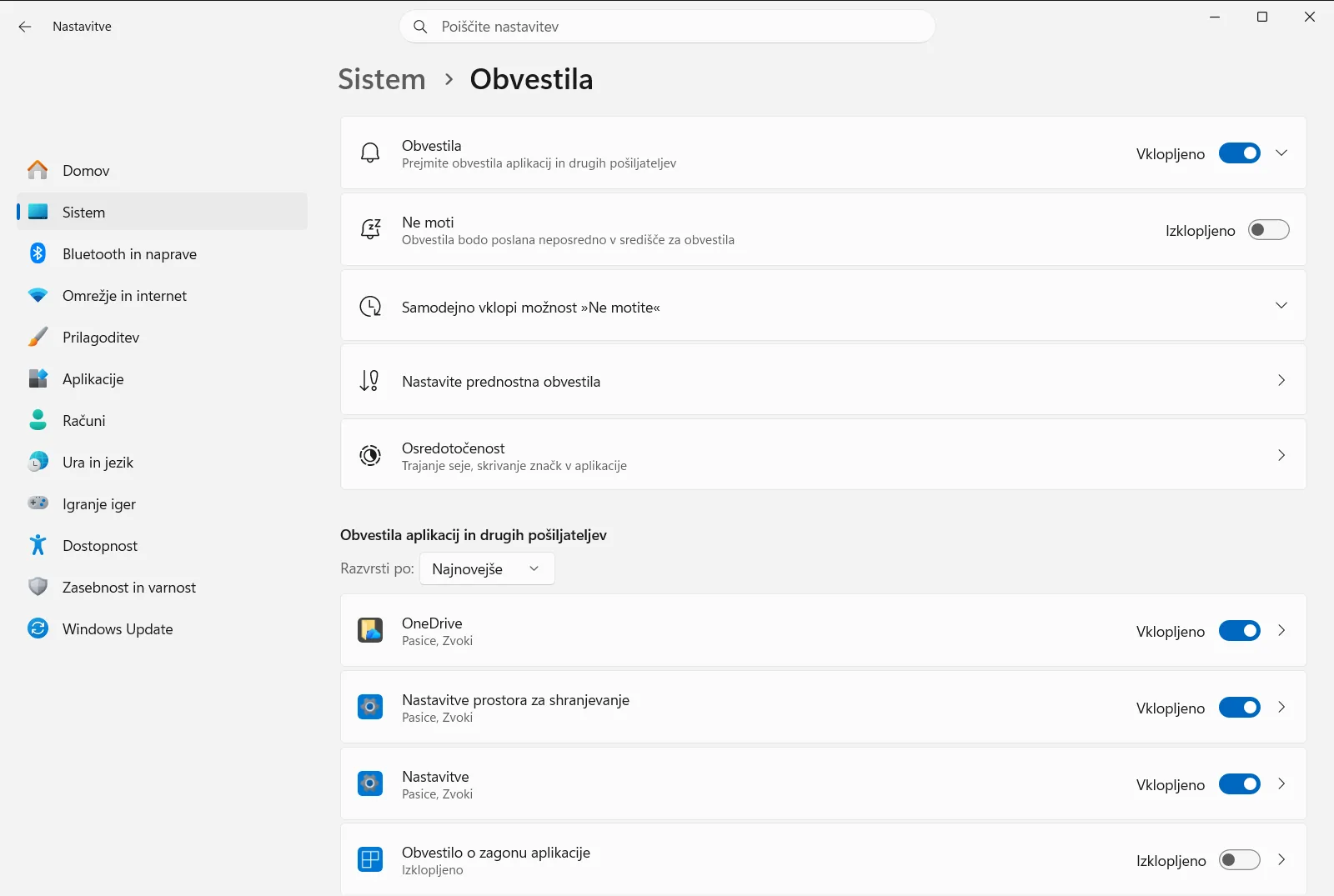
Stran lahko odprete tudi neposredno:
Odpri v Nastavitvahali pritisnite Win+R, vtipkajtems-settings:notifications in pritisnite Enter
5. Vklopite ikono zvonca
Na strani z nastavitvami obvestil razširite razdelek z obvestili, če je strnjen, nato poiščite možnost Prikaži ikono zvonca za obvestilo in jo vklopite. Ikona zvonca se bo znova prikazala v opravilni vrstici, prek nje pa lahko nato odprete središče za obvestila.
Do takrat lahko za odpiranje še vedno uporabljate bližnjico Windows + N in klik na uro.
Kaj lahko počnete v središču za obvestila
Ko je plošča odprta, lahko upravljate obvestila, ne da bi morali odpreti aplikacije, ki so jih poslale. Microsoft ta dejanja opisuje v svojem vodniku za obvestila [1]:
- Branje ali odgovarjanje. Izberite obvestilo, da si ogledate njegovo celotno vsebino ali se neposredno odzovete nanj, na primer z odgovorom na sporočilo.
- Razširitev obvestila. Če se ob času prikaže puščica, jo izberite, da vidite več podrobnosti ali dodatna dejanja.
- Počiščenje obvestil. Z gumbom za zapiranje na posameznem obvestilu to obvestilo odstranite. Gumb za zapiranje ob imenu aplikacije počisti vsa obvestila te aplikacije. Poseben gumb pa počisti celoten seznam.
- Zaustavitev obvestil ene aplikacije. Izberite gumb z več možnostmi na obvestilu aplikacije, da poiščete možnost za izklop vseh obvestil iz te aplikacije.
- Začasno utišanje vseh obvestil. Izberite ikono zvonca z oznako zZ. Pasice bodo nato omejene le na alarme, opomnike in izbrane aplikacije. Vsa druga obvestila se bodo premaknila neposredno v središče za obvestila. Z vnovičnim klikom na isti gumb to možnost izklopite in pregledate zgrešena obvestila.
Kje je središče za opravila v sistemu Windows 11?
V sistemu Windows 11 ni več plošče z imenom Središče za opravila. Obvestila se nahajajo v zgoraj opisanem središču za obvestila. Hitra stikala za funkcije, kot sta Wi-Fi in svetlost, pa so na ločeni plošči hitrih nastavitev, ki jo običajno odprete s tipkama Windows + A. To upoštevajte, če iščete nekdanje središče za opravila ali stara stikala za hitre funkcije.
Sorodne nastavitve obvestil
Stran z obvestili v nastavitvah določa, katera obvestila se prikažejo v središču za obvestila. Med najbolj uporabnimi možnostmi so:
- Vklopi ali izklopi obvestila aplikacij omogoča vklop ali izklop obvestil aplikacij. Če je središče za obvestila prazno, najprej preverite to možnost.
- Ne moti samodejnih pravil omogoča nastavitev pravil za samodejno utišanje obvestil.
Za neposreden dostop do samodejnih pravil sledite tej poti:
Nastavitve › SistemV službenih ali šolskih napravah lahko te nastavitve obvestil upravlja organizacija. V tem primeru so nekatere možnosti morda nedostopne ali vnaprej prilagojene.
Pogosta vprašanja
Kako odpreti središče za opravila v sistemu Windows 11?
Izberite uro ali ikono zvonca v opravilni vrstici ali pritisnite Windows + N. Na napravi z zaslonom na dotik podrsnite z roba zaslona. V sistemu Windows 11 se ta plošča zdaj imenuje središče za obvestila.
Zakaj v sistemu Windows 11 ni središča za opravila?
Windows 11 nima plošče z imenom središče za opravila. Obvestila so zbrana v središču za obvestila, ki ga odprete z opravilne vrstice ali z Windows + N. Hitra stikala pa so ločena na plošči hitrih nastavitev.
Kako utišati obvestila neposredno v središču za obvestila?
Odprite središče za obvestila in izberite ikono zvonca z oznako zZ. Pasice bodo omejene na alarme, opomnike in izbrane aplikacije, vsa druga obvestila pa se bodo tiho shranila v središče za obvestila.
Kaj storiti, če v opravilni vrstici manjka ikona zvonca za obvestila?
Odprite program Nastavitve, izberite Sistem → Obvestila in dejanja in vklopite Prikaži ikono zvonca za obvestilo. Do takrat še vedno delujeta Windows + N in klik na uro.
Kako počistiti vsa obvestila v središču za obvestila?
V središču za obvestila uporabite gumb za brisanje vseh obvestil. Za odstranitev obvestil ene aplikacije kliknite gumb za zapiranje ob njenem imenu, posamezno obvestilo pa odstranite z njegovim lastnim gumbom.
Uradna Microsoftova dokumentacija
