Nastavitve → Aplikacije → Privzete aplikacije → Ponastavi privzete aplikacijePonastavljanje privzetih nastavitev aplikacije v sistemu Windows 11 povrne dodelitve vrst datotek in povezav na privzete vrednosti, tako da se datoteke in spletne povezave odpirajo v programih, ki jih Windows zanje običajno uporablja. To je najhitrejša rešitev, ko napačna aplikacija odpira vaše datoteke po tem, ko ste sami ali namestitveni program spremenili nastavitve. Ponastavitev je eno samo dejanje na eni strani v aplikaciji Nastavitve.
- V aplikaciji Nastavitve pojdite na Aplikacije → Privzete aplikacije in izberite možnost Ponastavi privzete aplikacije.
- Nato z možnostjo Nastavi privzeto aplikacijo znova določite svoje aplikacije.
- Če želite popraviti le eno vrsto datoteke, jo spremenite neposredno, namesto da ponastavite vse.
Kako ponastaviti privzete nastavitve aplikacije v sistemu Windows 11
1. Odprite stran s privzetimi aplikacijami
Pritisnite bližnjico Windows + I, da odprete Nastavitve. V levem navigacijskem podoknu izberite Aplikacije in nato Privzete aplikacije.
Stran lahko odprete tudi neposredno:
Odpri "Privzete aplikacije" v Nastavitvahali pritisnite Win+R, vtipkajte ms-settings:defaultapps in pritisnite Enter
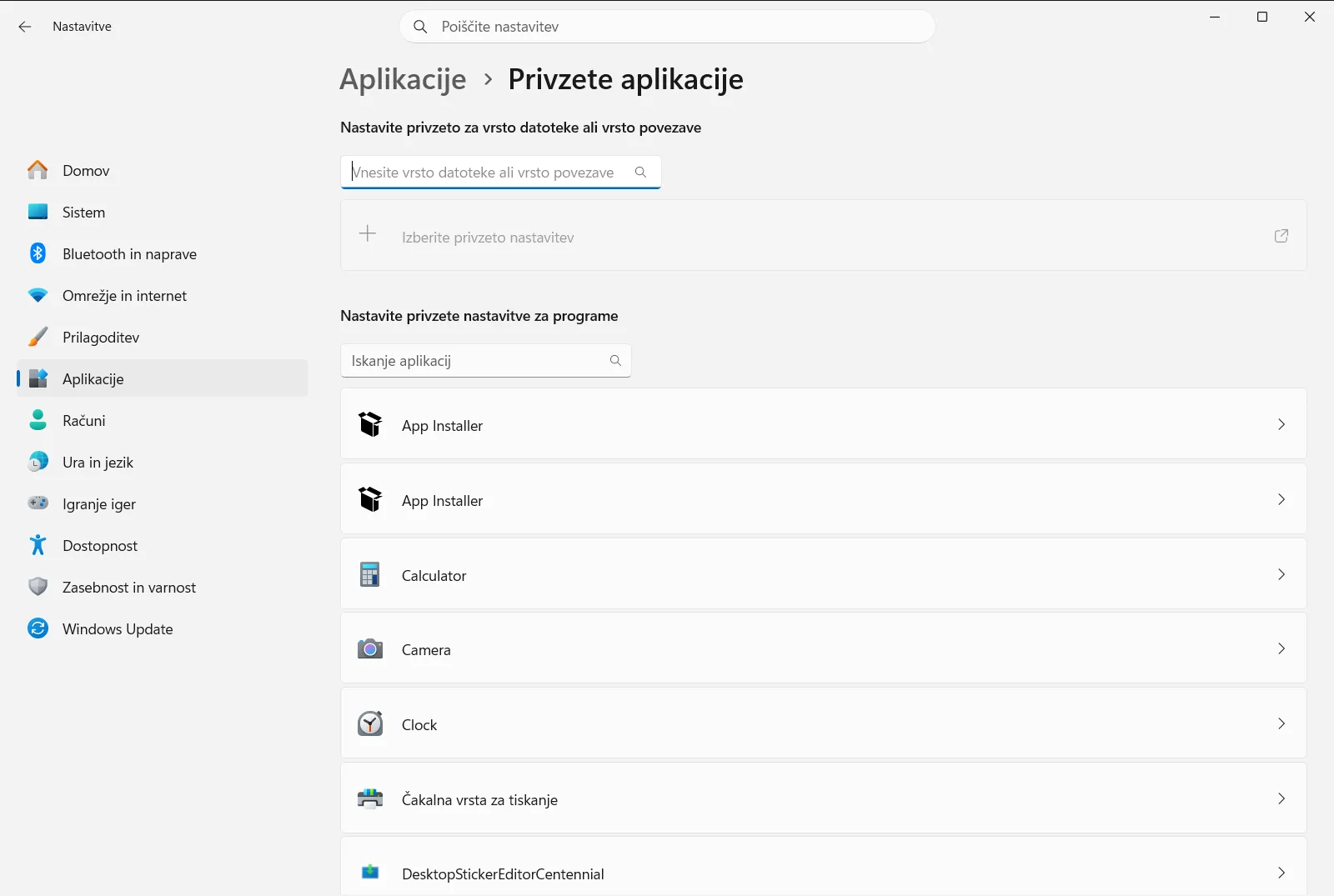
2. Preglejte trenutne privzete nastavitve (neobvezno)
Pred ponastavitvijo si lahko zabeležite, katere aplikacije ste izbrali, saj ponastavitev prepiše vaše izbire. V razdelku Nastavite privzete nastavitve za programe izberite aplikacijo, da preverite, katere vrste datotek ali povezav odpira.
Uporabite lahko tudi iskalno polje pod razdelkom Nastavite privzeto za vrsto datoteke ali vrsto povezave in preverite posamezno končnico, na primer .txt, ali vrsto povezave.
3. Izberite dejanje za ponastavitev
Na isti strani poiščite možnost Ponastavi privzete aplikacije in jo izberite. To dejanje naenkrat razveljavi vse prilagojene izbire za vrste datotek in povezave, tako da vam ni treba ročno popravljati vsake povezave posebej.
Če Windows zahteva potrditev, potrdite poziv za nadaljevanje.

4. Preverite, ali se datoteke in povezave odpirajo po pričakovanjih
Odprite datoteko, pri kateri ste imeli težave, na primer besedilno datoteko ali fotografijo, in poglejte, kateri program se zažene. Kliknite spletno povezavo v dokumentu ali sporočilu, da se prepričate, ali se odpre v pričakovanem brskalniku.
Če se zdaj vse odpira v želenih programih, je postopek končan.
5. Znova nastavite želene aplikacije
Ponastavitev odstrani tudi izbire, ki ste jih določili načrtno, na primer najljubši urejevalnik besedil ali brskalnik. Če jih želite vrniti, uporabite možnost Nastavi privzeto aplikacijo: v iskalno polje vnesite končnico datoteke ali vrsto povezave, izberite ustrezen zadetek in določite aplikacijo, ki naj jo odpira.
Za brskalnik izberite ustrezno aplikacijo v razdelku Nastavite privzete nastavitve za programe in na njeni strani uporabite možnost, s katero jo nastavite kot privzeto. Microsoft enak postopek opisuje v članku Spreminjanje privzetih programov v sistemu Windows.
Spreminjanje posamezne privzete nastavitve namesto ponastavitve vsega
Če se v napačni aplikaciji odpira le ena vrsta datoteke, celotna ponastavitev ni potrebna. Stran s privzetimi aplikacijami ponuja dva seznama, s katerima lahko popravite eno samo dodelitev, druge pa pustite nespremenjene:
- Možnost Izberite privzeto aplikacijo za posamezno vrsto datoteke vam omogoča pregledovanje končnic datotek, kar je priročno za povezave datotek, kot so dokumenti, slike ali večpredstavnostne vsebine.
- Možnost Izberite privzeti program za vsako vrsto povezave pokriva vrste povezav (protokole), na primer povezave, ki odprejo e-poštni odjemalec ali drug program.
Druga pot je razdelek Izberite vrste datotek in povezave, ki jih je odprl Vsaka aplikacija. Tam izberite aplikacijo in videli boste vse, kar lahko odpre, s čimer lahko več vrst datotek ali povezav hkrati prenesete na drugo aplikacijo.
Če se privzete nastavitve še naprej spreminjajo ali ponastavitev ne deluje
Če se dodelitev po ponastavitvi znova spremeni nazaj, ponovite preverjanje v 4. koraku in nato znova nastavite želeno aplikacijo, kot je opisano v 5. koraku. Program, ki ga namestite ali posodobite, se lahko ponudi kot nova privzeta možnost, zato se po dodajanju programske opreme splača pregledati seznam.
V službeni ali šolski napravi lahko nastavitve privzetih aplikacij upravlja organizacija. V tem primeru so nekatere možnosti morda zaklenjene ali se povrnejo, zato se obrnite na svojega skrbnika IT.
Pogosta vprašanja
Kateri je najhitrejši način za ponastavljanje privzetih nastavitev aplikacije v sistemu Windows 11?
Odprite Nastavitve, pojdite na Aplikacije > Privzete aplikacije in izberite Ponastavi privzete aplikacije. Vrste datotek in povezav se ponastavijo, nato pa z Nastavi privzeto aplikacijo znova izberite svoje programe.
Ali ponastavitev izbriše moje datoteke ali odstrani aplikacije?
Ne, ponastavitev spremeni le to, katera aplikacija odpira posamezno vrsto datoteke ali povezave. Vaše datoteke ostanejo nedotaknjene, svoje priljubljene aplikacije pa lahko po ponastavitvi znova sami izberete na isti strani.
Kako spremenim privzeto aplikacijo za samo eno vrsto datoteke?
Na strani s privzetimi aplikacijami uporabite možnost Nastavi privzeto aplikacijo. V iskalno polje vnesite končnico, kot je .txt, izberite ustrezni rezultat in določite aplikacijo, ki naj odpira to vrsto datoteke.
Kako po ponastavitvi znova nastavim svoj privzeti brskalnik?
V razdelku Nastavite privzete nastavitve za programe izberite svoj brskalnik in uporabite možnost, ki ga nastavi kot privzetega. Nato kliknite spletno povezavo, da preverite delovanje.
Zakaj v službenem ali šolskem računalniku ne morem spremeniti privzetih aplikacij?
V službenih ali šolskih napravah lahko nastavitve privzetih aplikacij upravlja organizacija, zato so nekatere možnosti zaklenjene. Če se vaše izbire ne ohranijo, se za pomoč obrnite na svojega skrbnika IT.
Uradna Microsoftova dokumentacija
