Nastavitve › Windows Update
Preprosto namestite čakajoče posodobitve sistema Windows: vaš hitri vodnik
Redno posodabljanje operacijskega sistema je ključno za varnost, zanesljivost in dostop do najnovejših funkcij. Če opazite obvestila o pripravljenih posodobitvah ali preprosto želite poskrbeti za popolno zaščito računalnika, v tem vodniku preverite, kako **preprosto namestite čakajoče posodobitve sistema Windows**. Postopek je kratek in povsem enostaven za vsakega uporabnika.
- Odprite Nastavitve › Windows Update › Preveri, ali so na voljo posodobitve in jih namestite.
- Številne posodobitve zahtevajo ponovni zagon računalnika, zato najprej shranite odprto delo; računalnik lahko znova zaženete takoj ali zagon preložite na pozneje.
- Nato preverite možnost Prikaz izbirnih posodobitev za posodobitve gonilnikov in druge nekritične popravke.
Izraz »čakajoče posodobitve« običajno pomeni, da je Windows prepoznal (in morda že prenesel) posodobitve, ki so pripravljene za namestitev. Dokončanje njihove namestitve je ključnega pomena za varno delovanje naprave.
Zakaj je pomembno namestiti čakajoče posodobitve sistema Windows?
Če čakajoče posodobitve prezrete, lahko sistem ostane ranljiv ali pa zamudite pomembne izboljšave. Tukaj so glavni razlogi za njihovo namestitev:
- Večja varnost: Najpomembnejši razlog. Posodobitve pogosto vključujejo popravke varnostnih ranljivosti, ki bi jih lahko izkoristili napadalci ali zlonamerna programska oprema.
- Stabilnost sistema in odpravljanje napak: Posodobitve odpravljajo znane težave, hrošče in sesutja, kar zagotavlja bolj zanesljivo uporabniško izkušnjo.
- Nove funkcije in izboljšave: Večje posodobitve prinašajo nove zmožnosti ter nadgrajujejo uporabniški vmesnik.
- Boljša zmogljivost: Določene posodobitve optimizirajo delovanje sistema ter izboljšajo združljivost z novejšo strojno in programsko opremo.
- Posodobitve gonilnikov: Izbirne posodobitve pogosto ponujajo novejše gonilnike za strojne komponente, kar lahko odpravi težave s stabilnostjo naprav.
Kako preprosto namestiti čakajoče posodobitve: postopek v Nastavitvah
Glavni in najpreprostejši način za upravljanje in namestitev čakajočih posodobitev v sistemih Windows 11 ali Windows 10 je prek aplikacije Nastavitve.
-
Odprite Nastavitve:
- Kliknite gumb Start (običajno v spodnjem levem kotu ali na sredini opravilne vrstice).
- Kliknite ikono za Nastavitve (zobnik ⚙️).
- Druga možnost je, da na tipkovnici pritisnete bližnjico
tipka Windows + I.
-
Pojdite v razdelek Windows Update:
- V sistemu Windows 11: V levi stranski vrstici izberite Windows Update.
- V sistemu Windows 10: Kliknite Posodobitev in varnost ter v levi stranski vrstici izberite Windows Update.
ms-settings:windowsupdatein pritisnite Enter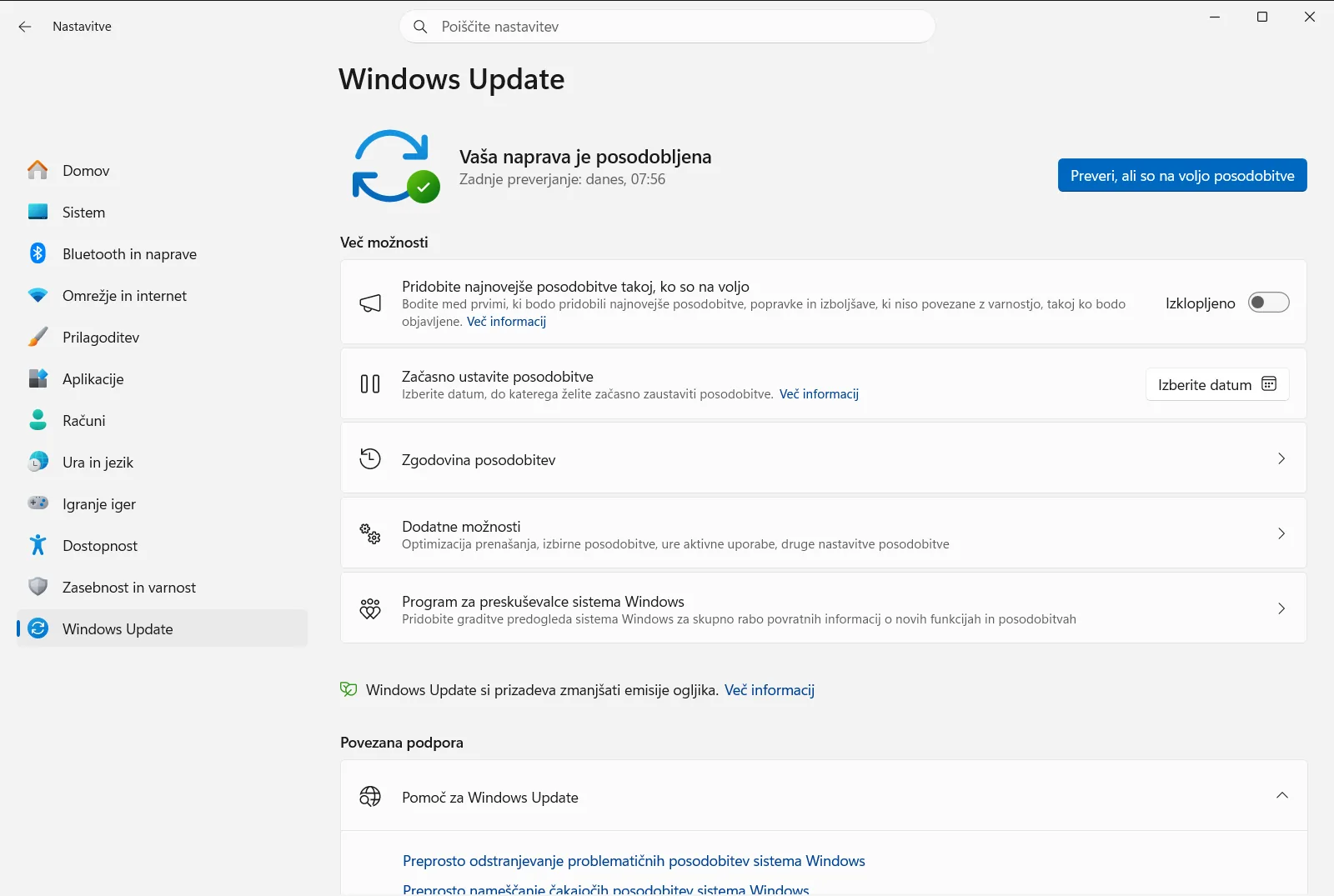
Nastavitve › Windows Update -
Preverite in namestite posodobitve:
- Stran Windows Update običajno prikazuje trenutno stanje. Morda boste videli obvestilo, da je sistem posodobljen, ali pa sporočilo o razpoložljivih posodobitvah.
- Kliknite gumb Preveri, ali so na voljo posodobitve, tudi če piše, da je sistem že posodobljen. S tem Windows prisili poizvedbo na Microsoftovih strežnikih glede novih ali čakajočih posodobitev.
- Če so posodobitve na voljo, se običajno prikažejo možnosti, kot so:
- Prenesi in namesti: Če je posodobitve treba najprej prenesti.
- Namesti zdaj: Če so posodobitve že prenesene in pripravljene na namestitev.
- Znova zaženi zdaj: Če so posodobitve nameščene, vendar za dokončanje zahtevajo ponovni zagon.
- Kliknite ustrezen gumb za nadaljevanje. Windows bo samodejno poskrbel za prenos in namestitev.
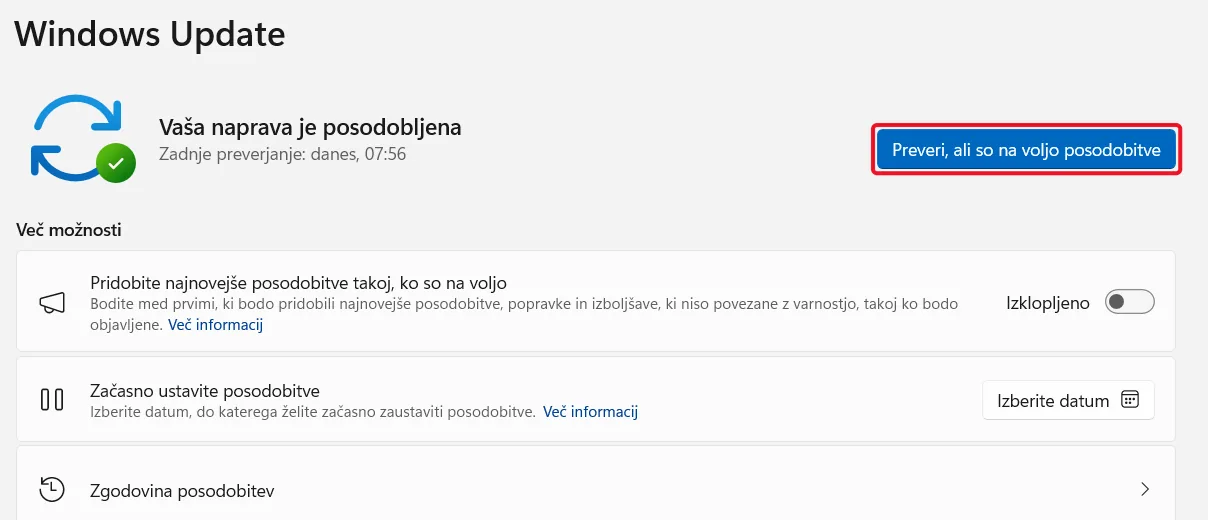
Nastavitve › Windows Update -
Upravljajte vnovične zagone:
- Številne posodobitve zahtevajo ponovni zagon sistema. Windows vas bo o tem obvestil. Običajno lahko izberete takojšnji zagon ali pa določite načrtovan zagon za pozneje (na primer zunaj delovnega časa). Pred ponovnim zagonom obvezno shranite vse odprto delo.
-
Preverite izbirne posodobitve (priporočeno):
- Na strani Windows Update poiščite povezavo Prikaz izbirnih posodobitev ali odprite napredne možnosti.
- Tu so na voljo posodobitve gonilnikov ter drugi izbirni paketi. Preglejte jih in namestite tiste, ki jih potrebujete, zlasti gonilnike, če imate težave s strojno opremo.

Nasveti za nemoten potek posodabljanja:
- Zagotovite stabilno internetno povezavo: Potrebna je za nemoten prenos podatkov.
- Napravo imejte priključeno na napajanje: Pri prenosnikih poskrbite za napajalnik ali zadostno napolnjenost baterije.
- Bodite potrpežljivi: Večje posodobitve z novimi funkcijami lahko zahtevajo več časa za namestitev.
- Shranite svoje delo: Pred potrditvijo ponovnega zagona vedno shranite vse odprte datoteke.
Zaključek
Redno preverjanje in skrb, da preprosto namestite čakajoče posodobitve sistema Windows, sta bistvena za ohranjanje zanesljivega, varnega in hitrega računalnika. Vmesnik Windows Update v aplikaciji Nastavitve celoten postopek močno poenostavi. Nekaj minut, ki jih namenite posodobitvam, pomembno prispeva k varnosti in nemotenemu delovanju vaše naprave.
Pogosta vprašanja
Preprosto namestite čakajoče posodobitve sistema Windows: kako to storite?
Odprite Nastavitve › Windows Update › Preveri, ali so na voljo posodobitve in namestite posodobitve. Najprej shranite delo, nato pa takoj znova zaženite računalnik ali načrtujte vnovični zagon.
Kako v Nastavitvah odprem stran Windows Update?
Pritisnite bližnjico tipka Windows + I, da odprete Nastavitve, nato v levi stranski vrstici v sistemu Windows 11 izberite Windows Update. Lahko tudi kliknete Start in nato ikono zobnika.
Zakaj bi morali klikniti gumb za preverjanje posodobitev, če sistem sporoča, da je posodobljen?
S klikom na Preveri, ali so na voljo posodobitve prisilite sistem, da v Microsoftovih strežnikih preveri morebitne nove posodobitve, tudi če piše, da je sistem posodobljen. Nato kliknite ustrezno možnost za namestitev.
Kaj storiti, ko posodobitev zahteva vnovični zagon?
Izberite takojšnji vnovični zagon ali pa ga načrtujte za primernejši čas, na primer zunaj delovnega časa, pri čemer prej shranite vse odprto delo. Windows vas bo samodejno opozoril, ko bo za dokončanje potreben zagon.
Kje najti posodobitve gonilnikov in druge izbirne posodobitve?
Na strani Windows Update poiščite povezavo Prikaz izbirnih posodobitev ali pa odprite napredne možnosti. Tam boste našli gonilnike in druge nekritične posodobitve.
Uradna Microsoftova dokumentacija
